
Беспроводной комплект клавиатура и мышь Microsoft Sculpt Comfort Desktop: 1491 отзыв, обзор, плюсы и минусы




Стоит ли покупать Microsoft Sculpt Comfort Desktop?
Обзор Microsoft Sculpt Comfort Desktop на основе реальных отзывов
Эргономика и конструктивные особенности
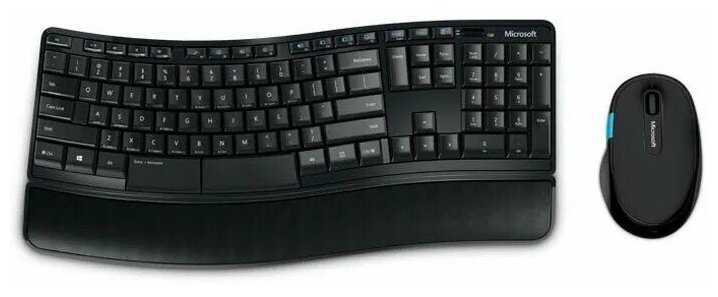
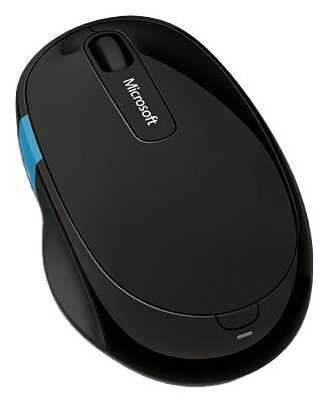
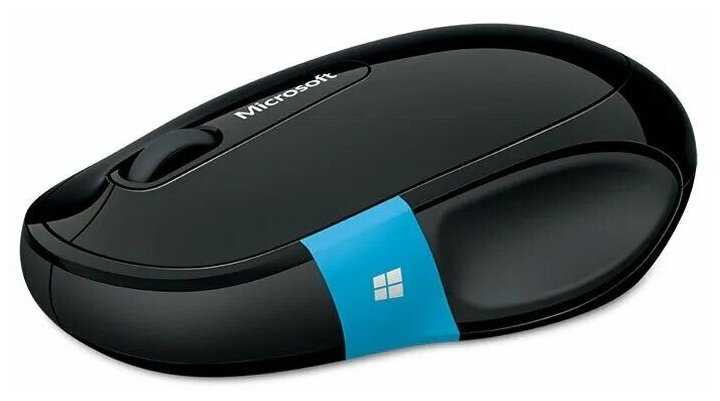
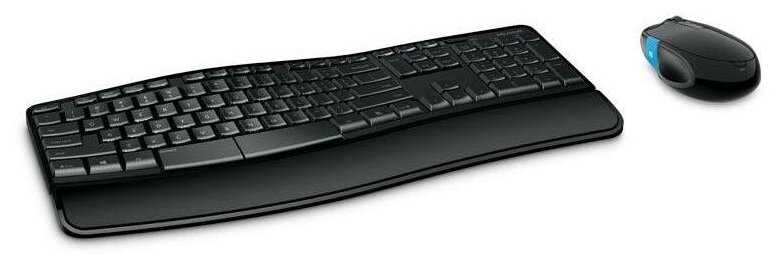
Пользователи единогласно отмечают продуманную эргономику клавиатуры: продольный изгиб и подставка под запястья существенно снижают нагрузку на кисти при длительном наборе текста. Раздельный цифровой блок, который можно размещать независимо, оценен неоднозначно: одни ценят гибкость организации пространства, другие считают его расположение неудобным из-за разницы высот с основной клавиатурой. Мышь вызывает полярные реакции: её округлая форма ("отполированный камень") комфортна для части пользователей, но критикуется за избыточный вес (из-за двух батареек АА) и плоский профиль, вынуждающий менять привычный хват. Особый интерес вызывает сенсорная кнопка мыши с виброоткликом, поддерживающая жесты свайпа и физическое нажатие, хотя её практическая полезность зависит от индивидуальных задач.
Технические параметры и производительность
Клавиатура оснащена ножничным механизмом с коротким ходом клавиш (1.2–1.5 мм), обеспечивающим тихую работу и снижающим утомляемость пальцев. Серьёзным недостатком признана технология Anti-Ghosting: встроенный микроконтроллер, анализирующий статистику нажатий, со временем приводит к пропуску клавиш (особенно End, PageDown, Shift-C). Эта проблема усугубляется невозможностью обновить прошивку на ранних моделях. Мышь использует оптический сенсор BlueTrack с разрешением 1000 dpi, которого недостаточно для комфортной работы на мониторах свыше 24 дюймов – отмечаются "дёргания" курсора. Оба устройства работают на одном радиоканале 2.4 ГГц, что вызывает конфликты с Wi-Fi-роутерами и исключает раздельное использование на разных ПК.
Удобство эксплуатации и программная интеграция
Функциональные клавиши F1-F12 выполнены уменьшенного размера и требуют переключения физическим тумблером (вместо клавиши Fn), что неудобно для разработчиков, часто использующих эти кнопки. Раскладка с синими русскими символами затрудняет работу при слабом освещении, а отсутствие подсветки Caps Lock/Num Lock вынуждает ориентироваться по экранным индикаторам. Программное обеспечение Intellitype Pro позволяет переназначать лишь 5 клавиш, а мультимедийные функции (громкость, калькулятор) работают только в классических приложениях Windows, игнорируя Metro-интерфейс. Мышь не поддерживает глубокую кастомизацию: кнопку Windows нельзя перепрограммировать, а чувствительность колеса регулируется ограниченно.
Надёжность и ресурс элементов
Клавиатура демонстрирует впечатляющую энергоэффективность: батареек ААА хватает на 6-24 месяца. Мышь, напротив, расходует заряд агрессивно (1-3 месяца) из-за отсутствия автоотключения – синий индикатор горит постоянно. Резиновые элементы подвержены деградации: боковые накладки мыши становятся липкими через 12-18 месяцев, а прокладка колеса истирается. Подставка под запястья на клавиатуре быстро пачкается и не поддаётся глубокой очистке. Механическая надёжность мыши вызывает нарекания: левая кнопка начинает регистрировать двойные клики через 3-6 месяцев активного использования, а ось колеса изнашивается за 2 года.
Целевое применение и сравнение с аналога
Комплект оптимален для офисных задач и интенсивного набора текста, где эргономика превалирует над скоростью отклика. Для программистов он менее пригоден из-за проблем с Anti-Ghosting и неудобного доступа к функциональным клавишам. В сравнении с Logitech MX Keys клавиатура проигрывает в точности срабатывания и наличии подсветки, но выигрывает в эргономике подставки для рук. Мышь уступает вертикальным моделям Delux M618 по эргономике для профилактики туннельного синдрома. Для игр и CAD-программ (AutoCAD, SolidWorks) комплект непригоден из-за задержек ввода (0.5 сек на кнопке колеса) и низкого разрешения сенсора.
Итоговый баланс достоинств и недостатков
Ключевые преимущества: продуманная эргономика клавиатуры, снижающая утомляемость рук; тихая работа клавиш; магнитное крепление крышек батарейных отсеков; работа мыши на любых поверхностях. Критичные недостатки: неремонтопригодный общий адаптер; неизлечимые проблемы с пропуском нажатий на клавиатуре; низкая износостойкость резиновых элементов; ограниченное ПО для кастомизации. Комплект можно рекомендовать как "расходник" для офисной работы с текстом, но для профессионального использования стоит рассмотреть раздельные решения с механическими клавиатурами (Keychron Q) и специализированными мышками.
Плюсы Microsoft Sculpt Comfort Desktop по отзывам покупателей
- Продольный изгиб (радиус ~30 см) и подставка под запястья снижают нагрузку на кисти, предотвращая туннельный синдром.
- Обратный наклон (-4°) корректирует положение рук при печати, исключая неестественный изгиб запястий.
- Раздельный пробел с возможностью переназначения одной части на Backspace адаптируется под индивидуальные привычки.
- Низкошумные клавиши с ходом 1.2–1.5 мм обеспечивают четкое срабатывание без излишнего усилия (сила нажатия ~45–55 cN).
- Вогнутая форма клавиш улучшает точность попадания при слепом наборе, снижая количество опечаток.
- Отдельный цифровой блок (Numpad) позволяет размещать его слева/справа или убрать, освобождая пространство для мыши.
- Магнитные крепления крышек батарейных отсеков и подставки упрощают обслуживание.
- Продолжительность работы от 2 батареек ААА — до 36 месяцев при среднем использовании благодаря оптимизированному ПО.
- Автоматическое отключение при бездействии снижает расход энергии.
- Один универсальный радиоприемник (частота 2.4 ГГц) с радиусом действия до 10 м синхронизирует все устройства комплекта.
- Шифрование 128-bit обеспечивает защиту от перехвата данных.
- Сенсорная боковая панель с поддержкой жестов (свайпы вверх/вниз) и виброоткликом для навигации.
- Качающееся колесо прокрутки с горизонтальной осью для плавного скроллинга в CAD-программах.
- АБС-пластик корпуса устойчив к ударам — пользователи отмечают работу комплекта свыше 5 лет без поломок.
- Шероховатое покрытие клавиш предотвращает скольжение пальцев.
Минусы и проблемы Microsoft Sculpt Comfort Desktop по отзывам покупателей
- Синие символы кириллицы на черном фоне плохо различимы при освещенности ниже 300 лк, вынуждая использовать подсветку.
- Отсутствие светодиодной индикации Caps Lock/Num Lock затрудняет контроль режимов ввода.
- Вес 120 г (с 2 батарейками АА) вызывает усталость кисти при длительном использовании.
- Низкое разрешение сенсора (1000 dpi) приводит к рывкам курсора на мониторах 4K.
- Задержка срабатывания средней кнопки (0.5 сек) критична для графических приложений.
- Миниатюрные функциональные клавиши (F1–F12 высотой 3 мм) требуют точного нацеливания.
- Механический переключатель режимов Fn вместо программной реализации усложняет доступ к мультимедийным функциям.
- Мягкая подставка для запятий теряет вид за 6–12 месяцев из-за пористой структуры, впитывающей пот.
- Резиновые накладки мыши деградируют через 8–10 месяцев, становясь липкими.
- Конфликты с Wi-Fi 2.4 ГГц вызывают потерю сигнала — курсор дергается при активной загрузке данных.
- Невозможность раздельного использования устройств из-за единого канала связи.
- Нестандартное расположение Insert/Delete (совмещены с Print Screen) нарушает мышечную память.
- Сдвиг стрелок влево увеличивает частоту ошибок при сочетаниях с Ctrl/Shift.
- Прошивка с функцией Anti-Ghosting после 12+ месяцев активного использования приводит к "залипанию" клавиш (особенно Shift+Ctrl).
- Хрупкий USB-приемник (размер 35×15 мм) ломается при боковой нагрузке от 2 кг.
*Плюсы и минусы, которые пользователи называют чаще всего на основе практического опыта использования.
Частые вопросы о Microsoft Sculpt Comfort Desktop
-
Насколько удобна эргономичная форма клавиатуры для длительного набора текста?
Изогнутая конструкция и подставка под запястья значительно снижают усталость рук при многочасовой работе. Однако адаптация к нестандартной раскладке занимает 1-3 дня — пользователи отмечают непривычное расположение клавиш Delete, Insert и стрелок. Программисты ценят снижение нагрузки на кисти, но новички могут случайно нажимать соседние клавиши из-за плотного размещения.
-
Как функционирует отдельный цифровой блок?
Модуль numpad обеспечивает гибкость размещения (например, слева для ввода цифр левой рукой), но его соединение с основной клавиатурой иногда вызывает задержки при быстром наборе. Отсутствие подсветки индикатора Num Lock затрудняет определение активного режима. Часть пользователей вообще не использует блок, убирая его для экономии места.
-
Почему функциональные клавиши (F1-F12) вызывают нарекания?
Верхний ряд выполнен из тонкого пластика с минимальным ходом и выраженным люфтом. Переключение между мультимедийными функциями и стандартным режимом требует механического переключателя, что неудобно при частом использовании Esc или F5. Разработчики в IDE отмечают трудности при слепом нажатии из-за уменьшенного размера клавиш.
-
Надежно ли беспроводное соединение в условиях помех?
При прямой видимости адаптера радиус действия достигает 5-6 метров, но работающий Wi-Fi (особенно на 2.4 ГГц) или микроволновка вызывают кратковременные разрывы связи. Это проявляется пропуском первых букв слов или рывками курсора. Подключение к порту USB 3.0 минимизирует проблему, тогда как USB 2.0 может усиливать задержки.
-
Каков реальный ресурс батареек?
Клавиатура с двумя AAA-элементами работает 6-24 месяца благодаря энергоэффективности. Мышка расходует заряд за 1-3 месяца из-за постоянно активного сенсора (синий индикатор не гаснет даже при бездействии). Использование аккумуляторов решает проблему, но увеличивает вес устройства до 110-120 грамм.
-
Почему синие русские символы считают недостатком?
При слабом освещении контраст между синими литерами и черным фоном клавиш практически исчезает, затрудняя поиск букв. Проблема актуальна для пользователей, не владеющих слепой печатью. Отсутствие подсветки усугубляет ситуацию в вечернее время.
-
Подходит ли комплектная мышь для профессионального ПО?
Эргономичная форма снижает нагрузку на запястье, но низкое разрешение сенсора (800 dpi) и отсутствие трещетки колеса осложняют работу в CAD-программах. Пользователи Autodesk Fusion 360 отмечают хаотичное вращение моделей из-за гиперчувствительного скролла. Двойные АА-батарейки делают мышь излишне тяжелой для динамичных манипуляций.
-
Можно ли использовать клавиатуру и мышь раздельно?
Нет, оба устройства жестко привязаны к одному USB-адаптеру через проприетарный протокол. При его утере или поломке комплект становится неработоспособным — адаптеры не продаются отдельно и не поддерживают повторную синхронизацию с новыми устройствами.
-
Как клавиатура ведет себя при быстром наборе?
Технология антигостинга со временем провоцирует "залипание" клавиш (особенно Shift, Ctrl+C) или пропуск символов из-за переполнения внутреннего буфера. Проблема проявляется после 1-2 лет активного использования и не устраняется перепрошивкой — производитель рекомендует замену устройства.
-
Насколько износостойки материалы корпуса?
Мягкая подставка для запятий деформируется и покрывается пятнами через 6-12 месяцев. Резиновые вставки мыши становятся липкими, покрываются "пузырями" и отслаиваются через 1-2 года. Резиновое покрытие колеса истирается за 8-10 месяцев активного скроллинга.
-
Какие проблемы характерны для колеса мыши?
Бесшаговый скролл прокручивает страницы слишком быстро при случайном касании. Нажатие средней кнопки требует усилия (сопровождается громким щелчком), а горизонтальный скролл издает металлический лязг. В графических редакторах это приводит к неконтролируемому масштабированию.
-
Есть ли сложности с драйверами на Windows 10/11?
Официальное ПО Intellitype Pro конфликтует с Центром управления мышью и клавиатурой, вызывая зависания системы. Мультимедийные клавиши не работают с UWP-приложениями (например, "Почта Windows"). На Linux базовые функции доступны без настройки, но программирование кнопок невозможно.
-
Удобно ли расположение служебных клавиш?
Уменьшенная клавиша Enter, совмещенный Insert/PrintScreen и отсутствие Pause/Break вызывают ошибки при слепом вводе. Вертикальная группировка Home/End/PgUp/PgDown непривычна после традиционных клавиатур. Клавиша Backspace расположена вплотную к Insert, что часто приводит к случайным нажатиям.
-
Надежны ли магнитные крепления?
Крышки батарейных отсеков и регулируемая подставка фиксируются магнитами надежно, но сам USB-адаптер с магнитным креплением легко теряется при переноске. При падении устройства магниты могут отделиться от корпуса.
-
Пригоден ли комплект для игр?
Низкая скорость опроса (125 Гц) и задержки передачи сигнала делают набор непригодным для динамичных шутеров. Тяжелая мышь (110+ грамм) и отсутствие тактильной обратной связи колеса осложняют точный контроль. В стратегиях и RPG ограниченно применим при настройке макросов через стороннее ПО.
Отзывы покупателей о Microsoft Sculpt Comfort Desktop — 1491 отзыв
Пользовались
Microsoft Sculpt Comfort Desktop?
Поделитесь своим опытом и помогите другим сделать правильный выбор
Сколько стоит Microsoft Sculpt Comfort Desktop: история цены
Характеристики Microsoft Sculpt Comfort Desktop
| Общие характеристики | |
| Предназначение : | настольный компьютер |
| Радиус действия беспроводной связи : | 10 м |
| Интерфейс подключения : | USB |
| Общее количество клавиш клавиатуры : | 104 |
| Количество клавиш мыши : | 3 |
| Комплектация : | клавиатура и мышь |
| Назначение : | настольный компьютер |
| Клавиатура | |
| Конструкция клавиатуры : | классическая |
| Тип клавиатуры : | мембранная |
| Источник питания клавиатуры : | 2xAAA |
| Конструкция : | классическая |
| Тип : | мембранная |
| Беспроводная связь : | Да |
| Количество клавиш : | 104 |
| Вес : | 807 г |
| Размеры (ШxВxГ) : | 453x33x213 мм |
| Мышь | |
| Тип мыши : | оптическая светодиодная |
| Дизайн мыши : | для правой руки |
| Разрешение оптического сенсора : | 1000 dpi |
| Источник питания мыши : | 2xAA |
| Дизайн : | для правой руки |
| Колесо прокрутки : | Да |
| Размеры : | 111x69x33 мм |
| Дополнительно | |
| Особенности : | нажатие на центр синей сенсорной кнопки переключает фокус с активного приложения на начальный экран |
| Конструкция клавиатуры | |
| Доп. клавиши и цифровой блок : | цифровой блок |
Информация о характеристиках носит справочный характер.
Перед покупкой уточняйте характеристики и комплектацию товара у продавца