

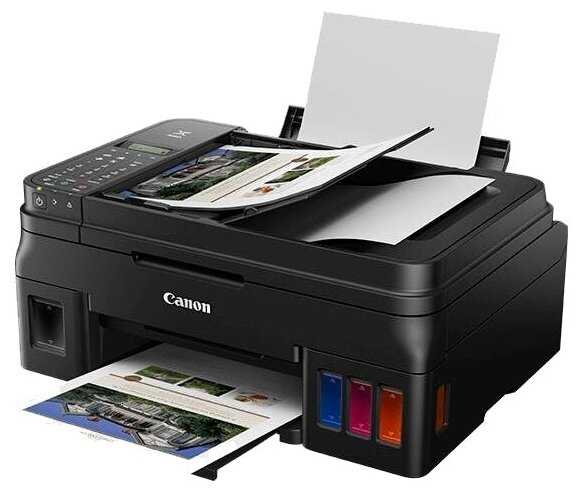
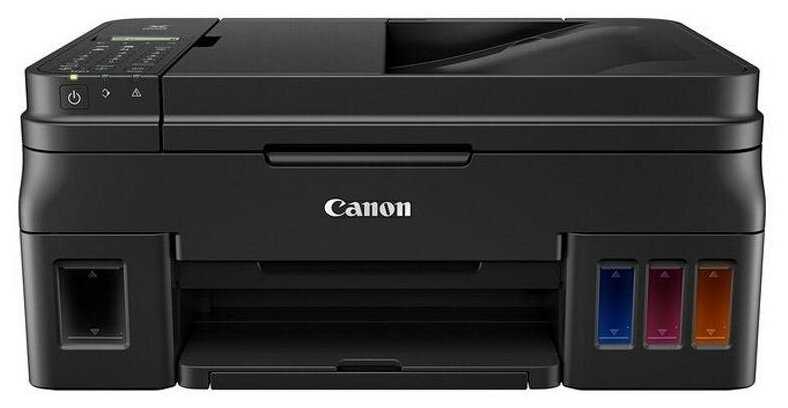
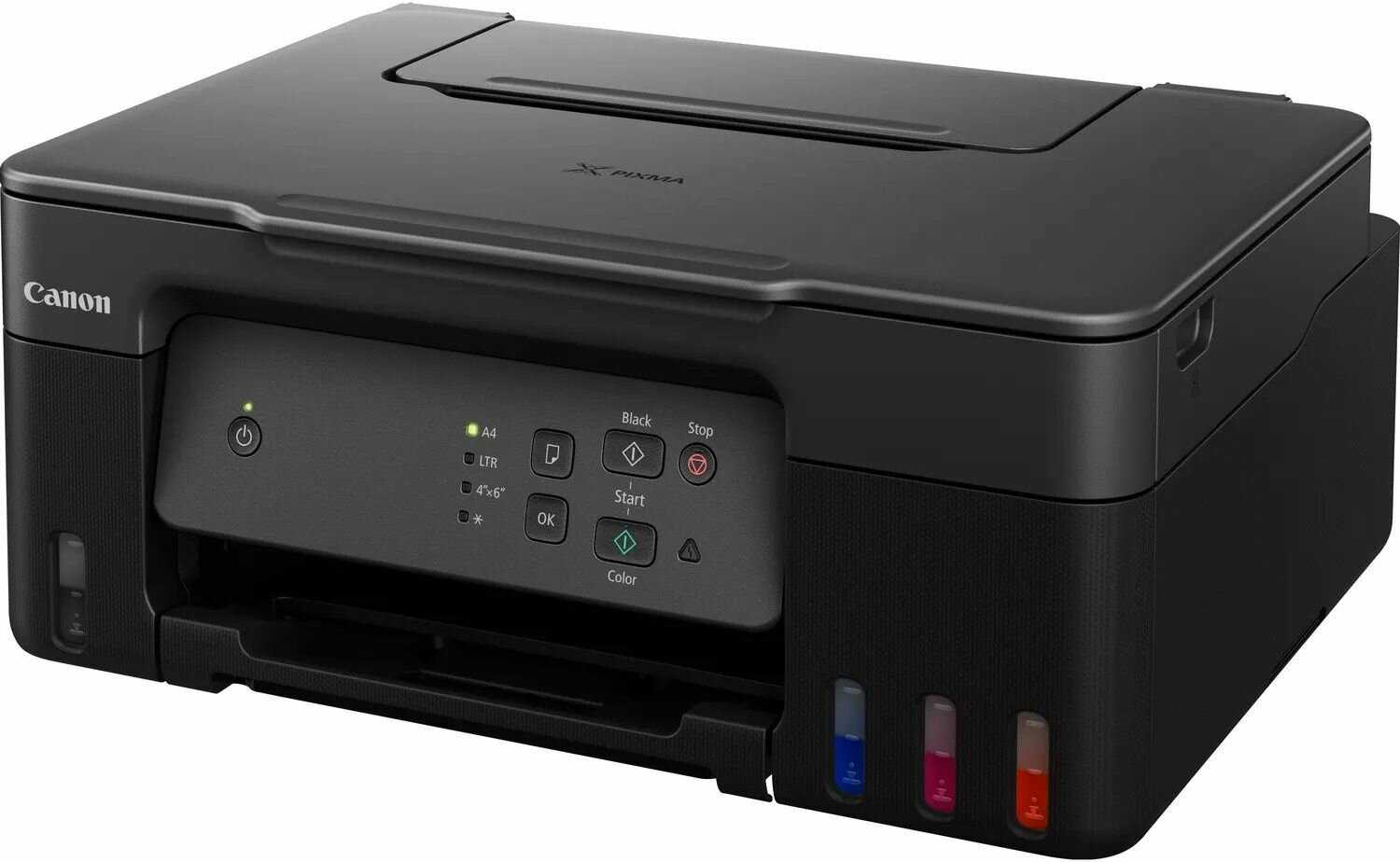
МФУ струйное Canon PIXMA G4411, цветн., A4 — 160 отзывов, плюсы и минусы
Рейтинг:

 Хорошо
Хорошо
Краткие характеристики:
- принтер/сканер/копир/факс
- A4
- печать термическая струйная цветная
- 4-цветная
- 8.8 изобр./мин ч/б
- 5 изобр./мин цветн.
- 4800x1200 dpi
- подача: 100 лист.
- USB
- Wi-Fi
160 отзывов пользователей о Canon PIXMA G4411, цветн., A4
Пользовались
Canon PIXMA G4411, цветн., A4?
Поделитесь своим опытом и помогите другим сделать правильный выбор

Скромный эксперт
8/10
Оценка пользователя
Хорошо
Хороший принтер-это кошмар для настройки, канон должен вернуться в пользовательс
Краткий итог, 5 звезд для действительной функции печати, - 1 звезда за высокую степень разочарования в его настройке в сети.<БР />позвольте мне начать с того, что я имею обширный опыт работы в IT и настройка компьютеров, принтеров, сетей и т. д. Я нашел установка этого принтера в Сеть был кошмар. Существует два режима, в основном, один, что позволяет ему подключаться к локальной беспроводной сети и режим, в котором принтер создает свою собственную сеть, а затем подключиться к тому, чтобы печатать. Проблема возникает при попытке определить, какой режим вы находитесь в, так как нет внешней обратной связи на устройстве. Для этого нужно зажать одну кнопку, пока мигает 3 или 4 раза, чтобы переключить назад и вперед, затем, удерживая другую кнопку, пока мигает 6 раз и затем принтером на странице показывает вам, какой режим вы находитесь. С точки зрения пользовательского интерфейса, это безумие. Я имею в виду, что свет, который говорит беспроводную на синий. Как бы жестко это не нужно просто, что световое шоу двух разных цветов, один для каждого режима, с наклейкой на дне, показывающий, какой цвет что и как переключаться между режимами. Буквально один светодиод и наклейка бы прошли долгий путь в ослаблении болей в настройке.<БР />
но это не останавливаться на достигнутом. Вы не можете подключить устройство к локальной сети без кабеля USB, который приступая к работе документы ссылается, но которые не поставляются с принтером. Да я знаю, что USB-кабели являются довольно распространенным явлением, но это большой нет-не требуют использования какой-то кабель для включения одной из важных функций устройства и не предусмотреть, что кабель. Не у всех есть тонны устройств с кабелями, они могут "брать" от =. Есть люди, для которых это может быть их первым подобным устройством с никакого способа, чтобы настроить его. Почему вам нужен кабель, вы должны использовать программное обеспечение на компьютере, чтобы ввести пароль для вашей сети и вы явно не можете сделать это без проводов, поскольку нет никакого способа для подключения к локальной сети без ввода пароля, другими словами "загрузчик" устройства к вашей сети требует внешнего подключения к нему, то есть, кабель USB.<бр /><бр />компания Canon предлагает приложение, которое бы навести на мысль, что они могут использовать это, чтобы установить принтер без кабеля, и вот что я подумал. Я скачала приложение, но весь процесс был крайне запутанным. Откройте приложение, кажется, видит принтер, но это действительно не, это просто картинка, нажмите кнопку Подключить, и тогда вы не привели в некоторый круг, посещающих ваш беспроводной настройках в мобильном устройстве, а затем сталкивается с загадочным условиях, какие связи вы хотите (я знала, что они означали, но в среднем пользователи не хотели) искать новую сеть, подключить к этому, а затем начать все сначала, а затем попробуйте подключиться еще раз, и он просто приводит вас снова и снова идти по тому же пути. После примерно 5 раз сделать это, я понял, это просто путь для включения локальной сети на принтере, а не на самом деле "настроить" принтер в любом случае. О, и вам придется искать в документации на линии, чтобы выяснить, что пароль для локальной сети устройства серийный номер вашего устройства. Как трудно было положить, что жизненно важную информацию о С чего начать?Для этого вы нажимаете другие кнопки в приложение, которое приведет вас к веб-странице, к которой вы должны ввести логин и пароль, который похоронен где-то в интернете инструкции на канон сайт - и как я позже нигде не должны быть найдены в фактической скачали или местные инструкции устройства. Такого рода критическая информация должна быть напечатана на "начать" руководство. Информация о том, как установить принтер, разбросанных по разным документам в разных местах и там, кажется, нет единого места, где можно изменить все параметры и увидеть всю документацию. И даже после того, как я получил свои веб-страницы для загрузки, чтобы настроить устройство на прямой сетевой принтер создает, не было никакой возможности установить пароль для беспроводного подключения к локальной беспроводной сети.<БР />
так что я, наконец, сдался и подключил USB кабель и программное обеспечение (Mac) и что у меня есть доступ к их "канон быстрое меню" где я был в состоянии создать пароль беспроводной сети. ОС видит его как Бонжур устройства с поддержкой AirPrint, а также на "компания Canon IJ в Сети" - хотя только иногда, по непонятным причинам принтер будет отображаться или не отображаться на Canon IJ в Сети. Видимо, подключив таким образом принтер не запрашивает IP-адрес по DHCP, так что вы не можете подключиться к нему по ip, только через AirPrint. Это, вероятно, где он лично во мне вызвало больше проблем, чем могли бы произойти, не его тип, как я ожидал, что принтер получает IP-адрес, но он никогда не делал. Распечатка показывает, что ее параметры сети всегда показали поддельные само-назначенный IP-адрес для сети. Но он, казал
но это не останавливаться на достигнутом. Вы не можете подключить устройство к локальной сети без кабеля USB, который приступая к работе документы ссылается, но которые не поставляются с принтером. Да я знаю, что USB-кабели являются довольно распространенным явлением, но это большой нет-не требуют использования какой-то кабель для включения одной из важных функций устройства и не предусмотреть, что кабель. Не у всех есть тонны устройств с кабелями, они могут "брать" от =. Есть люди, для которых это может быть их первым подобным устройством с никакого способа, чтобы настроить его. Почему вам нужен кабель, вы должны использовать программное обеспечение на компьютере, чтобы ввести пароль для вашей сети и вы явно не можете сделать это без проводов, поскольку нет никакого способа для подключения к локальной сети без ввода пароля, другими словами "загрузчик" устройства к вашей сети требует внешнего подключения к нему, то есть, кабель USB.<бр /><бр />компания Canon предлагает приложение, которое бы навести на мысль, что они могут использовать это, чтобы установить принтер без кабеля, и вот что я подумал. Я скачала приложение, но весь процесс был крайне запутанным. Откройте приложение, кажется, видит принтер, но это действительно не, это просто картинка, нажмите кнопку Подключить, и тогда вы не привели в некоторый круг, посещающих ваш беспроводной настройках в мобильном устройстве, а затем сталкивается с загадочным условиях, какие связи вы хотите (я знала, что они означали, но в среднем пользователи не хотели) искать новую сеть, подключить к этому, а затем начать все сначала, а затем попробуйте подключиться еще раз, и он просто приводит вас снова и снова идти по тому же пути. После примерно 5 раз сделать это, я понял, это просто путь для включения локальной сети на принтере, а не на самом деле "настроить" принтер в любом случае. О, и вам придется искать в документации на линии, чтобы выяснить, что пароль для локальной сети устройства серийный номер вашего устройства. Как трудно было положить, что жизненно важную информацию о С чего начать?Для этого вы нажимаете другие кнопки в приложение, которое приведет вас к веб-странице, к которой вы должны ввести логин и пароль, который похоронен где-то в интернете инструкции на канон сайт - и как я позже нигде не должны быть найдены в фактической скачали или местные инструкции устройства. Такого рода критическая информация должна быть напечатана на "начать" руководство. Информация о том, как установить принтер, разбросанных по разным документам в разных местах и там, кажется, нет единого места, где можно изменить все параметры и увидеть всю документацию. И даже после того, как я получил свои веб-страницы для загрузки, чтобы настроить устройство на прямой сетевой принтер создает, не было никакой возможности установить пароль для беспроводного подключения к локальной беспроводной сети.<БР />
так что я, наконец, сдался и подключил USB кабель и программное обеспечение (Mac) и что у меня есть доступ к их "канон быстрое меню" где я был в состоянии создать пароль беспроводной сети. ОС видит его как Бонжур устройства с поддержкой AirPrint, а также на "компания Canon IJ в Сети" - хотя только иногда, по непонятным причинам принтер будет отображаться или не отображаться на Canon IJ в Сети. Видимо, подключив таким образом принтер не запрашивает IP-адрес по DHCP, так что вы не можете подключиться к нему по ip, только через AirPrint. Это, вероятно, где он лично во мне вызвало больше проблем, чем могли бы произойти, не его тип, как я ожидал, что принтер получает IP-адрес, но он никогда не делал. Распечатка показывает, что ее параметры сети всегда показали поддельные само-назначенный IP-адрес для сети. Но он, казал
Скромный эксперт
6/10
Оценка пользователя
Плохо
5 звезд для фотографии, но 1 звезда для установки!
Этот принтер имеет возможность сделать некоторые действительно хорошие качественные фотографии, но все было неприятно. Это отличный размер, очень маленький и компактный, что делает его идеальным для взять с собой на отдых или рабочие поездки, чтобы превратить ваши цифровые фотографии в высококачественные фотографии. В самом деле, когда вы понимаете, как сделать принтер и работает он действительно как по волшебству получать фотографии распечатал и готово для лома бронирование, фотоальбомы, и даже рамы для картин. Я тестировал принтер при сравнении бок о бок фотографий от профессиональной фотопечати и они оба выглядят так же хорошо. Этот тест был сделан с помощью Canon глянцевая фотобумага II, и с принтером набор для высочайшего качества печати<.бр /><бр />самая большая проблема у меня с этим принтером (и это была такая боль, что я должен дать ему 3 звезды вместо 5) доставал его установки впервые. Вместо того, чтобы идти с моей первоначальной концепции кишечник, чтобы просто подключить его и попробовать заставить его работать, я думал, что я буду читать на принтер, следуйте руководство, а затем установить его они, как говорится в инструкции, чтобы. Это было большой ошибкой. Моя рекомендация будет игнорировать инструкцию! Я провел более часа, пытаясь сделать это так, как сказано в книге. Я сделал это на нашу семью настольный компьютер, загрузил "требуется" программное обеспечение и пытался распечатать фотографии руководства Canon интерфейс. После того, как, наконец, заставить его работать после того, как много таскание за волосы, я пошел совершенно по другому маршруту на моем компьютере.<бр /><бр />в принципе, когда вы достаньте принтер из коробки и снимите все ленты и защитные обертки, вы огрызаетесь в картриджах и пусть это цикл. После этого просто нажимаем беспроводные "пара" кнопки вашего модема, нажмите на беспроводной "пара" кнопку на принтере в течение двух минут. ТА-ДАХ! Она вошла в мой сеть, получил IP-адрес, и показал, что он был готов.<БР />
с моим ноутбуком Windows 7, я просто зашел в устройства и принтеры из меню кнопки Пуск, нажал на "Добавить принтер" и он автоматически нашел принтер в качестве беспроводного устройства. Я нажал "далее" и Windows автоматически подключенный принтер, установила драйвера, и я смог распечатать картинку менее чем за 2 минуты.<бр /><бр />после этого я скачал на принтер приложение на моем iPhone, чтобы попытаться бросить некоторые фотографии к беспроводной сети принтера. Приложение очень хорошо для получение изображения из Facebook, или некоторые из более популярных услуг облачных систем хранения данных. ***Он не даст вам доступ к "облачный" сервис хранения фотографий*** по крайней мере, не в этот раз.<однако бр /><бр />я нашел его невероятно легко печатать напрямую с iPhone без использования приложения. Нажав на любую фотографию, будь то из интернета или из телефона-фотоальбом, затем нажать на "отправить" функция (на iOS это квадрат со стрелкой, выходящей из него), а затем выберите "принт" на iPhone автоматически находит в беспроводном принтере и затем вы просто должны решить, сколько копий вы хотите сделать.<БР />
это так просто! Вам не нужно загружать любое программное обеспечение Canon на ваш компьютер, если вы используете Windows 7 или лучше, и даже если смартфон приложение работает нормально, вы, вероятно, обнаружите, что просто с помощью приложения для iOS "отправить" функция работает намного проще.
с моим ноутбуком Windows 7, я просто зашел в устройства и принтеры из меню кнопки Пуск, нажал на "Добавить принтер" и он автоматически нашел принтер в качестве беспроводного устройства. Я нажал "далее" и Windows автоматически подключенный принтер, установила драйвера, и я смог распечатать картинку менее чем за 2 минуты.<бр /><бр />после этого я скачал на принтер приложение на моем iPhone, чтобы попытаться бросить некоторые фотографии к беспроводной сети принтера. Приложение очень хорошо для получение изображения из Facebook, или некоторые из более популярных услуг облачных систем хранения данных. ***Он не даст вам доступ к "облачный" сервис хранения фотографий*** по крайней мере, не в этот раз.<однако бр /><бр />я нашел его невероятно легко печатать напрямую с iPhone без использования приложения. Нажав на любую фотографию, будь то из интернета или из телефона-фотоальбом, затем нажать на "отправить" функция (на iOS это квадрат со стрелкой, выходящей из него), а затем выберите "принт" на iPhone автоматически находит в беспроводном принтере и затем вы просто должны решить, сколько копий вы хотите сделать.<БР />
это так просто! Вам не нужно загружать любое программное обеспечение Canon на ваш компьютер, если вы используете Windows 7 или лучше, и даже если смартфон приложение работает нормально, вы, вероятно, обнаружите, что просто с помощью приложения для iOS "отправить" функция работает намного проще.
Скромный эксперт
10/10
Оценка пользователя
Великолепно
Прочитайте эти инструкции по установке Mac и спасти себя много горя.....
Итак, я ушел от любви, чтобы ненавидеть этот принтер. Вы действительно думаете, что Canon бы понять, что люди, которые покупают мобильный принтер заняты люди, у которых нет часов, чтобы потратить, выясняя, как продукт, который они купили, но, видимо, они не. Я купил этот принтер, не столько для своих беспроводных возможностей, но для своего небольшого размера (чтобы соответствовать рядом с нашей кухней имак) и его переносимость за проезд. Если вы думаете о покупке его, пожалуйста, выполните следующие инструкции, чтобы спасти себя много горя. Во-первых, ни при каких обстоятельствах не пытайтесь понять схема установки канон включает в поле. И забыть о попытке посмотреть на видео, на которые они ссылаются, потому что страница больше не существует. Есть несколько видео YouTube, которые будут полезны. Во-вторых, принять, что вы, вероятно, не собираетесь получить эту вещь работать без проводов (по крайней мере вначале) так что просто зайдите в магазин, чтоб купить сейчас и купить USB к кабель B, что Canon не удосужился включить в пакет. Убедитесь, что вы получаете более квадратные версии для принтеров, а не типа передачи файлов. Я сфотографировал соединение просто чтобы убедиться, что я получил правильный. Настройки гораздо проще, чем схема, но вот основные шаги 1) Возьмите два патрона чернил и рама картридж из упаковки и удалите оранжевую защитную пластмассовую оболочку вокруг каждого. Поп каждый картридж в слот размера в кадре. 2) Жизнь на верхней крышке принтера (где бумага идет в) и передвиньте направляющую бумаги на всем пути слева. 3) лифт маленький Нижнем клапане (когда он выйдет) и снимите защитную бумагу. 4) Нажмите кнопку ON/OFF, чтобы включить Питание принтера 5) поднимите панель прямо напротив кнопки и ждать держателе картриджа к самому центру. 6) поднимите верхнюю раму в держателе картриджа, вставляем кассету с патронами в него, закрепить коробку обратно и закройте крышку. Шахта, казалось, пройти несколько раундов на получение патронов, после того как крышка была закрыта. 7) подключите принтер к компьютеру Mac с помощью кабеля USB. 8) Вы должны быть немедленно предложено установить соответствующим программным обеспечением Canon. 9) После установки программного обеспечения, выполните одно из двух тяжелых белых листов бумаги для принтера, вставьте его обрезанным углом в верхнем правом углу и нажмите на кнопку со стрелкой вниз и треугольник. Вы должны держать его вниз в течение нескольких секунд и отпустите. Принтер распечатает страницы цвет отделки. 10) повторите процесс со второй белая страница, и принтер распечатает синие и серые страницы гидрометрических тон. 11) Теперь можно нормально вставить бумагу и печать. 12) при печати первой распечатки из принтера, установите флажок с надписью "общий доступ к данному принтеру в сети." в любое время вы хотите использовать его с другим компьютером в сети, вам будет предложено скачать программное обеспечение Canon с этого компьютера. Я еще не пробовал с iPhone или iPad.
Скромный эксперт
4/10
Оценка пользователя
Ужасно
Никогда не отрывалась от Земли
Я весьма обескуражен на данный момент. Я был рассматривает несколько принтеров и решили пойти с более дорогой принтер Canon iP110 из-за компактности и скромной особенности меня интересует. Беспроводное устройство было бонусом, а не обязательным. Но сейчас я считаю его обузой. Я работал более 8 часов, чтобы получить этот принтер настроить. С самого начала, не выровнять печатающие головки и специальный документ прошел навылет. Я не мог заставить его печатать как часть установки. Второй вопрос, который пришел с пытается установить прямое беспроводное подключение (без беспроводной домашний маршрутизатор); просто беспроводную связь между ноутбуком и принтером. Оказалось, для подключения по показаниям принтера и настройки устройств на ноутбуке, но два не общаться. Когда я подсказывал принтер для обновления состояния после попытки принудительного выравнивания печатающих головок, я последовательно получил принтер не отвечает ошибкой. Я работал над этим в течение нескольких часов. Этот последний вопрос, возможно, не было принтера, но вполне может быть чрезмерно под названием Защитник Windows благодаря Windows 10 С О/С. Я столкнулся с другими проблемами, прежде чем благодаря МС выиграть 10 Обновления и полученные параметры. Есть больше к истории, в том числе удаление и проблем с повторной установкой.
в нижней строке; я только что разговаривал по телефону с Canon в службу поддержки и они согласны у меня есть неисправный принтер. Они посылают замену по гарантии, которая, как я полагаю, хорошая новость, хотя я подозрительно отношусь с вопросами, я испытываю попытке переустановить программное обеспечение. В этот момент я пожалела, что не происходит с одним из моих менее дорогие варианты и давая некоторые характеристики, которые сделали канон более желательным. Может, я бы рабочий принтер, когда он мне нужен!
и последнее огорчение ... я думаю, что это смешно, что окончательные решения по некоторым функциям обслуживания я пытался проанализировать неудачно из-за отказа беспроводной связи для использовать USB-кабель. Конечно, USB кабель Canon использует не одна из стандартных, что у меня тонна. Включают ли они это? Наверное 0.89 $ценность для компании и необходимых для работы программ. Ответ: нет, они не включают в себя кабель с пакетом. Служба поддержки говорит, что они не включили кабель USB в течение ряда лет. Для меня, если это часть решения, необходимо предоставить один.<пожалуй br />я буду обновлять мой плохой рейтинг, как только я получу гарантийной замены и, если и когда, у меня работает принтер.
в нижней строке; я только что разговаривал по телефону с Canon в службу поддержки и они согласны у меня есть неисправный принтер. Они посылают замену по гарантии, которая, как я полагаю, хорошая новость, хотя я подозрительно отношусь с вопросами, я испытываю попытке переустановить программное обеспечение. В этот момент я пожалела, что не происходит с одним из моих менее дорогие варианты и давая некоторые характеристики, которые сделали канон более желательным. Может, я бы рабочий принтер, когда он мне нужен!
и последнее огорчение ... я думаю, что это смешно, что окончательные решения по некоторым функциям обслуживания я пытался проанализировать неудачно из-за отказа беспроводной связи для использовать USB-кабель. Конечно, USB кабель Canon использует не одна из стандартных, что у меня тонна. Включают ли они это? Наверное 0.89 $ценность для компании и необходимых для работы программ. Ответ: нет, они не включают в себя кабель с пакетом. Служба поддержки говорит, что они не включили кабель USB в течение ряда лет. Для меня, если это часть решения, необходимо предоставить один.<пожалуй br />я буду обновлять мой плохой рейтинг, как только я получу гарантийной замены и, если и когда, у меня работает принтер.
Скромный эксперт
6/10
Оценка пользователя
Плохо
Установка очень сложная! Терпение является обязательным. Низкое энергопотреблени
Как и другие обозреватели отметили, этот принтер трудно установить. Да, я читал эти комментарии, и думал, что я мог бы сделать это, потому что я всегда могу установить вещи, даже проблемные вещи. Хах. Это медведь! Только как я понял это было по телефону канон техническая поддержка; инструкции не просто бесполезно, они не правы. Но даже после звонка в службу технической поддержки ... я узнал, что они тоже были не правы! Была техническая поддержка в состоянии получить мой ноутбук, подключенный через USB-кабель. Технология настаивала на том, что, если я пошел через маршрутизатор, я не мог печатать без проводов. Я спросил об этом несколько раз, о печати с iPad и т. д. Я указал, что это был мобильный принтер и маршрутизатор с тобой при удаленной печати был ореховым. Я был уверен, что есть способ для беспроводной печати. Она был уверен, что это не могло быть сделано без маршрутизатора. Я ушел в отставку, чтобы распечатать через ноутбук и кабель USB, когда я был на дороге.<БР />
но что меня коробит.Несколько дней спустя я попробовал еще раз, и вуаля, вот оно. Просто скачайте приложение и следуйте приложения. Выкинуть печатных инструкций, которые поставляются с принтером; они будут только запутать вас. Слушайте техподдержку, но....не полностью доверяет!<БР />
что нужно знать перед покупкой: вам понадобится кабель для принтера (толстый квадратный разъем для USB), чтобы установить этот принтер до. Не поставляемые компанией Canon; пойти и купить его или найти его в куче старых кабелей, которые вам больше не использовать. (Мне сказали, что коробку магазинах не позволю им продать кабель, потому что они предназначены лишь продать принтер, продавец должен продавать кабели. Да?)<БР />
так что после вызова канон, это то, что я узнал: перейти на web.usa.canon.com. Найти этот компьютер. Скачать специальные драйверы через USB-кабель. Потом... делать вещи, которые вы обычно делаете. Драйверы, которые загружаются "автоматически" Когда вы впервые подключить ноутбук к принтеру-не правильные драйверы. Игнорируйте их. Вы должны вручную перейдите на сайт Canon и скачать их.<БР />
Итак....мне потребовалось неделя, чтобы, наконец, настроить этот компьютер. Сумасшедший. Я могу (наконец-то) печатать через ноутбук, iPhone и iPad. Также нарисовать небольшой, и я могу использовать инвертор на моем Yeti400WLithium батарея, - и я мог печатать около 20 часов до что аккумулятор сдох. Я послал запасной аккумулятор я купил; не надо, и добавляет дополнительных навалом.
но что меня коробит.Несколько дней спустя я попробовал еще раз, и вуаля, вот оно. Просто скачайте приложение и следуйте приложения. Выкинуть печатных инструкций, которые поставляются с принтером; они будут только запутать вас. Слушайте техподдержку, но....не полностью доверяет!<БР />
что нужно знать перед покупкой: вам понадобится кабель для принтера (толстый квадратный разъем для USB), чтобы установить этот принтер до. Не поставляемые компанией Canon; пойти и купить его или найти его в куче старых кабелей, которые вам больше не использовать. (Мне сказали, что коробку магазинах не позволю им продать кабель, потому что они предназначены лишь продать принтер, продавец должен продавать кабели. Да?)<БР />
так что после вызова канон, это то, что я узнал: перейти на web.usa.canon.com. Найти этот компьютер. Скачать специальные драйверы через USB-кабель. Потом... делать вещи, которые вы обычно делаете. Драйверы, которые загружаются "автоматически" Когда вы впервые подключить ноутбук к принтеру-не правильные драйверы. Игнорируйте их. Вы должны вручную перейдите на сайт Canon и скачать их.<БР />
Итак....мне потребовалось неделя, чтобы, наконец, настроить этот компьютер. Сумасшедший. Я могу (наконец-то) печатать через ноутбук, iPhone и iPad. Также нарисовать небольшой, и я могу использовать инвертор на моем Yeti400WLithium батарея, - и я мог печатать около 20 часов до что аккумулятор сдох. Я послал запасной аккумулятор я купил; не надо, и добавляет дополнительных навалом.
Скромный эксперт
8/10
Оценка пользователя
Хорошо
A solid portable printer, a bit on the heavy side to take on a plane trip
У меня принтер PIXMA 110 брать в командировки. Для этой цели, он маленький, но не настолько мал, и свет, но не свет. Я взял его из коробки, и открыл быстрый набор инструкции. Рисунки не вполне очевидно, но я получил его до точки, где все выглядело хорошо, но это не выполните выравнивание рутина, а две верхние 2 лампы продолжали мигать. Я посмотрел на Интернет, чтобы узнать, что переменный мигалками означало, нашли он-лайн руководство, а также, что моя проблема не была замечена. Я отключила принтер, и оставил его сидеть, пока я работал на что-то другое. У меня была мысль о открытии крышки и проверка картриджей, и я обнаружил, что один был едва сбросил. Я не видела его сначала. Я играл с картриджем, и наконец он подключен. Мне еще надо выключить принтер на минуту, и, наконец, когда я повернул его обратно, выравнивание рутинную работал. Учитывая все обстоятельства, это была моя вина, но я хочу, чтобы было руководство, которое говорит, что попеременно мигающие огни означали, что вагоны не подключен.<БР />
я не "нажмите 3-ю кнопку на 3 вспышки и 2-й кнопки 6 мигает,", как описано в некоторых отзывах, и, конечно, принтер распечатал страницу данных, включая пароль. Я повернулся на моем iPad про, зашел в настройки/интернет Wi-Fi Интернет, нашли и выбрали принтер, набирается пароль, что принтер дал мне, и его связи!<бр /><бр />итог: Если я правильно картриджей, в первую очередь, вся установка была бы безболезненной и заняла около 5 минут.<БР />
я скачал "Дельфы/мобильный принтер" приложение из магазина приложений iOS, и я смог печатать на нем. Но потом, я попробовала doirectly от приложения я ... нажмите кнопку "принт" и принтер придумали, с кнопкой настроек. Он тоже работал. Распечатки текста и фотографий были все превосходны. Печать фотографий было немного медленным, но на удивление хорошо выглядит, особенно учитывая, что я использовал обычную бумагу.<БР />
я дал принтер 4 звезды, потому что это немного большим/тяжелым за то, что я хотел бы принести мой багаж, я буду иметь, чтобы выяснить, как упаковать его в безопасном, но не слишком тяжелый способ. Обратите внимание, что речь идет о качестве света, как и другие портативные принтеры, так я не утверждаю, что другой в настоящее время доступный принтер будет лучше. И это интернет, который отлично работает. Все-таки, я считаю, что нам необходимо для технологии, чтобы развиваться и создавать новые более компактные и легкие принтера.
я не "нажмите 3-ю кнопку на 3 вспышки и 2-й кнопки 6 мигает,", как описано в некоторых отзывах, и, конечно, принтер распечатал страницу данных, включая пароль. Я повернулся на моем iPad про, зашел в настройки/интернет Wi-Fi Интернет, нашли и выбрали принтер, набирается пароль, что принтер дал мне, и его связи!<бр /><бр />итог: Если я правильно картриджей, в первую очередь, вся установка была бы безболезненной и заняла около 5 минут.<БР />
я скачал "Дельфы/мобильный принтер" приложение из магазина приложений iOS, и я смог печатать на нем. Но потом, я попробовала doirectly от приложения я ... нажмите кнопку "принт" и принтер придумали, с кнопкой настроек. Он тоже работал. Распечатки текста и фотографий были все превосходны. Печать фотографий было немного медленным, но на удивление хорошо выглядит, особенно учитывая, что я использовал обычную бумагу.<БР />
я дал принтер 4 звезды, потому что это немного большим/тяжелым за то, что я хотел бы принести мой багаж, я буду иметь, чтобы выяснить, как упаковать его в безопасном, но не слишком тяжелый способ. Обратите внимание, что речь идет о качестве света, как и другие портативные принтеры, так я не утверждаю, что другой в настоящее время доступный принтер будет лучше. И это интернет, который отлично работает. Все-таки, я считаю, что нам необходимо для технологии, чтобы развиваться и создавать новые более компактные и легкие принтера.
Скромный эксперт
10/10
Оценка пользователя
Великолепно
Отличный принтер, он почти получил одну звезду из-за настройки вопросы
Я купил этот принтер, потому что он маленький, компактный и портативный. Я имел принтеров Canon в прошлом, и они хорошие фотопринтеры, однако мои последние 4 принтеры все HP. Они все таки работают, просто старые технологии. Я купила беспроводного принтера HP/сканер для дома, нетрудно было установить, чтобы работать с любой беспроводной сети, не используя компакт-диск, чтобы установить его. Мне нужен портативный принтер для работы, так и во всех принтерах HP, размер канона PIXMA выход из моего ценового диапазона. Итак, я купил принтер Canon за такую цену, размер и репутацию компании Canon. Я так расстроен, пытаясь установить этот принтер, я едва не отправил его обратно. Мне нужно установить этот принтер, чтобы он работал с моим Android телефонов и Android планшетов. Когда я дома, я в одной сети, но когда я иду на работу, я в другой сети и я использую сеть мой сотовый телефон перевозчика, когда я не на работе, или дома. Установив его, был кошмар, потому что вы не получите никаких реальных инструкций в коробке. Я тоже читал отзывы, так я знаю, что я не был единственным. Я скачал инструкцию на этот принтер, и я понял, как установить очень легко этот принтер для Android. Как только я знал, что делать, он буквально 2 минуты! Сначала зайдите в магазин Google Play и скачать Canon печать Injet/принтеры SELPHY приложение и Canon принт сервис плагин приложение. Включите принтер, нажмите и удерживайте кнопку беспроводной доступ в интернет, пока кнопка питания мигает 3 раза. Теперь, перейдите в настройки WiFi на вашем устройстве и искать ваши принтеры интернет-адрес, адрес будет заканчиваться ip110. Посмотрите на заднюю часть вашего принтера, передать слово для принтеров IP-адрес будет там, состоящий из 4 букв и 5 цифр, он скажет, серийный номер, а также пароль. Введите свой пароль нажмите кнопку принтера Canon печать Injet/приложение проще, и распечатать сейчас! Да это так просто! Можно подумать, что кто-то в Кэнон сделал бы просто буклет инструкции объяснить, что просто беспроводная настройка, так что потребители в США не был бы так расстроен, но это слишком, Как правильно. Я слышал, что установка для устройств Apple очень легко. Пожалуйста, помните об этом, если вы хотите печатать страницы из интернета, вы должны скачать или захват экрана, а потом переключиться на сетевой принтер беспроводной, беспроводная печать.
Скромный эксперт
8/10
Оценка пользователя
Хорошо
Хорошего размера, маленький принтер, работает как надо, как только вы получите е
Это, я потратил слишком много усилий, чтобы установить это на мой 2012 Макбук, через скачивание драйверов и переживает утилита Airport и базовой станцией (вкладка и нажав включить функцию WPS принтере - с первой попытки кнопка - не кнопка WPS PIN-код). У меня был этот принтер неделю и потратил более 2 часов, но наткнулся на успешный способ установки этого принтера up - может быть, это везение, но первые несколько, может десяток попыток с помощью IP-код, PIN-коду WPS и т. д. не работал. Я дал бы ему два старта для простоты установки, но 4 потому что после этого, он на самом деле работает хорошо. Я не пробовал это с помощью моего iPhone 6 или iPad 2 еще. Я думаю, мне лучше жевать обеими руками, Прежде чем я пытаюсь установить сейчас другое устройство. Что я сделал, чтобы получить эту работу:
в 1) скачать драйвера для моей программы, которая была Йосемити В10.10. Здесь вы можете загрузить правильные драйверы: http://www.usa.canon.com/cusa/consumer/products/printers_multifunction/photo_inkjet_printers/pixma_ip110#DriversAndSoftware<БР />2) использовать установки, чтобы пройти через процесс. Мне потребовалось несколько попыток, так как программа установки не видит принтер<.БР />3) запустите утилиту Airport, обеспечить ваш маршрутизатор есть (если не как у меня не было, сброс аэропорт Крайний в моем случае и перезагрузить компьютер), затем перейдите на вкладку базовой станцией на верхней, а затем нажмите кнопку Добавить кнопка WPS принтере. Как только это окно открыто, я нажал добавить на первой попытке кнопки (вместо того, чтобы использовать WPS код кнопки, которая не работает), и как только я сделал это, я пошел обратно в принтер и нажмите на синюю кнопку беспроводной доступ в интернет, пока белый индикатор питания мелькнуло два раза, а затем прошли через процесс установки, он наконец успешно подключен, и мне удалось добавить принтера и завершить процесс. Принтер тестируется нормально и печатал страницу, Я рассказал об этом. Серьезной головной болью и придется делать это снова для моего ПК с Windows, iPhone6 и мой мужья Макбук. Если вы считаете, что покупка этого принтера, необходимо иметь большое терпение. Я не уверен, как другие сделали это, добавив всего лишь IP-адрес в сети. У меня есть защищенная сеть, и с аэропорта Крайний, я смог добавить его через драйверы, так и не успев войти в безопасности WiFi через этот метод. УДАЧИ!
в 1) скачать драйвера для моей программы, которая была Йосемити В10.10. Здесь вы можете загрузить правильные драйверы: http://www.usa.canon.com/cusa/consumer/products/printers_multifunction/photo_inkjet_printers/pixma_ip110#DriversAndSoftware<БР />2) использовать установки, чтобы пройти через процесс. Мне потребовалось несколько попыток, так как программа установки не видит принтер<.БР />3) запустите утилиту Airport, обеспечить ваш маршрутизатор есть (если не как у меня не было, сброс аэропорт Крайний в моем случае и перезагрузить компьютер), затем перейдите на вкладку базовой станцией на верхней, а затем нажмите кнопку Добавить кнопка WPS принтере. Как только это окно открыто, я нажал добавить на первой попытке кнопки (вместо того, чтобы использовать WPS код кнопки, которая не работает), и как только я сделал это, я пошел обратно в принтер и нажмите на синюю кнопку беспроводной доступ в интернет, пока белый индикатор питания мелькнуло два раза, а затем прошли через процесс установки, он наконец успешно подключен, и мне удалось добавить принтера и завершить процесс. Принтер тестируется нормально и печатал страницу, Я рассказал об этом. Серьезной головной болью и придется делать это снова для моего ПК с Windows, iPhone6 и мой мужья Макбук. Если вы считаете, что покупка этого принтера, необходимо иметь большое терпение. Я не уверен, как другие сделали это, добавив всего лишь IP-адрес в сети. У меня есть защищенная сеть, и с аэропорта Крайний, я смог добавить его через драйверы, так и не успев войти в безопасности WiFi через этот метод. УДАЧИ!
Показаны отзывы 1-8 из 160.
Как менялась цена на Canon PIXMA G4411, цветн., A4
Характеристики Canon PIXMA G4411, цветн., A4
| Основные характеристики | |
| Тип печати : | струйный |
| Цветность печати : | цветная |
| Максимальный формат : | A4 |
| Размещение : | настольный |
| Функции сканера/копира : | копирование, сканирование |
| Функции печати : | печать без полей, печать фотографий, пигментные чернила, система непрерывной подачи чернил (СНПЧ) |
| Принтер | |
| Максимальная ширина отпечатка : | 216 мм |
| Максимальная длина отпечатка : | 297 мм |
| Технология печати : | термическая струйная |
| Максимальное разрешение по X для ч/б печати : | 4800 |
| Максимальное разрешение по Y для ч/б печати : | 1200 |
| Количество цветов : | 4 |
| Максимальное разрешение по X для цветной печати : | 4800 |
| Максимальное разрешение по Y для цветной печати : | 1200 |
| Время печати 10x15 см (цветн.) : | 60 c |
| Копир | |
| Минимальное значение масштаба : | 25 % |
| Максимальное значение масштаба : | 400 % |
| Максимальное количество копий за цикл : | 99 |
| Лотки | |
| Подача бумаги (стандартная) : | 100 шт. |
| Расходные материалы | |
| Печать на различных носителях : | глянцевая бумага, конверты, матовая бумага, фотобумага |
| Ресурс ч/б картриджа/тонера : | 6000 страниц |
| Количество картриджей : | 2 |
| Тип картриджа/тонера : | черный GI-490 PGBK, голубой GI-490 C, пурпурный GI-490 M, желтый GI-490 Y |
| Минимальная плотность бумаги : | 64 г/м² |
| Максимальная плотность бумаги : | 275 г/м² |
| Ресурс цветного картриджа/тонера : | 7000 страниц |
| Память/Процессор | |
| Процессор : | Canon |
| Интерфейсы | |
| Интерфейсы : | AirPrint, USB, Wi-Fi |
| Прочее | |
| Совместимость с ОС : | Android, Mac OS, Windows, iOS |
| Функции факса/телефона : | факс |
| Дисплей : | ЖК-панель |
| Ширина : | 445 мм |
| Высота : | 197 мм |
| Глубина : | 330 мм |
| Вес : | 7.3 кг |
| Потребляемая мощность (при работе) : | 10 Вт |
| Уровень шума при работе : | 53.5 дБ |
| Поддержка драйверов и протоколов : | Google Cloud Print, веб-интерфейс |
| Сканер | |
| Емкость устройства автоподачи оригиналов : | 20 шт. |
| Скорость сканирования (цветн.) : | 19 сек/ стр А4 |
| Скорость сканирования (ч/б) : | 19 сек/ стр А4 |
| Максимальный формат оригинала : | A4 |
| Оттенки серого : | 256 |
| Тип устройства автоподачи : | одностороннее |
| Тип сканера : | планшетный/протяжный |
| Тип датчика сканера : | контактный (CIS) |
| Глубина цвета : | 24 бит |
| Разрешение сканера по Х : | 600 dpi |
| Разрешение сканера по Y : | 1200 dpi |
| Максимальный размер сканирования по X : | 216 мм |
| Максимальный размер сканирования по Y : | 297 мм |
| Дополнительная информация : | пигментные черные чернила и цветные чернила на основе красителей, плотность бумаги - обычная бумага: 64–105 г/м² фотобумага Canon: до 275 г/м² |
Информация о характеристиках носит справочный характер.
Перед покупкой уточняйте характеристики и комплектацию товара у продавца
Альтернативы с более высокой оценкой








Wizemart © 2026.
Рекомендательная система по умному выбору товаров по отзывам и рейтингам
