

Отзывы о МФУ струйное Canon PIXMA G4411, цветн., A4
160 отзывов пользователей о Canon PIXMA G4411, цветн., A4
Пользовались
Canon PIXMA G4411, цветн., A4?
Поделитесь своим опытом и помогите другим сделать правильный выбор

Скромный эксперт
8/10
Оценка пользователя
Хорошо
Если вы используете это с аэропорта Яблоко, игнорировать страница одно из направ
Я боролся о том, чтобы дать этот принтер три или четыре звезды. Я дал бы пять, если принтер был проще в настройке. В любом случае, если вы планируете использовать этот принтер с компьютером на базе Windows и различных продуктов Apple, таких как аэропорт, айфоны, айпады, и т. д...читайте, потому что я могу помочь.<бр /><бр />мой набор такой:
с яблоком аэропорт-экспресс с помощью кабеля Cat 6 (не входит в комплект поставки принтера) подключить к модему. Кабель принтера USB (не входит в комплект поставки принтера), подключаемых между принтером и аэропорт-экспресс.<БР />
это заняло у меня два часа проб и ошибок, прежде чем я нашел QR-код на стр. 2 рисунки канон, казалось, предпочитают на письменные указания.<бр /><бр />сканировать этот код с вашего iPhone и скачать приложение "настройка". Вы заметите, что в вашем iPhone, что новая сеть WiFi будет отображаться в настройки WiFi как вариант. Он исчезает после установки, так что не беспокойтесь из открытой сети. Если новая сеть WiFi (это будет что-то вроде "принтер PIXMA ip110" или аналогичные) не всплывал, просто нажмите и удерживайте кнопку беспроводной доступ в интернет на принтере, пока кнопку питания дважды мигает. Это должно создать WiFi сеть от принтера. Если это не помогает, перезапустите принтер, и как только он включен, попробуйте удерживая кнопку беспроводной доступ в интернет, пока кнопка питания мигает два раза. Если начинается беспроводной мигает синий, беспроводной сети вашего принтера есть на.<БР />
В моем случае, мне пришлось временно отключите USB-кабель от задней части моей аэропорт и просто следуйте инструкциям в приложение, которое я ранее по этой странице, созданной маршрут. Как я пошел по инструкции на моем телефоне (что было очень удобно), приложение спросил меня, если принтер будет подключен к "Андрея беспроводной доступ в интернет" это название моей беспроводной доступ в интернет. Я нажал да, это побудило меня ввести пароль для сети WiFi, а затем приложение сказал: "передача информации на принтер" в течение примерно 3 секунд. Потом он сказал: "принтер зарегистрирован." После этого, я сменил на свою WiFi сеть и, как по волшебству, каждый телефон, iPad, и ноутбук у меня дома сейчас признаны принтер.<бр /><бр />сам принтер работает. Очень компактный.
с яблоком аэропорт-экспресс с помощью кабеля Cat 6 (не входит в комплект поставки принтера) подключить к модему. Кабель принтера USB (не входит в комплект поставки принтера), подключаемых между принтером и аэропорт-экспресс.<БР />
это заняло у меня два часа проб и ошибок, прежде чем я нашел QR-код на стр. 2 рисунки канон, казалось, предпочитают на письменные указания.<бр /><бр />сканировать этот код с вашего iPhone и скачать приложение "настройка". Вы заметите, что в вашем iPhone, что новая сеть WiFi будет отображаться в настройки WiFi как вариант. Он исчезает после установки, так что не беспокойтесь из открытой сети. Если новая сеть WiFi (это будет что-то вроде "принтер PIXMA ip110" или аналогичные) не всплывал, просто нажмите и удерживайте кнопку беспроводной доступ в интернет на принтере, пока кнопку питания дважды мигает. Это должно создать WiFi сеть от принтера. Если это не помогает, перезапустите принтер, и как только он включен, попробуйте удерживая кнопку беспроводной доступ в интернет, пока кнопка питания мигает два раза. Если начинается беспроводной мигает синий, беспроводной сети вашего принтера есть на.<БР />
В моем случае, мне пришлось временно отключите USB-кабель от задней части моей аэропорт и просто следуйте инструкциям в приложение, которое я ранее по этой странице, созданной маршрут. Как я пошел по инструкции на моем телефоне (что было очень удобно), приложение спросил меня, если принтер будет подключен к "Андрея беспроводной доступ в интернет" это название моей беспроводной доступ в интернет. Я нажал да, это побудило меня ввести пароль для сети WiFi, а затем приложение сказал: "передача информации на принтер" в течение примерно 3 секунд. Потом он сказал: "принтер зарегистрирован." После этого, я сменил на свою WiFi сеть и, как по волшебству, каждый телефон, iPad, и ноутбук у меня дома сейчас признаны принтер.<бр /><бр />сам принтер работает. Очень компактный.
Скромный эксперт
10/10
Оценка пользователя
Великолепно
После установки, работает нормально
Я не решалась купить этот принтер из-за негативных отзывов. Однако, я действительно нужен маленький портативный принтер в моем фургоне, так что решил дать ему попробовать. Понял, я всегда могу отправить его обратно, если я не был удовлетворен.
Итак, Приступая к работе руководство трудно понять. Однако, я зашел на YouTube и нашел очень прямо вперед, легко следовать видео-учебник для Ун-бокс и установки печатающей головки и картриджей. Это было очень легко, как только я знал, как<.br />когда пришло время, чтобы подключить принтер и компьютер, я сначала пытался сделать это без проводов. Я в RV парке в настоящее время, где находится обстановка, но предпочитают использовать МИФИ на мой Verizon ранец из соображений безопасности. Я, наконец, получил его настроить так, чтобы принтер и джетпак говорили, что была боль. В основном из-за отсутствия опыта по настройке WPS для подключения на мой ранец. Когда я наконец добрался до точки загрузки драйверов, я получил сообщение, что сказал, что мне придется вызвать специалиста на Canon, чтобы завершить загрузку. Я так и сделал. Пришлось немного подождать, но техник был очень полезным. Он сказал мне, что канон еще не прислал мне ссылку, чтобы не настроить и он остался по телефону со мной, пока я работал через него. Тем временем, я спросил его, если я собираюсь иметь, чтобы повторно подключиться к Jetpak каждый раз, когда я использовал принтер и он сказал, что скорее всего так, потому что, как только я его выключаю связь будет потеряна. Что я не хочу этого делать. Поэтому я спросила, Могу ли я подключить принтер к моему ноутбуку по кабелю и он сказал Да, но я должен был бы a к B кабель и не пришли к принтеру. Так что лучше купить я иду. Я нашел кабель, это было около $34, ой! Но вернулся и последовал в комплекте инструкции, которые были по электронной почте мне, и вскоре я был запущен и работает.
я прошу качество печати и простоту использования. Не пробовал печатать фотографии еще.
так что в целом я очень доволен. Канон Tech был прекрасно работают, так что если вы покупаете один и есть какие-либо проблемы, я хотел бы проверить YouTube, а затем дать канона звонок. Это существенно облегчит ваше разочарование.
Итак, Приступая к работе руководство трудно понять. Однако, я зашел на YouTube и нашел очень прямо вперед, легко следовать видео-учебник для Ун-бокс и установки печатающей головки и картриджей. Это было очень легко, как только я знал, как<.br />когда пришло время, чтобы подключить принтер и компьютер, я сначала пытался сделать это без проводов. Я в RV парке в настоящее время, где находится обстановка, но предпочитают использовать МИФИ на мой Verizon ранец из соображений безопасности. Я, наконец, получил его настроить так, чтобы принтер и джетпак говорили, что была боль. В основном из-за отсутствия опыта по настройке WPS для подключения на мой ранец. Когда я наконец добрался до точки загрузки драйверов, я получил сообщение, что сказал, что мне придется вызвать специалиста на Canon, чтобы завершить загрузку. Я так и сделал. Пришлось немного подождать, но техник был очень полезным. Он сказал мне, что канон еще не прислал мне ссылку, чтобы не настроить и он остался по телефону со мной, пока я работал через него. Тем временем, я спросил его, если я собираюсь иметь, чтобы повторно подключиться к Jetpak каждый раз, когда я использовал принтер и он сказал, что скорее всего так, потому что, как только я его выключаю связь будет потеряна. Что я не хочу этого делать. Поэтому я спросила, Могу ли я подключить принтер к моему ноутбуку по кабелю и он сказал Да, но я должен был бы a к B кабель и не пришли к принтеру. Так что лучше купить я иду. Я нашел кабель, это было около $34, ой! Но вернулся и последовал в комплекте инструкции, которые были по электронной почте мне, и вскоре я был запущен и работает.
я прошу качество печати и простоту использования. Не пробовал печатать фотографии еще.
так что в целом я очень доволен. Канон Tech был прекрасно работают, так что если вы покупаете один и есть какие-либо проблемы, я хотел бы проверить YouTube, а затем дать канона звонок. Это существенно облегчит ваше разочарование.
Скромный эксперт
8/10
Оценка пользователя
Хорошо
Мне не нравится размер его! Я чего-то нужны ...
Мне не нравится размер его! Мне нужно что-то маленькое и компактное, чтобы поместиться в моем кабинете. Я не уверен, если что-то изменилось, но это, вероятно, заняло пять минут для меня, чтобы настроить его на моем iPhone (7plus) и печатать через AirPrint. Я буду включать, как я установил это на случай, если кому-то нужна помощь. Единственная причина, почему я не голосовал 5 звезд, потому что я не впечатлен с качеством цветной печати. Я не уверен, если мне нужно просто купить еще один набор с цветной печатью или если есть где-то настройки, которые могут быть использованы для того чтобы отрегулировать это? В целом, цвет был блеклым и зернистым глядя. Это был первый раз, когда я распечатал в цвете.<БР />
Для установки в iPhone 7 плюс
в 1. Включите принтер
в 2. Нажмите и удерживайте кнопку беспроводной доступ в интернет, пока кнопка питания мигает 3 раза
в 3. Откройте настройки WiFi в телефоне &амп; подключиться к принтеру по WiFi (шахта имени B3408C-iP110Series хотя это может измениться с других принтеров) и
4. Введите WiFi пароль (серийный номер принтера указан на задней правый угол)
в 5. Скачайте и откройте в "канон печати струйных/принтеры SELPHY" и приложение из магазина приложений и
6. Нажмите на "принтер+" и символ в верхнем правом углу приложения, чтобы зарегистрировать принтер.<БР />7. Выберите имя принтера (шахты автоматически зарегистрированы) в
8. Молодец! Вы должны быть в состоянии просто нажмите "поделиться" и потом "печать" на свой телефон, чтобы распечатать, что
и еще один совет:
Если вы выключите принтер и отключите его от сети и тогда ваш телефон не будет автоматически подключаться, когда вы включите его снова, просто откройте настройки WiFi на вашем телефоне и нажмите на имя принтера снова. Вам не нужно вводить пароль и ваш телефон должен подключиться прямо к нему.<БР />
и еще одно замечание:
вы не должны WiFi подключение (или переподключение) вашего телефона на принтер. Это может быть известно другим, но я не уверен в этом на первый.
Для установки в iPhone 7 плюс
в 1. Включите принтер
в 2. Нажмите и удерживайте кнопку беспроводной доступ в интернет, пока кнопка питания мигает 3 раза
в 3. Откройте настройки WiFi в телефоне &амп; подключиться к принтеру по WiFi (шахта имени B3408C-iP110Series хотя это может измениться с других принтеров) и
4. Введите WiFi пароль (серийный номер принтера указан на задней правый угол)
в 5. Скачайте и откройте в "канон печати струйных/принтеры SELPHY" и приложение из магазина приложений и
6. Нажмите на "принтер+" и символ в верхнем правом углу приложения, чтобы зарегистрировать принтер.<БР />7. Выберите имя принтера (шахты автоматически зарегистрированы) в
8. Молодец! Вы должны быть в состоянии просто нажмите "поделиться" и потом "печать" на свой телефон, чтобы распечатать, что
и еще один совет:
Если вы выключите принтер и отключите его от сети и тогда ваш телефон не будет автоматически подключаться, когда вы включите его снова, просто откройте настройки WiFi на вашем телефоне и нажмите на имя принтера снова. Вам не нужно вводить пароль и ваш телефон должен подключиться прямо к нему.<БР />
и еще одно замечание:
вы не должны WiFi подключение (или переподключение) вашего телефона на принтер. Это может быть известно другим, но я не уверен в этом на первый.
Скромный эксперт
2/10
Оценка пользователя
Ужасно
черно-белые принты в порядке, цвет не
Я купил этот принтер в два раза. Вернулся первый блок, потому что цветная печать вышли с белыми горизонтальными линиями по всей странице. Я думал, что это был один от как я использовал несколько канона цены продуктов в прошлом и доверял им как бренд. Так я заказывал несколько месяцев спустя. Опять же, проблема с цветным принтом - "вертикальная вода" линии в этот раз, а если на фото был дождь (или если будет дождь на фото?) и темные цветовые пятна, которые выглядят как жирные отпечатки пальцев. Прилагаю изображение печати я взял с моего сотового телефона. Вертикальные линии на самом деле намного хуже, когда вы увидите распечатать в лицо, чем в фотографии. И нет, эти пятна на нижней части изображения не грязь - это как в печать вышла. Это фото в высоком разрешении, сделанные с Фуджи ХТ-1 в формате RAW и сохранен как TIFF без сжатия после правок, 6"Х9". Я напечатан с использованием высококачественной бумаги фото - матовые и волокон (какое расточительство) с разрешением 300 dpi с высоким качеством печати, но изображения выглядят как 150 максимум. Я использовал для Lightroom CC и Photoshop. Поэтому, я не рекомендовал бы этот продукт по нескольким причинам:
- я получил два дефектных единиц в строке
В данной модели составляет не менее пяти лет и не был обновлен
в - настройки беспроводной сети является очень запутанным. Инструкции неразборчивый беспорядок, особенно для Mac. Я постоянно получаю сообщения об ошибке, не переставая. Поддержка не помогает вообще. Я, наконец, смог установить его, используя инструкции, что один из рецензентов любезно предоставил здесь на Амазонке.
- я канона не беспокоило обеспечение USB шнур для тех, кто предпочитает соединять этак
Если вы в конечном итоге покупаете его, убедитесь, что вы проверить цвет печатает фотографии сразу же, поэтому вы не пропустите возвращение окне (я почти сделал, так как я был печати B&W и он работал нормально) и сохраните коробку, пока вы не абсолютно уверены, вы хотите сохранить ваш блок.
- я получил два дефектных единиц в строке
В данной модели составляет не менее пяти лет и не был обновлен
в - настройки беспроводной сети является очень запутанным. Инструкции неразборчивый беспорядок, особенно для Mac. Я постоянно получаю сообщения об ошибке, не переставая. Поддержка не помогает вообще. Я, наконец, смог установить его, используя инструкции, что один из рецензентов любезно предоставил здесь на Амазонке.
- я канона не беспокоило обеспечение USB шнур для тех, кто предпочитает соединять этак
Если вы в конечном итоге покупаете его, убедитесь, что вы проверить цвет печатает фотографии сразу же, поэтому вы не пропустите возвращение окне (я почти сделал, так как я был печати B&W и он работал нормально) и сохраните коробку, пока вы не абсолютно уверены, вы хотите сохранить ваш блок.
Скромный эксперт
6/10
Оценка пользователя
Плохо
Принтер работает, но инструкции по настройке безнадежны
Самое главное, что принтер работает нормально и интегральной автоматизации, который сортирует сети действительно впечатляет . Но установка принтера была неоправданно утомительно. "Быстрый старт" пытается использовать фотографии, чтобы показать, как распаковать и подготовить блок, как это принято у товары, которые продаются на международном уровне. Но фотографии недостаточно, поэтому скудное количество текста было добавлено, что не поможет. Я была направлена на их видео Вопросы и ответы сайт, где, я надеялся, все вопросы будут решены. Вместо этого, они полностью опущен важный шаг в подготовке к принтеру. До чернильниц может быть установлена, печатающая головка должна быть установлена первой. В видео нет упоминания ни о печатающую головку после установки картриджа, и вы не можете видеть в видео, что печатающая головка стоит на месте - если, в самом деле, это был отдельный кусок на единица, используемая в ролике - так я потратил 15 минут на то, чтобы вставить картриджи без печатающей головки на место. Фланк! Можно подумать, со всеми их удивительных технологий и продуманной маркетинговой стратегии, что их документация будет подвергнут той же приемочное тестирование (и/или контроля версий) в качестве устройства! Очевидно, не тот случай. Жаль, что документации так часто пренебрегают внебрачного ребенка технологии! Обновление: я изначально установлен принтер с подключением по USB к ПК, а затем решил добавить подключение к мой Verizon хот-спот. Я потратил час, глядя в прилагаемых материалах и инструкции, и пробовать разные подходы - ничего не получалось. Потом я вспомнил, что первоначальная заявка была своя настройка конфигурации сети объекта. Что один работал без сучка и задоринки. Жаль, что ни на борту руководство пользователя (так сокращенно будет бесполезно), онлайн-руководство, ни чаво отметить, что изменение протоколов связи необходимо вернуться к программе настройки и переустановите принтер.
Скромный эксперт
10/10
Оценка пользователя
Великолепно
Очень хороший компактный принтер
Отличный маленький принтер! Я получил его для путешествия в фургоне, как иногда у нас есть необходимость что-то напечатать. Это просто базовый принтер - 2 картриджа чернил и подачи бумаги. Принтер компактный и аккуратный вид (не громоздкий).<бр /><бр />установка:
при установке печатающей головки была проста - вставьте его прямо.
при установке картриджей был прост - типичный патроны чернил канона. Черный картридж не загораются, но это была моя вина. Я не получила одну сторону печатающей головки защелкиваются в достаточно плотно. Я просто нажал на точки соприкосновения и что-то щелкнуло в правом и картридж светится готово.<БР />выравнивание печатающей головки занимает несколько дополнительных минут, так как специальная бумага не кормить. Я не знаю, что этот вопрос был, но наконец он взял бумагу и распечатал выравнивания теста просто отлично.<БР />
при подключении к моему ноутбуку:
я установил установить файлы с помощью прилагаемого компакт-диска.
В небольшой кабинке, когда дошло до "поиск принтера" и приложение отображается экран списка печати. Принтер не в списке - ничего не было. Так что я сделал поиск опять - таки ничего. Так что я просто нажмите "Новый". Принтер непосредственно подключен к моей Wi-Fi сети, и сделала это маленькая настройка вещь. Хз почему он не появился в списке, но он работал нормально после этого.<бр /><бр />печатные приятный и свежий. У меня есть полный размер канон многофункциональный беспроводной принтер и чернила напитки жадно. Я пока не знаю, как долго эти патроны продлится, но я надеюсь, что все канон же.<бр /><бр />итог: это хороший мобильный принтер. Установка прошла легко и он печатает прекрасно.<бр /><бр />(Примечание стороны: я купил Eva жесткий защитный путешествий чехол сумка для канона PIXMA iP110 беспроводной мобильный принтер с поддержкой AirPrint по Hermitshell также. Хороший чехол, но запах ужасный. Не уверена, что смогу использовать его.)
при установке печатающей головки была проста - вставьте его прямо.
при установке картриджей был прост - типичный патроны чернил канона. Черный картридж не загораются, но это была моя вина. Я не получила одну сторону печатающей головки защелкиваются в достаточно плотно. Я просто нажал на точки соприкосновения и что-то щелкнуло в правом и картридж светится готово.<БР />выравнивание печатающей головки занимает несколько дополнительных минут, так как специальная бумага не кормить. Я не знаю, что этот вопрос был, но наконец он взял бумагу и распечатал выравнивания теста просто отлично.<БР />
при подключении к моему ноутбуку:
я установил установить файлы с помощью прилагаемого компакт-диска.
В небольшой кабинке, когда дошло до "поиск принтера" и приложение отображается экран списка печати. Принтер не в списке - ничего не было. Так что я сделал поиск опять - таки ничего. Так что я просто нажмите "Новый". Принтер непосредственно подключен к моей Wi-Fi сети, и сделала это маленькая настройка вещь. Хз почему он не появился в списке, но он работал нормально после этого.<бр /><бр />печатные приятный и свежий. У меня есть полный размер канон многофункциональный беспроводной принтер и чернила напитки жадно. Я пока не знаю, как долго эти патроны продлится, но я надеюсь, что все канон же.<бр /><бр />итог: это хороший мобильный принтер. Установка прошла легко и он печатает прекрасно.<бр /><бр />(Примечание стороны: я купил Eva жесткий защитный путешествий чехол сумка для канона PIXMA iP110 беспроводной мобильный принтер с поддержкой AirPrint по Hermitshell также. Хороший чехол, но запах ужасный. Не уверена, что смогу использовать его.)
Скромный эксперт
10/10
Оценка пользователя
Великолепно
Качество печати, портативный/батарея привелись в действие, относительно небольшо
Люблю эту мелочь. Купил аккумулятор и корпус. Делает отличный маленький портативный принтер, который может быть использован в любом месте - в любое время<.БР />
я видел некоторые комментарии о трудно установить, трудно использовать в сети.<бр /><бр />за первый комментарий, я нашел его очень проста в установке, следуя прилагаемой инструкции.<бр /><бр />на второй комментарий, этот принтер не предназначен для домашнего или офисного принтера. Он был разработан для "на ходу". Он имеет встроенную точку доступа WiFi для печати. Подключив свой ноутбук к нему после установки драйверов, - это ветер, он показывает просто как любой WiFi. Подключите и печатайте - простой. Конечно, есть компромисс. Делая простое подключение с помощью WiFi, значит временно прерывают свое WiFi подключение к интернету для поочередного подключения к принтеру. На моем ноутбуке, это так же просто, как нажатием беспроводной доступ в интернет ссылке внизу справа в трее, нажав на принтер, печати и просто делаете обратное, чтобы вновь выйти в интернет. С этим сказал, Я действительно не в Интернете, когда я нуждаюсь в любом случае принтер большую часть времени, как это сделано в машине или в месте клиента. Купить аккумуляторная батарея, ее продали отдельно.<бр /><бр />цена мудрый, весь пакет стоит дороже, чем купить обычный, нормального размера принтера, на самом деле, наверное, в 2-3 раза стоимость. Но вы получаете маленький, портативный и батарейках принтер для этого лишних. Полный принтер размер отнюдь не маленький и единственное разумное, что они могут быть переносными, чтобы положить их на инвертор в машину или тащить ее на ваших клиентов и подключить их. Никто не хочет, что и они очень неуклюжие в машине - поверь, у меня были клиенты делают это таким образом. Поэтому, если вам нужна цветная печать на ходу, это большой выбор и на самом деле один из немногих у вас.
я видел некоторые комментарии о трудно установить, трудно использовать в сети.<бр /><бр />за первый комментарий, я нашел его очень проста в установке, следуя прилагаемой инструкции.<бр /><бр />на второй комментарий, этот принтер не предназначен для домашнего или офисного принтера. Он был разработан для "на ходу". Он имеет встроенную точку доступа WiFi для печати. Подключив свой ноутбук к нему после установки драйверов, - это ветер, он показывает просто как любой WiFi. Подключите и печатайте - простой. Конечно, есть компромисс. Делая простое подключение с помощью WiFi, значит временно прерывают свое WiFi подключение к интернету для поочередного подключения к принтеру. На моем ноутбуке, это так же просто, как нажатием беспроводной доступ в интернет ссылке внизу справа в трее, нажав на принтер, печати и просто делаете обратное, чтобы вновь выйти в интернет. С этим сказал, Я действительно не в Интернете, когда я нуждаюсь в любом случае принтер большую часть времени, как это сделано в машине или в месте клиента. Купить аккумуляторная батарея, ее продали отдельно.<бр /><бр />цена мудрый, весь пакет стоит дороже, чем купить обычный, нормального размера принтера, на самом деле, наверное, в 2-3 раза стоимость. Но вы получаете маленький, портативный и батарейках принтер для этого лишних. Полный принтер размер отнюдь не маленький и единственное разумное, что они могут быть переносными, чтобы положить их на инвертор в машину или тащить ее на ваших клиентов и подключить их. Никто не хочет, что и они очень неуклюжие в машине - поверь, у меня были клиенты делают это таким образом. Поэтому, если вам нужна цветная печать на ходу, это большой выбор и на самом деле один из немногих у вас.
Скромный эксперт
10/10
Оценка пользователя
Великолепно
Портативный принтер, который печатает с мобильных устройств Apple!
Более года назад я приобрел струйный принтер ип100, чтобы взять на дороге со мной. Я любил, что я мог распечатать билеты на самолет из моего номера в отеле и копии презентаций во время посещения клиентов и т. д... он оказался очень удобным и до сих пор отлично работает и по сей день. Однако, у меня есть несколько приложений для iPhone и iPad, который я хотел бы использовать с ип100, но это не поддержка протокола от Apple с поддержкой AirPrint.<БР />
когда я открыл приложение PIXMA iP110, с WiFi и поддержка Apple AirPrint и я купил одну. Я использую его в течение нескольких недель, и я люблю его. Теперь я могу печатать с моего ноутбуков и мобильных устройств. И я люблю точке доступа WiFi (точка доступа) характеристика принтера. Если я вдали от доступного системе беспроводной доступ в интернет, становится собственную систему беспроводной доступ в интернет, что позволяет мне печатать в любом месте на дороге.<БР />
есть некоторые плюсы и минусы с этой маленькой принтера:<бр /><бр />плюсы:<бр /><бр />* это небольшой и может быть батарейках (батареи не включены).<БР />* он отлично работает с моим iPhone и iPad, что позволило мне более гибко с мобильных компьютеров.<БР />* качество печати довольно хорошее, и ручки нормальные и тяжелые фондовых бумаг. Он будет даже печатать конверты.<БР />* он использует точно такой же аккумулятор, как мой ип100, поэтому я не придется покупать другую дешевую батарею для него.<БР />* он будет работать, когда от Системы WiFi, став собственным точкам доступа WiFi.<бр /><бр />минусы:<бр /><бр />* Если вам нужен принтер высокой громкости. Это не он. Он будет идти через чернила довольно быстро (как это делает мой ип100).<БР />* она не поддерживает размеры бумаги шириной более 8,5 дюймов.<БР />* это просто немного громоздким, так что планирую покупать более защитный, мешок компьютера, Если вы собираетесь совершить воздушное путешествие с ней.
когда я открыл приложение PIXMA iP110, с WiFi и поддержка Apple AirPrint и я купил одну. Я использую его в течение нескольких недель, и я люблю его. Теперь я могу печатать с моего ноутбуков и мобильных устройств. И я люблю точке доступа WiFi (точка доступа) характеристика принтера. Если я вдали от доступного системе беспроводной доступ в интернет, становится собственную систему беспроводной доступ в интернет, что позволяет мне печатать в любом месте на дороге.<БР />
есть некоторые плюсы и минусы с этой маленькой принтера:<бр /><бр />плюсы:<бр /><бр />* это небольшой и может быть батарейках (батареи не включены).<БР />* он отлично работает с моим iPhone и iPad, что позволило мне более гибко с мобильных компьютеров.<БР />* качество печати довольно хорошее, и ручки нормальные и тяжелые фондовых бумаг. Он будет даже печатать конверты.<БР />* он использует точно такой же аккумулятор, как мой ип100, поэтому я не придется покупать другую дешевую батарею для него.<БР />* он будет работать, когда от Системы WiFi, став собственным точкам доступа WiFi.<бр /><бр />минусы:<бр /><бр />* Если вам нужен принтер высокой громкости. Это не он. Он будет идти через чернила довольно быстро (как это делает мой ип100).<БР />* она не поддерживает размеры бумаги шириной более 8,5 дюймов.<БР />* это просто немного громоздким, так что планирую покупать более защитный, мешок компьютера, Если вы собираетесь совершить воздушное путешествие с ней.
Скромный эксперт
6/10
Оценка пользователя
Плохо
Мой отзыв и 3 звезды просто в силу настроить
У меня нет комментарий насколько качество печати. Я не очень забочусь для струйных принтеров, я просто не могу позволить себе лазерный цветной принтер. Следовательно, мой комментарий и 3 звезды просто в силу настройки. Это не займет у меня несколько часов только потому что я опоздал на вечеринку и много было написано о том, как ужасно настроена опыт был для других покупателей. Поэтому я имел преимущество сообщества знаний и был в состоянии принять совет и наставление других покупателей. Поэтому, мое предостережение emptor это если вы решите приобрести этот продукт, пожалуйста, прочитайте комментарии.<бр /><бр />например, я бы никогда не понял, как печатать на моем iPhone без доступа к сети без другой рецензент обмена подробных инструкций. Без подключения к WiFi принтера невозможно печатать на ходу через мой iPhone. Также я бы никогда не догадался, что это не возможно, чтобы установить эту штуку без кабеля USB принтера. Меня не волнует, что в инструкции сказано - это невозможно. Теперь для пользователей, которые имеют маршрутизаторов, что "функцию WPS" возможно, может быть. Но из чего я могу сделать вывод из прочтения других отзывов и чаты Helpdesk в Интернете большинство из нас nontechies не имеют этой функции. Следовательно, вам нужен кабель USB для того, чтобы сделать ваш компьютер распознает принтер. Пожалуйста, сделайте себе одолжение, прочитайте отзывы, чтобы выяснить, как установить шалунишка вверх!<БР />
также позор для канона включая пустые картриджи в поле! Это очевидно по дизайну. Есть много рецензентов, которые отметили это для того, чтобы быть "лимонов". Мои патроны были буквально пустые. Я получал сообщения об ошибках, пока я не поставил новые картриджи. Наконец, я не слишком счастлив о цене литиевая батарея. Его должны были в комплекте при покупке принтера. Эти корпорации я скажу!
также позор для канона включая пустые картриджи в поле! Это очевидно по дизайну. Есть много рецензентов, которые отметили это для того, чтобы быть "лимонов". Мои патроны были буквально пустые. Я получал сообщения об ошибках, пока я не поставил новые картриджи. Наконец, я не слишком счастлив о цене литиевая батарея. Его должны были в комплекте при покупке принтера. Эти корпорации я скажу!
Скромный эксперт
8/10
Оценка пользователя
Хорошо
Замечательный хорошее качество принтера. Настройка функции AirPrint был королевс
Я люблю этот маленький принтер. Для струйного, я считаю, что патроны длиться очень долго, хотя они и дорогие, что является проблемой.
в самой большой проблемой для меня была настройка с поддержкой AirPrint. В функции AirPrint был главной причиной я купил этот принтер. Он легкий, тихий, печать отличное, и я могу использовать его с моим ноутбуком или iPhone и, по-видимому, мой iPad (я не пробовал это.<БР />
с моим ноутбуком, я просто подключите его к компьютеру через стандартный USB-кабель для принтера.
с моим iPhone, я хотел было каким-то образом я могу подключить два устройства через USB - разъем Lightning - но я не думаю, что есть.
с соединение с AirPrint, когда он работает, он печатает - от iPhone - как если бы у меня был USB-соединение.<БР />
и хотя я использую его не один большую часть времени, я действительно счастлив, что я купил внешний аккумулятор. Я до сих пор беру кабель переменного тока со мной, но только для экстренных случаев - если батарея разряжается - но это не имеет до сих пор.<БР />
я люблю его, он имеет большую простоту использования с USB-кабелем и мой ноутбук, а настройка функции AirPrint была стервой. Я верю, что вы можете установить его с Google облако печати, но я не пробовал это.<БР />
я хотел бы сказать вам, 'легко', чтобы настроить функции AirPrint, но я думаю, что проще если ты просто читаешь инструкцию - которую я ссылку здесь:<БР />https://www.usa.canon.com/internet/portal/us/home/support/details/printers/inkjet-single-function/ip-series/ip110?tab=manuals#Z7_MQH8HIC0L88RB0AMD0F1Q42K25<бр /><бр />так же установить любое количество вещей, комбинируя кнопки с несколькими вспышками. Руководство пользователя поставляется в документ PDF на 544 страницах, поэтому я даже не думаю о его печати. Вместо этого я побежал несколько поисков: один для 'почитать', для 'кнопки', для 'сила', для 'возобновить', для 'беспроводной', для 'флэш' . Удачи!
в самой большой проблемой для меня была настройка с поддержкой AirPrint. В функции AirPrint был главной причиной я купил этот принтер. Он легкий, тихий, печать отличное, и я могу использовать его с моим ноутбуком или iPhone и, по-видимому, мой iPad (я не пробовал это.<БР />
с моим ноутбуком, я просто подключите его к компьютеру через стандартный USB-кабель для принтера.
с моим iPhone, я хотел было каким-то образом я могу подключить два устройства через USB - разъем Lightning - но я не думаю, что есть.
с соединение с AirPrint, когда он работает, он печатает - от iPhone - как если бы у меня был USB-соединение.<БР />
и хотя я использую его не один большую часть времени, я действительно счастлив, что я купил внешний аккумулятор. Я до сих пор беру кабель переменного тока со мной, но только для экстренных случаев - если батарея разряжается - но это не имеет до сих пор.<БР />
я люблю его, он имеет большую простоту использования с USB-кабелем и мой ноутбук, а настройка функции AirPrint была стервой. Я верю, что вы можете установить его с Google облако печати, но я не пробовал это.<БР />
я хотел бы сказать вам, 'легко', чтобы настроить функции AirPrint, но я думаю, что проще если ты просто читаешь инструкцию - которую я ссылку здесь:<БР />https://www.usa.canon.com/internet/portal/us/home/support/details/printers/inkjet-single-function/ip-series/ip110?tab=manuals#Z7_MQH8HIC0L88RB0AMD0F1Q42K25<бр /><бр />так же установить любое количество вещей, комбинируя кнопки с несколькими вспышками. Руководство пользователя поставляется в документ PDF на 544 страницах, поэтому я даже не думаю о его печати. Вместо этого я побежал несколько поисков: один для 'почитать', для 'кнопки', для 'сила', для 'возобновить', для 'беспроводной', для 'флэш' . Удачи!
Скромный эксперт
8/10
Оценка пользователя
Хорошо
READ ME about how to set-up--save you time/grief
Я добавлю больше, на мой отзыв, как пользуюсь принтером больше, но для настройки читаем дальше:
в БЛ: это простой, но вам потребуется позвонить по телефону, если у вас есть Mac.<бр /><бр />вот как вы это делаете. Перейти инструкции по установке до той точки, в которой вы идете в интернете, чтобы установить программное обеспечение/подключить его к WiFi. Если у вас есть последняя версия ОС macOS (Мохаве), не пытайтесь инструкциям онлайн-наладку, прилагаемую к продукту. Вместо того, чтобы называть канон в 800-652-2666. Когда я это сделал, это было 16 минут звонок-в том числе получать по телефону дерева к человеку. Очень легко настроить и очень отличается от прилагаемой инструкции. Что у вас-это установить определенный канон приложение на свой телефон и подключить телефон к сети принтера. Затем вы выберите ваш беспроводной доступ в интернет и сказать принтеру, чтобы подключиться к ней. Затем вы переключаете ваш телефон к WiFi. Теперь вы можете печатать с вашего телефона и у вас есть принтер на правильную беспроводной доступ в интернет. После этого на ваш компьютер вы следуете по электронной почте ссылки, техник посылает вас в другой установить сайт, чем указан в инструкции по установке. Скачать программное обеспечение/драйверы и дайте ему установить. Затем нужно добавить принтер в вашей системе предпочтений. Сделано. Это действительно просто, но канон действительно напутал инструкции в контейнере с принтером---и их направлений отправит вас на сайт с программным обеспечением/драйверами, не будет работать с Мохаве.<БР />
но, это работает и до сих пор выглядит как это собирается быть большой маленький портативный принтер. Убедитесь, что техник посылает вам инструкции, как включить его для прямой печати (против выключения WiFi).
в БЛ: это простой, но вам потребуется позвонить по телефону, если у вас есть Mac.<бр /><бр />вот как вы это делаете. Перейти инструкции по установке до той точки, в которой вы идете в интернете, чтобы установить программное обеспечение/подключить его к WiFi. Если у вас есть последняя версия ОС macOS (Мохаве), не пытайтесь инструкциям онлайн-наладку, прилагаемую к продукту. Вместо того, чтобы называть канон в 800-652-2666. Когда я это сделал, это было 16 минут звонок-в том числе получать по телефону дерева к человеку. Очень легко настроить и очень отличается от прилагаемой инструкции. Что у вас-это установить определенный канон приложение на свой телефон и подключить телефон к сети принтера. Затем вы выберите ваш беспроводной доступ в интернет и сказать принтеру, чтобы подключиться к ней. Затем вы переключаете ваш телефон к WiFi. Теперь вы можете печатать с вашего телефона и у вас есть принтер на правильную беспроводной доступ в интернет. После этого на ваш компьютер вы следуете по электронной почте ссылки, техник посылает вас в другой установить сайт, чем указан в инструкции по установке. Скачать программное обеспечение/драйверы и дайте ему установить. Затем нужно добавить принтер в вашей системе предпочтений. Сделано. Это действительно просто, но канон действительно напутал инструкции в контейнере с принтером---и их направлений отправит вас на сайт с программным обеспечением/драйверами, не будет работать с Мохаве.<БР />
но, это работает и до сих пор выглядит как это собирается быть большой маленький портативный принтер. Убедитесь, что техник посылает вам инструкции, как включить его для прямой печати (против выключения WiFi).
Скромный эксперт
10/10
Оценка пользователя
Великолепно
Пользователи Mac! Простых шага к установке!
Как и все остальные комментируют. Отличный принтер, легкий, портативный и качество печати четкое.<бр /><бр />Итак, после вскрытия и установки картриджа, который является довольно прямо вперед, следующий шаг для синхронизации беспроводной...вот что вы делаете... выбросите эти инструкции, полностью запутанной и бесполезной.<БР />
я протянул руку для Canon поддерживает напрямую, и это было настолько просто, что это была шутка, буквально 3 минуты и он был запущен и работает.
в CanonLive чат: подключите В и я обещаю, что это будет легко.
В принципе, вы просто должны найти кнопку WPS (маленькая кнопка на маршрутизаторе) это просто нужно держать в течение 5 секунд и он синхронизируется прямо.<бр /><бр />чат - присылает вам ссылку на скачивание драйвера, а после установки активной и полной, и вы просто должны включить принтер в качестве основного.
он пошел прямо на моем iPhone после этого, как хорошо. Пользователи Samsung скачать приложение на свой телефон "струйные/принтеры SELPHY" а затем быстро работать для вас тоже.<бр /><бр />**
на принтер: нажмите и удерживайте кнопку Wi-Fi на принтере, пока кнопку питания, мигает один раз, затем отпустите кнопку Wi-Fi Интернет. Теперь кнопку Wi-Fi будет быстро мигать. Ладно теперь готов для синхронизации. У вас есть 90 секунд.
как зайти в свой роутер, найти маленькую кнопку WPS функции. Подержите в течение 5 секунд.
все-буквально все -в
и теперь все, что вам нужно сделать, это скачать драйвера для завершения установки; которые доступны на веб-сайт Canon iP110 серии драйвер принтера Cups. Откройте скачанный файл и следуйте инструкциям по установке принтера. После установки, просто включите в качестве основного принтера и друзья это так, вы хорошо идти.<бр /><бр />ура!
я протянул руку для Canon поддерживает напрямую, и это было настолько просто, что это была шутка, буквально 3 минуты и он был запущен и работает.
в CanonLive чат: подключите В и я обещаю, что это будет легко.
В принципе, вы просто должны найти кнопку WPS (маленькая кнопка на маршрутизаторе) это просто нужно держать в течение 5 секунд и он синхронизируется прямо.<бр /><бр />чат - присылает вам ссылку на скачивание драйвера, а после установки активной и полной, и вы просто должны включить принтер в качестве основного.
он пошел прямо на моем iPhone после этого, как хорошо. Пользователи Samsung скачать приложение на свой телефон "струйные/принтеры SELPHY" а затем быстро работать для вас тоже.<бр /><бр />**
на принтер: нажмите и удерживайте кнопку Wi-Fi на принтере, пока кнопку питания, мигает один раз, затем отпустите кнопку Wi-Fi Интернет. Теперь кнопку Wi-Fi будет быстро мигать. Ладно теперь готов для синхронизации. У вас есть 90 секунд.
как зайти в свой роутер, найти маленькую кнопку WPS функции. Подержите в течение 5 секунд.
все-буквально все -в
и теперь все, что вам нужно сделать, это скачать драйвера для завершения установки; которые доступны на веб-сайт Canon iP110 серии драйвер принтера Cups. Откройте скачанный файл и следуйте инструкциям по установке принтера. После установки, просто включите в качестве основного принтера и друзья это так, вы хорошо идти.<бр /><бр />ура!
Скромный эксперт
10/10
Оценка пользователя
Великолепно
Я впечатлен!
Я найму в строительной отрасли и в путешествии для дома различных клиентов на ежедневной основе. Этот принтер очень помог с квитанциями и цитаты. Он очень легко подключается к планшету Android с пушкой Seplhy приложение. Я заказал комплект, в комплекте аккумулятор, так что мне не нужно быть рядом с розеткой, чтобы использовать принтер, что очень удобно. Я много счетов у меня в офисе тоже, и я не хотел бы полагаться на этот принтер на все мои потребности в печати, потому что они имеют очень маленькие картриджи, но в поле, когда нужно что-то напечатать сейчас он, конечно, справится с этой задачей.<БР />
я могу найти только три негатива про этот принтер, и они очень незначительные.<БР />во-первых, когда батарея подключается к принтеру, он скрывает информацию, наклейка с моделью и серийным номером на нем, и вы должны эту информацию для настройки сигнала WiFi. Мне приходилось вынимать батарею, когда я сидел его, потому что он не упоминал об этом в инструкции.
а во-вторых, это занимает около 60 до 90 секунд, чтобы загрузиться. Я использую это время, чтобы получить то, что я печать готово.
В-третьих, когда вы подключите ваш планшет к wifi сигнала вы больше не можете использовать регулярные онлайн-приложений. Я использую QuickBooks Интернет и иногда я понимаю, что сделал ошибку в счете и нужно, чтобы исправить эту ошибку, но я должен включить WiFi отступить, так что мой планшет будет вернуться к использованию его сотового сигнала. Это может не иметь ничего общего с самим принтером, но я решил упомянуть его, как он может быть полезным.
и как я уже сказал, Это очень мелкие детали.<бр /><бр />в целом, я очень доволен этой покупкой и надеемся, что она даст мне долгой и полезной жизни.
я могу найти только три негатива про этот принтер, и они очень незначительные.<БР />во-первых, когда батарея подключается к принтеру, он скрывает информацию, наклейка с моделью и серийным номером на нем, и вы должны эту информацию для настройки сигнала WiFi. Мне приходилось вынимать батарею, когда я сидел его, потому что он не упоминал об этом в инструкции.
а во-вторых, это занимает около 60 до 90 секунд, чтобы загрузиться. Я использую это время, чтобы получить то, что я печать готово.
В-третьих, когда вы подключите ваш планшет к wifi сигнала вы больше не можете использовать регулярные онлайн-приложений. Я использую QuickBooks Интернет и иногда я понимаю, что сделал ошибку в счете и нужно, чтобы исправить эту ошибку, но я должен включить WiFi отступить, так что мой планшет будет вернуться к использованию его сотового сигнала. Это может не иметь ничего общего с самим принтером, но я решил упомянуть его, как он может быть полезным.
и как я уже сказал, Это очень мелкие детали.<бр /><бр />в целом, я очень доволен этой покупкой и надеемся, что она даст мне долгой и полезной жизни.
Скромный эксперт
2/10
Оценка пользователя
Ужасно
Невероятно бедной инструкции по установке и процесс для Mac. Чувствовал, что я б
Если у вас есть Mac, сделайте себе и следовать указаниям из Мерфи (600+ полезная голосов). Однако, теперь принтер больше не поставляется с кабелем USB (и он использует другой разъем USB, чем распространенные у нас валяются). Пару корректировок я должен был сделать, как я не мог получить его для подключения к маршрутизатору.<бр /><бр />1. Использовал свой iPhone, чтобы напрямую подключить к принтеру, чтобы установить его. После много погуглив, узнал, что вы должны нажмите и удерживайте кнопку беспроводной доступ в интернет, пока индикатор питания мигает два раза и вы должны отпустить кнопки беспроводной доступ в интернет сразу после второго моргания. Тогда беспроводной интернет будет мигать синим. Это не должно быть так долго, чтобы получить права.<бр /><бр />2. С помощью моего iPhone, подключенного к CanonXXXXX сигнала WiFi. Открытие канон приложения, побудила меня установить принтер и дал мне список идентификаторов SSID для подключения. Обратите внимание, что вы не можете иметь скрытый SSID.<бр /><бр />3. Удерживая среднюю кнопку не выровнять головы для меня. А я должен был сделать это через утилиту печати на моем Mac. Однако, вы не можете напрямую получить доступ к утилите печати, но, скорее, должны пройти через очередь печати для того, чтобы сделать так. И он не появится, если принтер настроен через драйвер Бонжур (что происходит автоматически). Мне пришлось удалить установленный принтер и повторно добавить его, используя драйвер Canon для того, чтобы получить доступ к утилите печати, чтобы затем выровнять голову.<бр /><бр />короче, это заняло слишком много времени и это очень смешной процесс, чтобы пройти. Я больше никогда не буду покупать Кэнон.
Скромный эксперт
10/10
Оценка пользователя
Великолепно
Установка-это кошмар, инструкций мусор.
ОК, пять звезд отзыв об этом принтере является действительным после того, как вы на самом деле заставить его работать. Я не купить кабель (у нас есть все новых MacBook в этом доме, так мы бы глядя на беспорядок кабелей и донглов, и зачем, если вы можете получить беспроводной комплект для работы). Индикатор WPS инструкции были совершенно неэффективными. Я в конечном итоге полагаться 100% на интуицию, чтобы получить эту работу. Я оставляю этот отзыв, чтобы поделиться своим подходом, потому что, как только я понял это, потребовалось меньше минуты.<БР />
В попытке получить настройки WPS на работу, я заметил новую сеть на моем телефоне называется Canon_ij_Setup. Недавно создали беспроводной доступ в интернет, робот-пылесос, я была удивлена подключения iPhone к сети Canon_ij_Setup позволит мне нажать Мои настройки сетевого принтера. Вот порядок действий:<бр /><бр />1. Скачать канон печати струйных/приложение принтер SELPHY для моего iPhone (предполагается, что это также работает на Android, но не могу подтвердить), что
2. Откройте приложение на вашем устройстве.<БР />2. Нажмите и удерживайте кнопку беспроводной доступ в интернет на принтере, пока кнопку питания не мигнет дважды, а затем отпустите. (Это начальный шаг влэ инструкции по настройке.)<БР />3. Присоединяйтесь к сети Canon_ij_Setup на вашем телефоне.<БР />4. В каноне мобильное приложение, теперь вы сможете обнаружить принтер, а он не попросит вас отправить информацию на принтер.<Бр />5. Тестовая печать с вашего iPhone, или подключиться к принтеру через WiFi с другого компьютера.<бр /><бр />просто, как дважды два. Теперь почему не вонючую инструкцию дать эти простые инструкции?
В попытке получить настройки WPS на работу, я заметил новую сеть на моем телефоне называется Canon_ij_Setup. Недавно создали беспроводной доступ в интернет, робот-пылесос, я была удивлена подключения iPhone к сети Canon_ij_Setup позволит мне нажать Мои настройки сетевого принтера. Вот порядок действий:<бр /><бр />1. Скачать канон печати струйных/приложение принтер SELPHY для моего iPhone (предполагается, что это также работает на Android, но не могу подтвердить), что
2. Откройте приложение на вашем устройстве.<БР />2. Нажмите и удерживайте кнопку беспроводной доступ в интернет на принтере, пока кнопку питания не мигнет дважды, а затем отпустите. (Это начальный шаг влэ инструкции по настройке.)<БР />3. Присоединяйтесь к сети Canon_ij_Setup на вашем телефоне.<БР />4. В каноне мобильное приложение, теперь вы сможете обнаружить принтер, а он не попросит вас отправить информацию на принтер.<Бр />5. Тестовая печать с вашего iPhone, или подключиться к принтеру через WiFi с другого компьютера.<бр /><бр />просто, как дважды два. Теперь почему не вонючую инструкцию дать эти простые инструкции?
Скромный эксперт
6/10
Оценка пользователя
Плохо
Настройка-это кошмар и нужно покупать дополнительные детали
Я прочитал все комментарии так что я был очень осторожны о попытке установить этот принтер на мой собственный, но был оптимистичен, так как я считаю себя полу-технарь. Этот принтер невозможно установить. Я попробовал инструкции. я выбежал, чтобы лучше купить, чтобы купить дурацкий шнур, который обойдется в $25, я попробовал инструкции человек написал в комментарии, я пытался смотреть видео на YouTube. В то время как я был в состоянии синхронизировать мой телефон, я не смог синхронизировать принтер с моим Mac ноутбук, который является то, что мне действительно нужно. Я потратил около 6 часов, пытаясь выяснить это (я стал выходить точно). Я позвонил канона первым делом с утра и, видимо, вам нужен другой скачать обновления для ОС Сьерра на сайте Canon (зайдите на сайт, выберите модель iP110 и под Mac, скачать сборки версии). И при добавлении принтера, там были 2 разных канона iP110 вариантов по какой - Бонжур и сети канона ИЖ. Выберите сетевой версии программы IJ. И вуаля! техническая поддержка Чик был в состоянии ходить мне через него в возрасте до 10 до 5, если не считать время. Я имею в виду серьезно - как в аду я мог знать, что все не так как было в инструкции. Сам принтер в порядке. Это делает работу, но я отняла 2 звезды, потому что 1) беспроводные настройки-это полный кошмар 2) ее хватает USB а в пункт Б шнур, который вам потребуется, если вы не можете настроить его беспроводной сети и 3) он не приходит с аккумулятора. Давайте не будем называть это "мобильный принтер" если его не по-настоящему мобильным, и вы должны быть привязаны к розетке, чтобы использовать его. Черт, РИП 6 часов моей жизни.
Скромный эксперт
6/10
Оценка пользователя
Плохо
5 звезд для принтера. -2 для настройки.
Механическая установка была бризом, но убедитесь, что Вы читаете важно правильное обращение печатающей головки информация прежде чем приступить к работе с начало работы 1.<бр /><бр />некоторые люди имеют проблемы с установкой этого принтера для беспроводной работы.<БР />
я не был одним из них.<бр /><бр />справедливости ради, мой роутер (так как Netgear WNR1000v3) был в необходимости обновления прошивки, которые я отложил, в интересах быстрого подключения к принтеру. Это было бы ошибкой с моей стороны. Я никогда не узнаю.<БР />
что я знаю, программа не смогла обнаружить принтер. Я под управлением Windows 10, и мой ноутбук с 802.11 n я пытался настроить принтер несколькими способами, но в конце концов, мне пришлось прибегнуть к временному USB-подключение к настройка беспроводного подключения. К счастью, у меня была правильный USB-кабель, лежащие вокруг (вам понадобится кабель с USB Тип B) для того чтобы завершить установку. Canon не предоставляет такой кабель, но с учетом количества людей, которые намерены выбрать для проводного подключения, и добавить к этому числу людей, то вам понадобится USB-кабель, чтобы завершить настройку беспроводной сети, и вы можете сделать довольно убедительные аргументы в пользу включения кабеля.<БР />
в любом случае, в конечном итоге, мне удалось успешно настроить беспроводное подключение принтера.<БР />
Если вы застряли, помните, что Canon имеет 100% американская Служба поддержки бесплатный звонок. Это 1-800-ОК-канон. Вы может хотите позвонить им предложить они включают в себя бесплатный USB-кабель с их не так легко настроить принтеры.
я не был одним из них.<бр /><бр />справедливости ради, мой роутер (так как Netgear WNR1000v3) был в необходимости обновления прошивки, которые я отложил, в интересах быстрого подключения к принтеру. Это было бы ошибкой с моей стороны. Я никогда не узнаю.<БР />
что я знаю, программа не смогла обнаружить принтер. Я под управлением Windows 10, и мой ноутбук с 802.11 n я пытался настроить принтер несколькими способами, но в конце концов, мне пришлось прибегнуть к временному USB-подключение к настройка беспроводного подключения. К счастью, у меня была правильный USB-кабель, лежащие вокруг (вам понадобится кабель с USB Тип B) для того чтобы завершить установку. Canon не предоставляет такой кабель, но с учетом количества людей, которые намерены выбрать для проводного подключения, и добавить к этому числу людей, то вам понадобится USB-кабель, чтобы завершить настройку беспроводной сети, и вы можете сделать довольно убедительные аргументы в пользу включения кабеля.<БР />
в любом случае, в конечном итоге, мне удалось успешно настроить беспроводное подключение принтера.<БР />
Если вы застряли, помните, что Canon имеет 100% американская Служба поддержки бесплатный звонок. Это 1-800-ОК-канон. Вы может хотите позвонить им предложить они включают в себя бесплатный USB-кабель с их не так легко настроить принтеры.
Скромный эксперт
10/10
Оценка пользователя
Великолепно
Вы будете выглядеть профессионально с этим принтером. Он хорошо работает, а это
Это отличный принтер: хорошее качество и очень проста в использовании со всеми вашими устройствами. Она не должна быть молниеносной, он предназначается, чтобы быть супер портативный. Скорость по-прежнему довольно быстро и, когда вы на скорую это с легкостью и начать печать, вам понадобится время для всех, чтобы спросить о его супер-аккуратная штучка. Поскольку вам не нужно ползать на пол вилку или заказать шнуры и кабели у вас еще больше времени, чтобы погладить себя по спине и выглядеть профессиональным, что вы.<БР />
я никогда не мог сделать это, чтобы найти свою сеть с помощью кнопки WPS. Это вина моя в&Т маршрутизатора/модема, потому что я купил новый MX922 принтер Canon, который также не нашел бы в сети с WPS. Я вошел в нее вручную. Я думаю, что я предпочитаю ручной ввод, то подключив затем нажать на кнопку взломать и подключиться к защищенной сети кажется небезопасной<.БР />
просто в случае, если Bluetooth не работает (по каким-то немыслимым причинам), вы всегда можете подключить свой ноутбук к порту USB. Не то, что у меня были проблемы, я просто говорю. Получить 6foot кабель, так что вы можете сидеть и введите в коленях. В 3foot кабеля может повлечь за собой горбясь над принтером, чтобы остаться рядом, если Ваш шнур короткий. Шнуры стоить $2 и так разориться на 6 футов. Если вы хотите, чтобы выглядеть как профи, вы будете готовы с резервной копии не доказательство. Вам все равно не нужно ползать вокруг и вставьте его в стену, в нескольких минутах ноутбук шнур для принтера. Убедитесь, что вы получите правильный USB-кабель.
я никогда не мог сделать это, чтобы найти свою сеть с помощью кнопки WPS. Это вина моя в&Т маршрутизатора/модема, потому что я купил новый MX922 принтер Canon, который также не нашел бы в сети с WPS. Я вошел в нее вручную. Я думаю, что я предпочитаю ручной ввод, то подключив затем нажать на кнопку взломать и подключиться к защищенной сети кажется небезопасной<.БР />
просто в случае, если Bluetooth не работает (по каким-то немыслимым причинам), вы всегда можете подключить свой ноутбук к порту USB. Не то, что у меня были проблемы, я просто говорю. Получить 6foot кабель, так что вы можете сидеть и введите в коленях. В 3foot кабеля может повлечь за собой горбясь над принтером, чтобы остаться рядом, если Ваш шнур короткий. Шнуры стоить $2 и так разориться на 6 футов. Если вы хотите, чтобы выглядеть как профи, вы будете готовы с резервной копии не доказательство. Вам все равно не нужно ползать вокруг и вставьте его в стену, в нескольких минутах ноутбук шнур для принтера. Убедитесь, что вы получите правильный USB-кабель.
Скромный эксперт
2/10
Оценка пользователя
Ужасно
Я был очень взволнован, чтобы получить этот принтер, так как я был в дороге и мо
Я купил этот принтер, основанный на количество покупок и средний суммарный комментарии. Я был очень взволнован, чтобы получить этот принтер, так как я был в дороге и мобильность будет очень полезно для бизнеса на дороге. Все казалось хорошо. Я следовала всем инструкциям. Посмотрел на видео, приведенные в инструкции, но это не может быть найдено. Выложил видео на YouTube инструкции, затем я последовал за. Что бы я ни делал, принтер не будет реагировать и калибровки печатающей головки, чтобы даже сделать тестовую печать. У меня не было возможности распечатать что-либо, потому что она не вылезала ошибка при настройке режима. Также тот факт, что я использую Макбук. Инструкции и принтера не представляется Яблока дружелюбный. Я попробовал и драйвер и драйвер Кэннон с их сайта. До сих пор принтер не будет реагировать на четкую ошибку при установке и настройке беспроводного интерфейса. Я потратил несколько часов, пытаясь выяснить это. Наконец, после всего этого, я решил, что если это трудно установить, то принтер может и не стоит, поэтому я вернул его для возврата. Я работаю с компьютерами и принтерами в течение 25 лет и никогда не нашел один, чтобы быть это неприятно делать первоначальную настройку. Может быть, мне достался бракованный, но пушка не позволяет легко найти информацию, которая была нужна. Я не позвонить в службу поддержки, как я чувствовал, что их помощью не является оправданным на продукт, который не так хорошо, как они утверждают. Зачем бороться с ним? Я очень надеялась, что хотя бы это.
Скромный эксперт
10/10
Оценка пользователя
Великолепно
на суде адвоката принтера
Я заказал принтер PIXMA iP110, потому что он показался верхний портативный принтер. Я-Судебный адвокат в сельской государство, кто путешествует с несколькими судами. Во-первых, это легко забыть тот или иной документ. Во-вторых, можно прийти к удивлению соглашения на грани судебного разбирательства, и почерк может препятствовать завершению или скрупулезности. В-третьих, почерк вопросы для перекрестного допроса или заметки во время судебного разбирательства оставляет их трудно читать и не всегда можно использовать в суде помощников, помощников адвокатов, или краткий обзор<.бр /><бр />мне понравилось, что качок был доступен для принтера, вместе с качество литиевая батарея.<бр /><бр />я никогда не пользуюсь методичками. Однако, я должен следовать диаграммы для установки чернил. Во-вторых, я оторопела от батареи. Он взял меня немного, чтобы выяснить, что это физически необходимо накручивается на спине. В-третьих, я потерял вечер попытке печати с помощью функции AirPrint<.однако БР />
и, если сначала загружает принтер на компьютере Mac, как просто, как загрузка драйвера и подключив к истокам Амазонки кабеля. После этого вы заходите в настройки на iPhone или iPad, удерживайте беспроводное кнопку нажатой в течение трех секунд на принтера и выберите принтер по беспроводной сети 'канон.... Если сетевой принтер не появляется, вернитесь в Настройки, потом обратно в беспроводные сети для обновления. Так, как долго, как вы впервые загрузите в принтер на Mac, вы будете на AirPrint в пять минут.
и, если сначала загружает принтер на компьютере Mac, как просто, как загрузка драйвера и подключив к истокам Амазонки кабеля. После этого вы заходите в настройки на iPhone или iPad, удерживайте беспроводное кнопку нажатой в течение трех секунд на принтера и выберите принтер по беспроводной сети 'канон.... Если сетевой принтер не появляется, вернитесь в Настройки, потом обратно в беспроводные сети для обновления. Так, как долго, как вы впервые загрузите в принтер на Mac, вы будете на AirPrint в пять минут.
Скромный эксперт
8/10
Оценка пользователя
Хорошо
Отличные фотографии
У меня есть отношения любви-ненависти с этого принтера.<бр /><бр />плюсы:<бр /><бр />-печатает отличные фотографии, хорошее качество и краска держится по сравнению с другими принтерами (у меня есть брат, копировальная машина, чем я использую только для печати школьной газеты, второй в основном используют черно-белые и не используйте много, но она впитывает чернила очень быстро, с другой стороны, принтер Canon длилось по времени, когда вы примите во внимание, что у меня только напечатанные 8,5 дюйма x 11 дюймов фото)<бр /><бр />- это маленький и легкий, легко транспортировать и не занимает много места.<бр /><бр />-его печать программа не так плоха, она может быть усовершенствована, но не плохо на всех.<бр /><бр />минусы:<бр /><бр />- я не мог создать первый принтер у меня, было неприятно, пришлось вызывать Canon и вернуть его ( кто хочет называть их, как только вы получаете новый принтер??) они, конечно, пришлите мне отремонтированное и не новый, я не заметил, Пока позже, когда я уже поставил его. Я уже устал от этого, поэтому решила оставить отремонтирован.<бр /><бр />- я не знаю, что происходит с его беспроводное подключение - Да, я кричал. Я до сих пор не понять это, я пробовал много разных вариантов и ни один из них не работает. Он также не включает в себя A К Кабель B в случае, если вы не можете подключиться к беспроводной.<бр /><бр />- нет, A к B кабель для беспроводной связи-это неприятно.<БР />
и я рекомендовал бы его?<БР />
я не знаю, может быть.
и я рекомендовал бы его?<БР />
я не знаю, может быть.
Скромный эксперт
6/10
Оценка пользователя
Плохо
Худший настройка и техническая поддержка на любой продукт, который я когда-либо
Когда я, наконец, получил рабочий принтер, он работает отлично, но настройка и техническая поддержка была мизерной. Когда я впервые получил принтер, я следовал инструкциям по установке. Я был в состоянии видеть принтер, но, когда он попросил у меня пароль, который я поставил в свой сетевой пароль и каждый раз он был отклонен. Я сделал это четыре-пять раз. Тогда я пошел на линию для технической поддержки и объяснил, что он не будет принимать пароль. Техник с@ИД, что она собирается передать мне на более высокий технический уровень, что бы сразу позвонить мне. Я получил вызов в течение пяти минут. Я снова объяснил мою проблему с паролем. Я дал техник доступ к моему компьютеру и через некоторое время техподдержка сказала, что их проблемы безопасности с моего компьютера и что это будет стоить мне приблизительно. 140 $за дополнительную помощь, чтобы исправить мою проблему и тогда они смогли бы подключить принтер. Когда я сообщил техник, что дополнительная техническая поддержка стоит дороже, чем принтер стоил мне, он повесил трубку. Потом я пошла к обзору продукта Amazon и начал читать комментарии. Я должен был сделать это первым. На одном из обзоров я узнал, что пароль на серийный номер принтера. Когда я ввел серийный номер в пароль, он начал работать отлично. Я не мог найти эту информацию в любом месте или ручного владельцев стартапов.
Скромный эксперт
10/10
Оценка пользователя
Великолепно
Удивительно, но....
Я был так близок к возвращению на этот принтер, потому что я ушел онлайн несколько раз и прочитайте инструкцию раз 10 пытался подключить его к WiFi. Через пару дней и не пытается на это, я решил попробовать его с USB-подключением с помощью USB-кабеля у меня уже был. Обратите внимание, вам необходимо приобрести для этого USB-кабель как принтер не входит (что довольно смешно, Но да ладно...) я пробовал кабель и он также не работал. У меня есть MacBook Air и он повторял мне, что программа несовместима с высокой Сьерры. В этот момент я решила позвонить в службу поддержки и если кто-то не смог дать мне ответ в течение 3 мин. Я хотел вернуть принтер, потому что позволяет решать ее, как трудно это может быть в наше время подключить принтер к компьютеру? Я неохотно позвонил по номеру 1-800 кто-то отвечал на эти комментарии и есть очень хороший парень в течение нескольких секунд, кто сказал мне не волноваться и что это 100% исправимо. Он проводил меня через несколько шагов, провели тестирование WiFi и методов USB выход со мной по телефону, и она работала! Принтер удивительно, такая маленькая и легкая, но они наверняка не делают его легким для вас, чтобы установить на свой собственный. Я очень разбирающиеся в технологиях и руководство пользователя 0% полезная. Мораль истории, не отказывайся от него, прежде чем вы позвоните в службу поддержки!
Скромный эксперт
8/10
Оценка пользователя
Хорошо
Отлично подходит для большей части
Я ношу этот принтер в мою машину, когда я путешествую. Первый я купил, я был создан по словам одного пользователя комментарий. Я бы просто включите его, включите Wi-Fi на планшете, выберите сетевой принтер и нажмите "Печать". К сожалению, после около 2-х лет очень легкий использования принтер перестал тянут на бумаге. Мне нужна была замена быстро и Amazon был мой второй один из них доставлен через два дня.
я не мог быть обеспокоен, чтобы найти именно тот комментарий, который рассказал мне, как настроить, поэтому я попытался инструкциям, прилагаемым к принтеру, и на удивление они были очень хорошо. Я уже имел канона приложение на моем планшете, так что я пошел и удалил старый принтер, а затем ткнул вокруг немного и нашел кнопку установка принтера. Сначала он искал Вай-Фай, на что я сказал Нет, спасибо, тогда она спросила, Если я хочу подключить напрямую, да пожалуйста, было связано еще несколько нажатий на кнопки, и принтер. Сеть WiFi принтер назван в честь принтера, так что просто обратить внимание и выбрать правильный. Не заморачивайся на этом и использовать логику, и вы будете просто отлично.<БР />P. S. Я думаю, что первый, возможно, умерла из-за постоянного движения грузовиков. На мой взгляд 2 года подпрыгивая в машине-это достойная жизнь для принтера.
я не мог быть обеспокоен, чтобы найти именно тот комментарий, который рассказал мне, как настроить, поэтому я попытался инструкциям, прилагаемым к принтеру, и на удивление они были очень хорошо. Я уже имел канона приложение на моем планшете, так что я пошел и удалил старый принтер, а затем ткнул вокруг немного и нашел кнопку установка принтера. Сначала он искал Вай-Фай, на что я сказал Нет, спасибо, тогда она спросила, Если я хочу подключить напрямую, да пожалуйста, было связано еще несколько нажатий на кнопки, и принтер. Сеть WiFi принтер назван в честь принтера, так что просто обратить внимание и выбрать правильный. Не заморачивайся на этом и использовать логику, и вы будете просто отлично.<БР />P. S. Я думаю, что первый, возможно, умерла из-за постоянного движения грузовиков. На мой взгляд 2 года подпрыгивая в машине-это достойная жизнь для принтера.
Скромный эксперт
6/10
Оценка пользователя
Плохо
Хороший Принтер.....Сложной Настройки Беспроводной Сети.
На канона PIXMA iP110 появляется отличный принтер за короткое время я использовал его. Это относительно быстро, на страницах довольно плотная, и это очень легкий вес и портативный. Я могу носить его в случае каталога с бумагой, узлами и профессиональные каталоги. Я забил бы ему 5, если бы не трудности, пытаясь подключить это устройство к сети. Я не смог сделать так! Устройство государства-это Mac совместимы, и это до сих пор через USB-кабель. И он также работает на моем Lenovo для работы ноутбука через USB-кабель. Но я не мог получить его для подключения к беспроводной сети дома. Это было непознаваемо. Я пробовала все. Я читал направления в миллион раз, сделал поиск Google, проверил сайт Canon, а также некоторые другие вещи. Нет успеха. Я, наконец, смог он работает через USB. Если вы абсолютно должны иметь беспроводной.....1) сделать ваши исследования. 2) Убедитесь, что у вас есть время, чтобы установить его. Я думал, что это будет 20 минут. И я потратил несколько часов своего времени без разрешения. 3) Будьте терпеливы.....и убедитесь, что настройки в техническую поддержку Canon для часов....Я не мог ни с кем связаться по ночам. Если Canon бы решить проблему беспроводных сетей я бы этот результат значительно выше. Канон....ДА ЛАДНО......ЭТО ДОЛЖНО БЫТЬ ЛЕГЧЕ, ЧЕМ ЭТО!
Скромный эксперт
10/10
Оценка пользователя
Великолепно
Если вам нужно быстро и легко исправить для ваших фото печати это одно.
Я только что получил это, чтобы решить проблему и она идеально подходит для того, что мне нужно. Я бросил мой предыдущий принтер, потому что принтер нужен, чтобы конкурировать с инструкцией печатание компьютера и требует, чтобы его вариантов быть выполнены с выбора размера бумаги, типа бумаги и несколько других критериев, прежде чем он будет печатать вообще. В iP110 просто сразу выводит на основе информации я уже на компьютер. Он делает то, что его сказали без вопросов. Фото качество печати замечательное и точно отражает цвет, как видно на экране компьютера. Я получаю то, что я прошу в цвет, тип бумаги, размер бумаги. Когда принтер имеет несколько другие функции и портативный, я не могу ручаться за тех, потому что я использую ее исключительно в качестве фотопринтера от 3 х 5 до 8 х 10-х. Это компактный и достаточно быстро, и пока я не видел расход чернил, но он использует только два патрона и на вторичном рынке таких Для около $10 за пару. Мне повезло с моим предыдущим принтера PIXMA не платить премию для Canon чернила и получение качественных цветных отпечатков, или черный и белый. Если вам нужен этот принтер для чего-то другого, чем фотографии, проверьте другие мои отзывы только для фотографии.
Скромный эксперт
8/10
Оценка пользователя
Хорошо
YOU NEED TO BUY THE BATTERY FOR IT TO BE MOBILE!!!!!!!!!!!!!!!
Мне нравилась моя поддержка клиентов. Мне понравилось понимание и компенсации мне дали через агента поддержки Амазонки по имени Диана. Мне не нравится искажение информации на данном веб-страницу из пушки 110 мобильный принтер, который я купил. Я заказал мобильный принтер за $149.95. Часто покупал товары в комплекте с принтером были лишние чернила и батареи. Это в моем понимании подразумевает, что это необязательные покупки в качестве принтера уже поставляется с картриджами и последние 100 серий пушки мобильные принтеры всегда приходил с аккумулятором без дополнительной оплаты. За последние 10-12 лет я купил 2 из серии 100 мобильных принтеров для использования в бизнесе, пока отключен и подальше от моего офиса.
я предположил, что это принтер также поставляются с батареи и нет никакой ясности, что не будет работать в качестве мобильного принтера без него.
я сказал агенту, что она хотела оставить комментарий по поводу этой проблемы, так что веб-страницы может быть более ясным, как необходимость получения батарея при использовании для печати с мобильных устройств.
я предположил, что это принтер также поставляются с батареи и нет никакой ясности, что не будет работать в качестве мобильного принтера без него.
я сказал агенту, что она хотела оставить комментарий по поводу этой проблемы, так что веб-страницы может быть более ясным, как необходимость получения батарея при использовании для печати с мобильных устройств.
Скромный эксперт
10/10
Оценка пользователя
Великолепно
Подсказки для быстрой настройки беспроводного подключения со звонка с Canon
Я потратил несколько часов, пытаясь настроить этот принтер и был рассматривает вопрос об отправке его обратно, пока я не решила позвонить в Canon и я так рад, что я сделал<.br />Итак, если вам нужна поддержка, звоните 1-800-652-2666.
в противном случае, просто следуйте этим простым инструкциям:
и после установки картриджи, включите принтер и нажмите кнопку Wi-Fi, пока кнопку питания не мигнет один раз. Давайте кнопку Go и Wi-Fi интернет. Затем нажать на 10 секунд кнопку WPS на беспроводном маршрутизаторе. Как власти, так и WiFi кнопки на принтере должны мигать вместе. Это означает, что ваш принтер работает в паре с вашей Wi-Fi интернет. Нет необходимости покупать кабель USB только для установки.
и после этого, выходить в интернет и делать настройки. Компьютер найдет принтер и вашими устройствами тоже - не нужно скачать канон приложения.
и к вашему сведению, у меня есть компьютер Mac.
я тестировал черно-белую печать со всех устройств и работает отлично.
не может говорить для цветной печати или сколько патрон он использует. Но пока я доволен!
в противном случае, просто следуйте этим простым инструкциям:
и после установки картриджи, включите принтер и нажмите кнопку Wi-Fi, пока кнопку питания не мигнет один раз. Давайте кнопку Go и Wi-Fi интернет. Затем нажать на 10 секунд кнопку WPS на беспроводном маршрутизаторе. Как власти, так и WiFi кнопки на принтере должны мигать вместе. Это означает, что ваш принтер работает в паре с вашей Wi-Fi интернет. Нет необходимости покупать кабель USB только для установки.
и после этого, выходить в интернет и делать настройки. Компьютер найдет принтер и вашими устройствами тоже - не нужно скачать канон приложения.
и к вашему сведению, у меня есть компьютер Mac.
я тестировал черно-белую печать со всех устройств и работает отлично.
не может говорить для цветной печати или сколько патрон он использует. Но пока я доволен!
Скромный эксперт
8/10
Оценка пользователя
Хорошо
Действительно достаточно мал, чтобы путешествовать
Мне нужен принтер для поездок. Последнее, что я покупала был размер Джамбо рулон бумажных полотенец ... слишком толстые, чтобы положить в моей продолжайте идти, но они тебе не ставить электронику в багаж.... Это про размер телефонной книги. Вписывается в мой продолжайте идти вместе с ноутбук и некоторые бумаги. Качество печати очень хорошее для мини.
и следуйте инструкциям Мерфи для установки; графическая версия в комплекте сбивает с толку. Потребовалось несколько попыток его включения и выключения, прежде чем он, наконец, напечатали еще дает мне сообщение об ошибке, но когда он работал, он работал хорошо. Видимо бумаги в клеточку, который должен использоваться для выравнивания печатающей головки не кормить до конца; когда я использовала обычные бумажные, сообщение об ошибке прекратились.<БР />картриджи -- я вижу, что некоторые веб-сайты говорят 200 страниц и другие говорят, что 300 страниц. Так что будьте готовы с дополнительной. Но смысл этот принтер путешествовать, не мой основной принтер штампует тысячами страниц в месяц.
и следуйте инструкциям Мерфи для установки; графическая версия в комплекте сбивает с толку. Потребовалось несколько попыток его включения и выключения, прежде чем он, наконец, напечатали еще дает мне сообщение об ошибке, но когда он работал, он работал хорошо. Видимо бумаги в клеточку, который должен использоваться для выравнивания печатающей головки не кормить до конца; когда я использовала обычные бумажные, сообщение об ошибке прекратились.<БР />картриджи -- я вижу, что некоторые веб-сайты говорят 200 страниц и другие говорят, что 300 страниц. Так что будьте готовы с дополнительной. Но смысл этот принтер путешествовать, не мой основной принтер штампует тысячами страниц в месяц.
Скромный эксперт
10/10
Оценка пользователя
Великолепно
Setting Up Wi-Fi Connection
Единственный метод, который работал для меня, для настройки беспроводного подключения между моим MacBook и Windows ПК с принтером сидела в телефоне во-первых:
для принтера: есть
1) Нажмите и удерживайте кнопку Wi-Fi на кнопка до кнопка питания мигает два раза в
2) Вай-Фай кнопка будет мигать непрерывно с
на видео
в 1) Скачать канон печати струйных/принтеры SELPHY приложение на моем iPhone<БР />2) в приложении, нажмите " + "в левом верхнем углу
в 3) подключить Wi-Fi для канона И. настройка'<БР />4) Нажмите кнопку Зарегистрировать принтер в
5) на Canon iP110 принтер имя появляется. Щелкните его.<БР />6) На данный момент, ваш Wi-Fi будет вернуться к своей первоначальной. Сделать тестовую печать из мобильного телефона.<бр /><бр />когда мобильный телефон был создан беспроводной связи с принтером, компьютером и Wi-Fi соединение с принтером также будут установлены. Мне не нужно нажимать кнопку "пара" или WPS на мой модем на протяжении всего процесса. К Canon iP110 уже отображается в разделе принтеры, которые будут выбраны. Если нет, идти вперед и добавить его.
для принтера: есть
1) Нажмите и удерживайте кнопку Wi-Fi на кнопка до кнопка питания мигает два раза в
2) Вай-Фай кнопка будет мигать непрерывно с
на видео
в 1) Скачать канон печати струйных/принтеры SELPHY приложение на моем iPhone<БР />2) в приложении, нажмите " + "в левом верхнем углу
в 3) подключить Wi-Fi для канона И. настройка'<БР />4) Нажмите кнопку Зарегистрировать принтер в
5) на Canon iP110 принтер имя появляется. Щелкните его.<БР />6) На данный момент, ваш Wi-Fi будет вернуться к своей первоначальной. Сделать тестовую печать из мобильного телефона.<бр /><бр />когда мобильный телефон был создан беспроводной связи с принтером, компьютером и Wi-Fi соединение с принтером также будут установлены. Мне не нужно нажимать кнопку "пара" или WPS на мой модем на протяжении всего процесса. К Canon iP110 уже отображается в разделе принтеры, которые будут выбраны. Если нет, идти вперед и добавить его.
Скромный эксперт
2/10
Оценка пользователя
Ужасно
Нудно установки; нечеткими печати
Этот принтер потребовалась целая вечность, чтобы установить ... буквально часа-потому что потребовалось несколько попыток, чтобы получить все лампочки мигают так, как они должны во время установки и подключения WiFi и тогда, чтобы получить успешный печати-выравнивание головок печати. Автоматические печати-выравнивание головок не будет работать даже после десятка попыток, поэтому мы попробовали ручные печати-выравнивание головок, которые в итоге работали спустя примерно еще пол-десятка попыток. Конечный результат оказался неутешительным: на печати-выравнивание головок страниц и тестовых страниц, там были подтеки на печатной области страницы (обведено зеленым цветом на фото) и плохо размазываются чернила на печатный текст на странице (обведено оранжевым). Это был результат после регулировки "сушки чернил время ожидания" настройки в пользовательском меню печати программы и пробовать несколько тестовых страниц. Мы были очень разочарованы в данном принтере, как мы имели удачи с предыдущих принтеров Canon в прошлом.
Скромный эксперт
6/10
Оценка пользователя
Плохо
Большой, прежде чем он сломается
Я владел серия 3 ip1xx от канона, за их маленькие следы. Первые два были оба ип100, перестал работать, с головой проблемы печати после около 4 & 3 лет соответственно. Потом я купил этот ip110 иметь функцию беспроводной печати. Хотя у меня нет претензий к качеству печати, цена тоже доступная, срок службы этот 3-ий чуть более 2 лет. Ну, он до сих пор работает, шалят раз в то время-он выключается сам, когда активна печать. Может быть, мое ожидание не так? С < 150$, я не ожидал ничего больше, чем 2 года? ......<БР />
еще что стоит отметить: если вы не печатать достаточно часто, есть шанс, что чернила высыхают и привести к повреждению печатающей головки. Вы можете удалить засохшие пятна, но не всегда работает. Вот что случилось в первые 2 ip110 (уже снятая с производства). С ip110, мы намеренно печатать чаще, хотя бы несколько листов каждую неделю.<бр /><бр />обновление января. 2019: Я все еще используют его. Теперь я выбираю власть и отсоедините от электросети после каждого использования. Нет никаких признаков того, что в блоке питания была проблема.
еще что стоит отметить: если вы не печатать достаточно часто, есть шанс, что чернила высыхают и привести к повреждению печатающей головки. Вы можете удалить засохшие пятна, но не всегда работает. Вот что случилось в первые 2 ip110 (уже снятая с производства). С ip110, мы намеренно печатать чаще, хотя бы несколько листов каждую неделю.<бр /><бр />обновление января. 2019: Я все еще используют его. Теперь я выбираю власть и отсоедините от электросети после каждого использования. Нет никаких признаков того, что в блоке питания была проблема.
Скромный эксперт
10/10
Оценка пользователя
Великолепно
ЛЮБЛЮ ЕГО
Мне нужен портативный принтер для работы. Изначально, я принес НР OfficeJet 100 беспроводной струйный принтер, но я его вернула на счет боли, чтобы установить и постоянно натыкаюсь на ошибки печати. Поскольку я не мог справиться с проблемной принтер для работы, я заказал этот принтер Canon iP110 беспроводной принтер.<БР />
это, безусловно, день и ночь. По сравнению с НР OfficeJet 100 принтера, установить принтер Canon iP110 взял меня менее чем за 10 минут. В НР OfficeJet 100 заняла у меня три минуты, как только вещь сложная указав на картриджи. Но установка программного обеспечения и WiFi подключение был ветерком. Даже в настройки приложения на моем Android телефона и планшета было легко.<БР />
он печатает мгновенно от компьютера. Хотя с телефона и планшета, была задержка. Но самый большой сюрприз-это тихий режим.<БР />
и про
при установке программного обеспечения
В настройка WiFi
и печать
В тихом режиме<бр /><бр />Кон<БР />установка
без задержки с телефона и планшета
например, в обычный канон моды, очень раздражает образы программ
это, безусловно, день и ночь. По сравнению с НР OfficeJet 100 принтера, установить принтер Canon iP110 взял меня менее чем за 10 минут. В НР OfficeJet 100 заняла у меня три минуты, как только вещь сложная указав на картриджи. Но установка программного обеспечения и WiFi подключение был ветерком. Даже в настройки приложения на моем Android телефона и планшета было легко.<БР />
он печатает мгновенно от компьютера. Хотя с телефона и планшета, была задержка. Но самый большой сюрприз-это тихий режим.<БР />
и про
при установке программного обеспечения
В настройка WiFi
и печать
В тихом режиме<бр /><бр />Кон<БР />установка
без задержки с телефона и планшета
например, в обычный канон моды, очень раздражает образы программ
Скромный эксперт
8/10
Оценка пользователя
Хорошо
Хороший портативный принтер для...просмотреть отзывы о аккумулятор и чехол для п
До сих пор мне нравится этот принтер. У меня есть внешний аккумулятор (канон ЛК 62 портативный аккумулятор комплект) прилагается и она работает очень хорошо. Беспроводной печати занимает немного, чтобы установить, инструкции не большие, но после того, как ваш выяснить, как настроить устройство, чтобы взаимодействовать с принтером (это не Bluetooth, сетевой/WiFi), то это хороший вариант. Я также использую USB-соединение с моим ноутбуком, если вы не используете сеть (у вас, если вы находитесь на сети WiFi или нужно переключаться настройках беспроводной доступ в интернет (Причина 4 звезды))<.БР />
Для тех из вас, желая чехол для принтера, я получил основы Амазонки 15.6-дюймовый ноутбук и планшет сумка. С внешнего подключенного аккумулятора есть достаточно места в случае для шнура питания и запасные картриджи. Чехол имеет достаточно места, чтобы нести полный размер бумаги сезон 8 эпизод 11. 14-ти дюймовый корпус, вероятно, подходит к принтеру чуть более плотно, но я не думаю, что вы могли бы нести в себе большой лист бумаги с его.
Для тех из вас, желая чехол для принтера, я получил основы Амазонки 15.6-дюймовый ноутбук и планшет сумка. С внешнего подключенного аккумулятора есть достаточно места в случае для шнура питания и запасные картриджи. Чехол имеет достаточно места, чтобы нести полный размер бумаги сезон 8 эпизод 11. 14-ти дюймовый корпус, вероятно, подходит к принтеру чуть более плотно, но я не думаю, что вы могли бы нести в себе большой лист бумаги с его.
Скромный эксперт
4/10
Оценка пользователя
Ужасно
Too expensive
Это очень хороший маленький, портативный принтер и, однако, качество печати отличное, когда вы хотите заменить картриджи, приготовьтесь потратить немного денег. Картриджи доступны только в пакете -- 1 цвет и 2 черный/белый в около 40$. Я использую цвет совсем немного, и я обнаружил, что мне нужно часто заменить мой цветной картридж. Так после 4 месяцев, у меня 5 черный/белый патроны (потому что вы должны купить пакет) и мне теперь нужно купить еще один цветной картридж, который оставит меня с 7 БВ патроны и я потратил почти столько же чернил, как я заплатил за принтер. Поэтому я решил отключить цветной печати для некоторых приложений и думаю, что? У вас есть возможность, чтобы сэкономить черные чернила, означает, что вы можете использовать цветные чернила для печати черно-белой, а "он будет использовать больше чернил". Так почему кто-то хочет, чтобы сэкономить черные чернила? Излишне говорить, что я бит пули, и купил другой принтер, который позволяет мне отключить цветной печати и теперь я гораздо счастливее.
Скромный эксперт
10/10
Оценка пользователя
Великолепно
Отличный Продукт
Я просто купила его сегодня, был прост в установке (несмотря на многочисленные жалобы). Я просто смотрела видео на YouTube о том, как его настроить, и полностью игнорировал компакт-диск / инструкция. Очень прямой механической установки.<БР />
и скачал "iP110 серии полный пакет драйверов и программного обеспечения (ОС Windows)" с сайта компании Canon.<затем бр /><бр />следовал шагов для настройки и установки драйверов ***примечание: Я не пробовал делать настройки беспроводного подключения принтера. Я читал о том, как люди были проблемы и просто заказал этот шнур:<бр /><бр />https://www.amazon.com/gp/product/B00NH13DV2/ref=oh_aui_detailpage_o00_s00?ie=UTF8&psc=1 в
за $5. Я не хочу иметь дело с какой-либо проблемой, так как мне нужно было распечатать документы сегодня для университета. Я не могу говорить за любой опыт работы с любой беспроводной или отсутствия возможности ПК. Мои впечатления были хорошие, до сих пор с ПК, с проводной функции принтера<.БР />
я буду обновлять, если у меня возникнут вопросы.
и скачал "iP110 серии полный пакет драйверов и программного обеспечения (ОС Windows)" с сайта компании Canon.<затем бр /><бр />следовал шагов для настройки и установки драйверов ***примечание: Я не пробовал делать настройки беспроводного подключения принтера. Я читал о том, как люди были проблемы и просто заказал этот шнур:<бр /><бр />https://www.amazon.com/gp/product/B00NH13DV2/ref=oh_aui_detailpage_o00_s00?ie=UTF8&psc=1 в
за $5. Я не хочу иметь дело с какой-либо проблемой, так как мне нужно было распечатать документы сегодня для университета. Я не могу говорить за любой опыт работы с любой беспроводной или отсутствия возможности ПК. Мои впечатления были хорошие, до сих пор с ПК, с проводной функции принтера<.БР />
я буду обновлять, если у меня возникнут вопросы.
Скромный эксперт
6/10
Оценка пользователя
Плохо
Невозможно настроить на хороший продукт
Это действительно отличный принтер, но набор-это невероятно ужасно. Я до сих пор не установил его право - я в автономном режиме для подключения к принтеру через WiFi-сети. Я уверен, что есть другой способ сделать это, но потратив несколько часов работы с ним, я сдалась и пошла на этот вариант, который, по крайней мере, для меня. Онлайн поддержка бедных и мой лучший подсказки были через другие рецензенты. Другие, чем создание, мне это очень сильно напоминает размер и портативность. Качество печати очень хорошее. И я чувствую, что это уникальный продукт, насколько сочетание цены, качества и портативности. Есть место, где продукт описывается как принтер-копир-сканер, а я что-то пропустил в настройке, но это наверняка просто принтер. Оно легко подключить к телефону (по сравнению с ноутбуком, который не был легким) и я думаю, что идея заключается в том, что вы можете сфотографировать вещи, а также распечатать его (что = сканирование, но не точно такой же).
Скромный эксперт
10/10
Оценка пользователя
Великолепно
This is a fantastic little printer
Это фантастический маленький принтер. Он печатает довольно быстро как черно-белые и цветные для его размера. Настройка прошла легко, подключение к беспроводной печати считанные минуты. Я использую больше Canon для дома и будет использовать это для поездки. Я люблю принтеров Canon и поддержка клиентов, как правило, удивительным, если вы когда-либо должны называть их. Кто может жаловаться на получение телефонной поддержки жизни для вашего продукта кто-то в США?<БР />
и редактировать, чтобы добавить, сейчас уже октябрь, а я до сих пор люблю этот принтер. Я переехал в два раза больше с момента покупки (часть моей работы требования) и каждый раз я был вынужден использовать фирменный беспроводной доступ в интернет и начальной сложности настройка беспроводной печати сторон. Я признаю, это проблема пользователя...мое...и не хватает принтера функции. Это доказано, так как каждый раз, когда я назвал каноном и в течение 5-10 минут они у меня и работает.
и редактировать, чтобы добавить, сейчас уже октябрь, а я до сих пор люблю этот принтер. Я переехал в два раза больше с момента покупки (часть моей работы требования) и каждый раз я был вынужден использовать фирменный беспроводной доступ в интернет и начальной сложности настройка беспроводной печати сторон. Я признаю, это проблема пользователя...мое...и не хватает принтера функции. Это доказано, так как каждый раз, когда я назвал каноном и в течение 5-10 минут они у меня и работает.
Скромный эксперт
6/10
Оценка пользователя
Плохо
Очень не хватает в инструкции по установке .. разочарован
Инструкции, которые пришли с этого принтера были неутешительными. С одной стороны, Windows 8 является последней выиграть издание, которое адресовано. Для Windows 10, вам нужно сделать поиск в интернете. И для прямого подключения (не через беспроводную точку доступа или маршрутизатор), что вам нужно временно отключить беспроводную сеть. Но .. для того, чтобы завершить установку, вы должны подключиться к вашей сети. Этот принтер также преподносится, как существо, способное с поддержкой AirPrint. Я не специалист по технологии AirPrint-но я подозреваю, что не тот случай. Еще неприятность: когда я хочу напечатать, я не могу просто выберите принтер без предварительного отключения от сети, а затем выберите сеть IP110. Тогда я могу выбрать принтер IP110. Утомительно. Учитывая все обстоятельства (в том числе репутацию компании Canon за хорошие продукты), я разочарован. Жаль, что я ушел с HP, но это слишком много хлопот, чтобы коробку эту вещь и вернуть ее.
Скромный эксперт
8/10
Оценка пользователя
Хорошо
Очень Хороший Принтер - Настройка Не Прогулка В Парке
Купил для печати с ноутбука и iPad во время путешествия. Установки печатающей головки и картриджей прошло гладко и совпало с инструкциями. Как только он прошел испытание печати и был готов для установки устройств, все пошло немного к югу. Прямое подключение к ноутбуку не проблема. Однако, настройка для печати с iPad с помощью приложения Canon был запутанным. Были не понятны, как был сайт. Наконец, решили использовать уже существующее приложение на iPad (принтер Pro) и принтер был подключен и печать в короткие сроки. Установлено, что способ был легче переключаться между ноутбуком и iPad печать, чем с помощью Canon приложение. Не разъем для принтера про - просто нашли меньше боли в этом маршруте. В целом, качество печати четкое и резкое для портативных и подачи бумаги очень хорошо функционировал. Буду делать в основном документе/печатание текста и нет фотографий, поэтому она должна заполнить счет как хотелось бы.
Скромный эксперт
2/10
Оценка пользователя
Ужасно
Бесполезно
Я воздержался от употребления слова "фигня". У меня был хардкорный канон пользователя принтера, так и 2000have прошли через несколько итераций, как BJC и PIXMA линии принтера. Не все, что прочный, я был очень счастлив со всеми из них и никогда не было больше, чем сиюминутные трудности при установке и использовании с Bluetooth и USB.<БР />
я уже пытался установить этот принтер на 3 разных компьютерах и 2 разных сети с нулевым успехом. В лучшем случае, мне удалось заставить его печатать 1 пункта после 30 минутного ожидания. В худшем случае он сделал все мои другие принтеры и сканеры недоступны. Я купил новый компьютер в надежде на удачу. Какой дурак. После очередной неудачной установки, я запустил средство устранения неполадок и он сообщил мне, что он несовместим с USB 3.0. Действительно??? Bluetooth не работает.<БР />
я постоянно в дороге, поэтому Интернет, как правило, не вариант. Это будет очень некрасиво-папье.
я уже пытался установить этот принтер на 3 разных компьютерах и 2 разных сети с нулевым успехом. В лучшем случае, мне удалось заставить его печатать 1 пункта после 30 минутного ожидания. В худшем случае он сделал все мои другие принтеры и сканеры недоступны. Я купил новый компьютер в надежде на удачу. Какой дурак. После очередной неудачной установки, я запустил средство устранения неполадок и он сообщил мне, что он несовместим с USB 3.0. Действительно??? Bluetooth не работает.<БР />
я постоянно в дороге, поэтому Интернет, как правило, не вариант. Это будет очень некрасиво-папье.
Скромный эксперт
2/10
Оценка пользователя
Ужасно
значительно уступает предыдущей модели
У меня была предыдущая версия, ип100, и это продолжалось меня за почти 6 лет интенсивного использования и путешествий. Эта новая версия является поддельным.
В параметр Bluetooth был ликвидирован, делая адаптер я купил бесполезно. WiFi является гораздо больше боли, чем Bluetooth, что я просто использовать кабель.
это очень суетливым и багги, по сравнению со старой, и несколько раз имел проблемы загадкой, как необходимость быть постоянно выровнен или не двигать бак чернил в центр, когда я открываю его, чтобы заменить их. только вчера он сказал мне, что оба эти картриджи я установил, что официальные замены от канона так же, как я всегда покупаю, не совместимы и отказались печатать в чрезвычайно ответственный момент. Это было ничего, кроме неприятностей за 6 месяцев я владел ею (конечно, слишком поздно, чтобы вернуть его). Я переключение на конкурента принтера и бросать в мусор. НЕ ПОКУПАЙТЕ.
В параметр Bluetooth был ликвидирован, делая адаптер я купил бесполезно. WiFi является гораздо больше боли, чем Bluetooth, что я просто использовать кабель.
это очень суетливым и багги, по сравнению со старой, и несколько раз имел проблемы загадкой, как необходимость быть постоянно выровнен или не двигать бак чернил в центр, когда я открываю его, чтобы заменить их. только вчера он сказал мне, что оба эти картриджи я установил, что официальные замены от канона так же, как я всегда покупаю, не совместимы и отказались печатать в чрезвычайно ответственный момент. Это было ничего, кроме неприятностей за 6 месяцев я владел ею (конечно, слишком поздно, чтобы вернуть его). Я переключение на конкурента принтера и бросать в мусор. НЕ ПОКУПАЙТЕ.
Скромный эксперт
10/10
Оценка пользователя
Великолепно
Печатных супер компактная, но крепкая
Есть доля правды в комментарии, что настройка занимает некоторое время, но это не diffiuclt, если ехать медленно и внимательно прочитать каждую инструкцию. Один важный момент заключается в том, что вам понадобится 70% на беспроводной, так что вы должны быть от 5 до 10 футов от маршрутизатора, и вы должны отключить все брандмауэры и меры безопасности, которые могут предотвратить начальный беспроводная связь. После того как вы сделали настройки безопасности могут быть восстановлены. Печатных супер компактная, но крепкая, производит высококачественные отпечатки. Пока я не думал, что так сильно волнует, я нахожу, что, имея это приложение на телефоне и возможность печати с телефона может оказаться очень кстати в дороге. Очень доволен этим принтером! Убедитесь, что кабель USB удобно, и я думаю, что покупка аккумулятор является хорошей идеей, если вы используете портативный принтер.
Скромный эксперт
2/10
Оценка пользователя
Ужасно
Трудно настроить
Портативный принтер должен быть легко подключиться к любой поддерживаемый интерфейс. Этот принтер не так легко настроить.<бр /><бр />ООН-интуитивно понятный сложный характер конфигурации сети для iP110 заставляет меня думать, что другие продукты Canon также может быть трудно настроить на сеть, поэтому я решил купить моноблок принтер другой фирмы.<БР />
В iP110 представляет собой портативный принтер и я надеялся, что как телефон или планшет, после того, как сеть настроена, это автоматически после подключения в диапазоне. Того, чтобы пройти этот сложный настройки сети, через процесс установки драйверов, каждый раз, когда я переместить этот питьевой принтера, делает его трудно использовать.<БР />
я связался со службой поддержки и службы поддержки был любезным и дружелюбным, но самый лучший техник в мире не может сделать плохо разработанный продукт лучше.
В iP110 представляет собой портативный принтер и я надеялся, что как телефон или планшет, после того, как сеть настроена, это автоматически после подключения в диапазоне. Того, чтобы пройти этот сложный настройки сети, через процесс установки драйверов, каждый раз, когда я переместить этот питьевой принтера, делает его трудно использовать.<БР />
я связался со службой поддержки и службы поддержки был любезным и дружелюбным, но самый лучший техник в мире не может сделать плохо разработанный продукт лучше.
Скромный эксперт
4/10
Оценка пользователя
Ужасно
Установки-это кошмар. Не приходит с USB-кабель.
Этот принтер отлично подходит для хранения в автомобиле. Однако, я потратил почти 4 часа пытаюсь сделать установку принтера. Печатающая головка не приблизит ни на что я сделал. При чтении, как это сделать вручную, инструкции для этого онлайн принтер не соответствуют мои варианты в каноне приложение принтера IJ. После контакта с обслуживания клиентов, которые не решить мою проблему, я, наконец, получил его установки, но потом он начал рассказывать мне, мой Инк был низким. Затем я получил ответ от службы поддержки клиентов рассказывал мне, как проверить уровень чернил. Они также не включают в себя кабель для подключения к принтеру, мне сказали, что я должен был купить, что дополнительные<.БР />
я уверен, что это будет удобно из-за размера, но только проблем настройки и чернила заставляют меня серьезно усомниться в покупке других принтеров Canon.
я уверен, что это будет удобно из-за размера, но только проблем настройки и чернила заставляют меня серьезно усомниться в покупке других принтеров Canon.
Скромный эксперт
6/10
Оценка пользователя
Плохо
Инструкции в коробке хрень, сайт является немного более полезным
Обновление - ОК, это 5:30 утра и я решил удалить программу и вернуться к заводским настройкам. Я не пытался выровнять принтер на сброс, но теперь цвета, кажется, работают. Было чертовски время подключения к беспроводной сети. Моей ошибкой было пытаться работать с инструкцией в коробке. Я не слушать других на этом сайте, что сказал эти инструкции хрень. Если он не может магическим образом соединяет первый раз облажались. Просто счастлив, что получил эту вещь работать.<бр /><бр />не могу сделать выравнивание печати для работы (постоянно останавливается, а потом говорит чисто насадки что я и сделал). Цвета с принтом в полосы и не могут быть использованы у меня был Кэнон до этого тоже были проблемы с цветом. После нескольких часов работы на него я не думаю, что я получу эту работу. Я просто планирую использовать для черных и белых, я думаю.
Скромный эксперт
2/10
Оценка пользователя
Ужасно
ХУДШИЙ ПРИНТЕР КОГДА-НИБУДЬ
Это самый ужасный принтер, который у меня был. Это было трудно установить, нужна поддержка нескольких вызовов пушки и моей работы технической поддержки. Он перестал работать в середине печати на 90% из документов (после приема буквально около 20 минут, чтобы распечатать на одной странице и бросаю на половине пути отдать половину печатной страницы). Звоню пушки за помощью с этой проблемой вылились в ноль помощи или сочувствия от работника и снисходительные ответы. Теперь это слишком поздно, чтобы вернуть этот кусок дерьма и я просто заказала маленький HP, чтобы заменить его, потому что это хреновый принтер. НЕ ПОКУПАЙТЕ. Сэкономить время, деньги и головная боль.<БР />P. S. Если вы решите купить эту хрень, сделать жесткий футляр для него, это царапины от бумаги и ее собственное поле. Выглядит потертой и отвратительной с места в карьер.
Скромный эксперт
2/10
Оценка пользователя
Ужасно
НЕ ПОКУПАЙТЕ ОТ CANON!
Как видно из других комментариев, инструкция по установке Canon это совершенно бесполезно. Потратив около часа, пытаясь найти, а затем скачать последнюю версию драйвера для устройств PIXMA iP110 от своих дисфункциональных сайт, а затем тратить еще 4 часа на принтере для подключения к компу (Макбук) я сдался. Обслуживание Canon с клиентом не существует. Я не мог даже попробовать настройка через USB-кабель—потому что Canon не поставляет с принтером. Их "руководство" - это к сожалению шутка. Любая корпорация, которая режет углы как то явно не наплевать на обслуживание клиентов и удовлетворение. А не ждать, чтобы получить специальный кабель для принтера, я возвращаю этот кусок г***Т. Не тратьте деньги на это. Проверьте Epson или HP (или, фактически, любая другая альтернатива). Сэкономить время скорби: избежать этого принтера и Canon в целом.
Показаны отзывы 9-56 из 160.
Похожие товары с лучшей оценкой
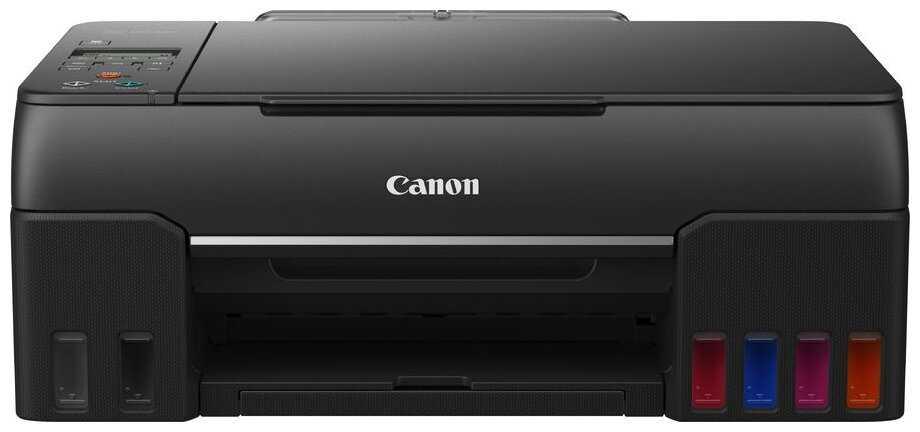

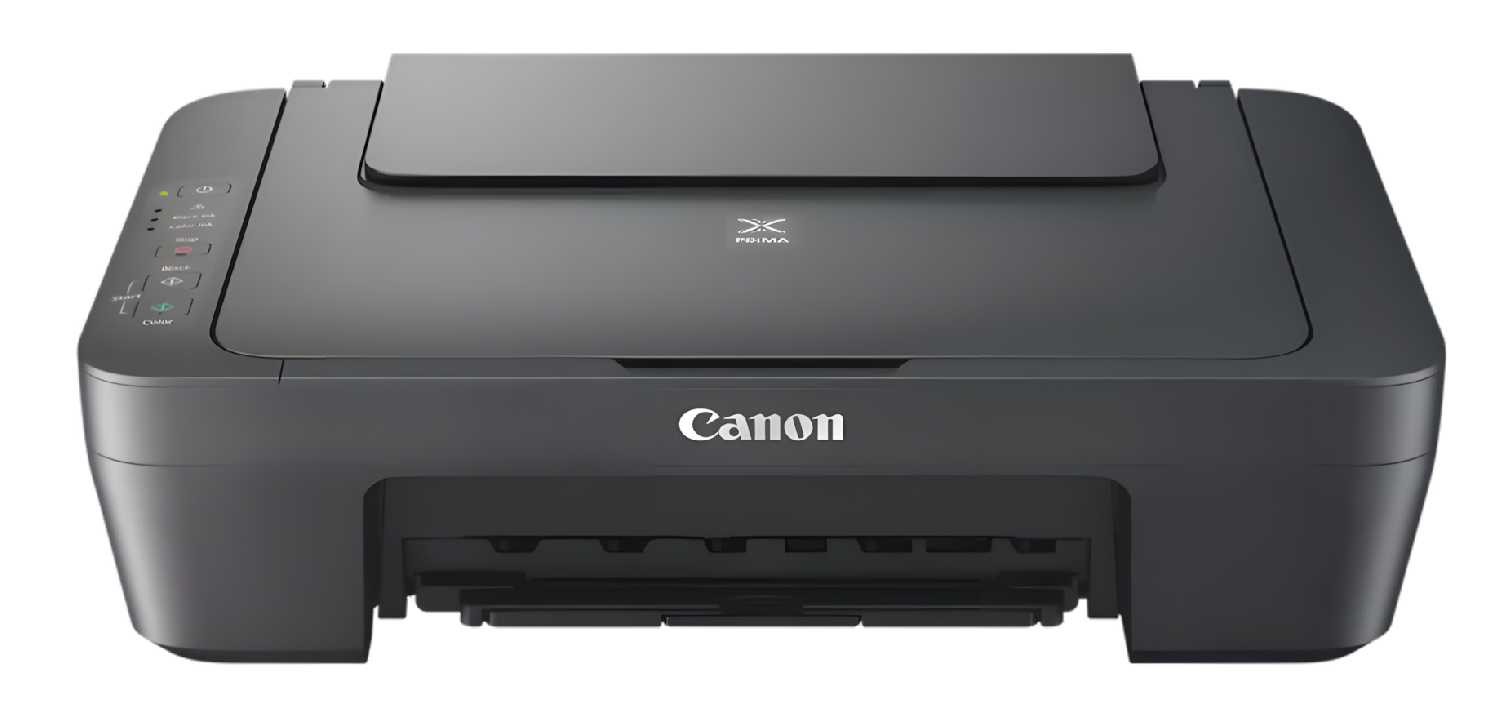

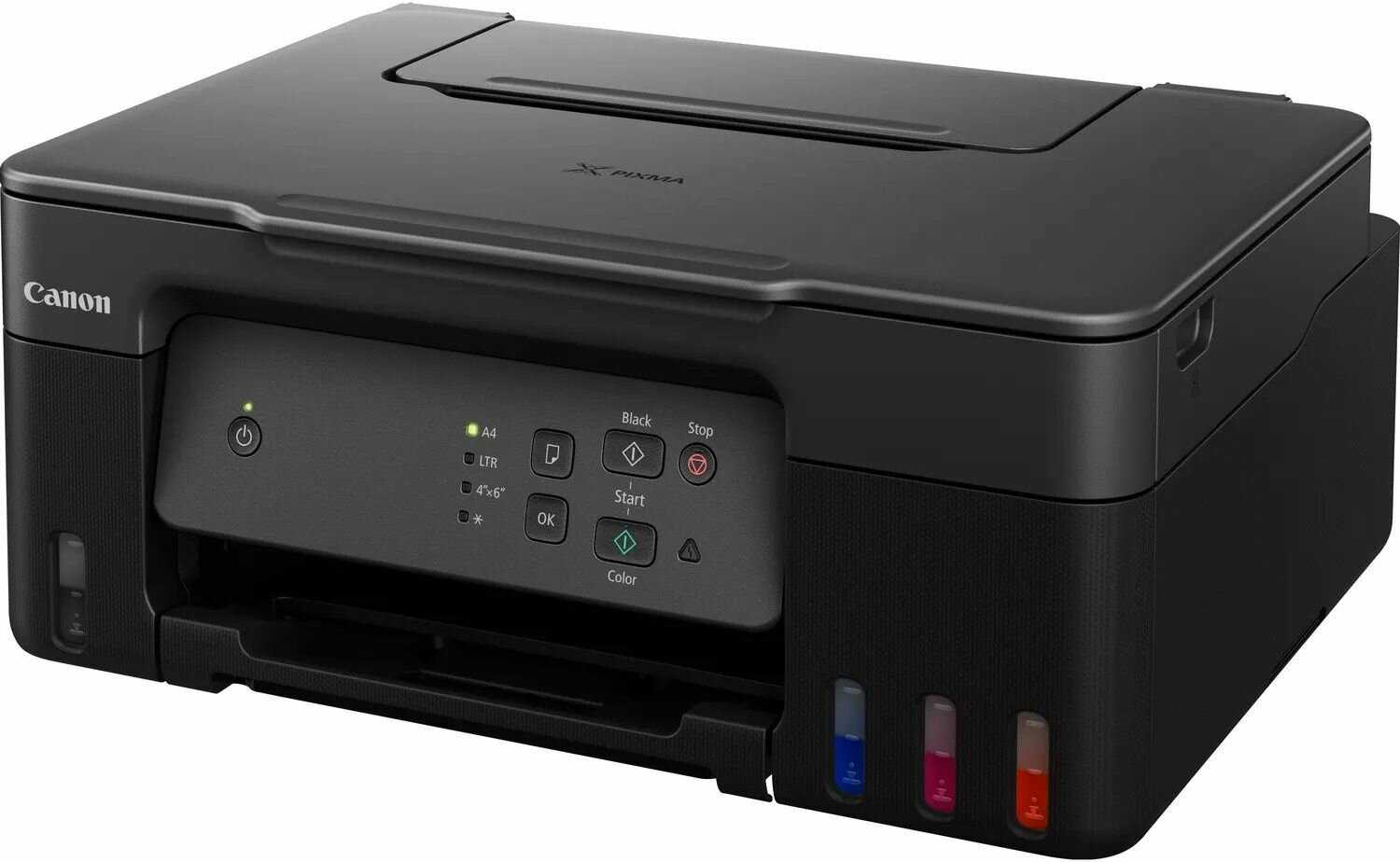



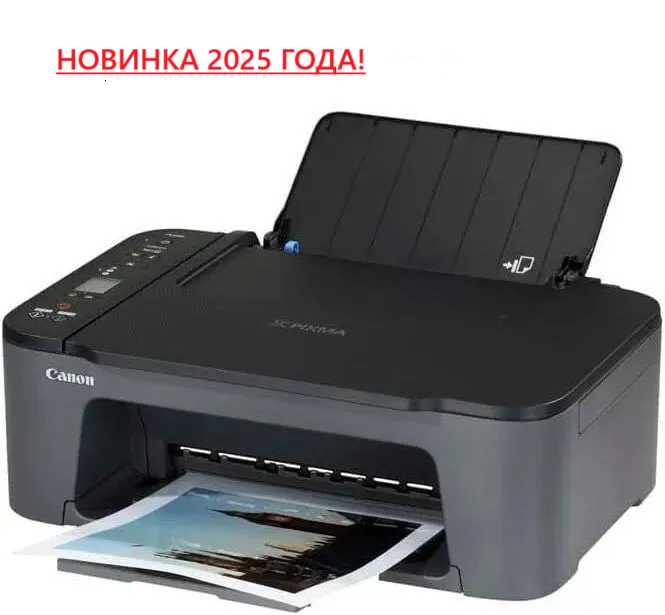

Wizemart © 2026.
Рекомендательная система по умному выбору товаров по отзывам и рейтингам
