

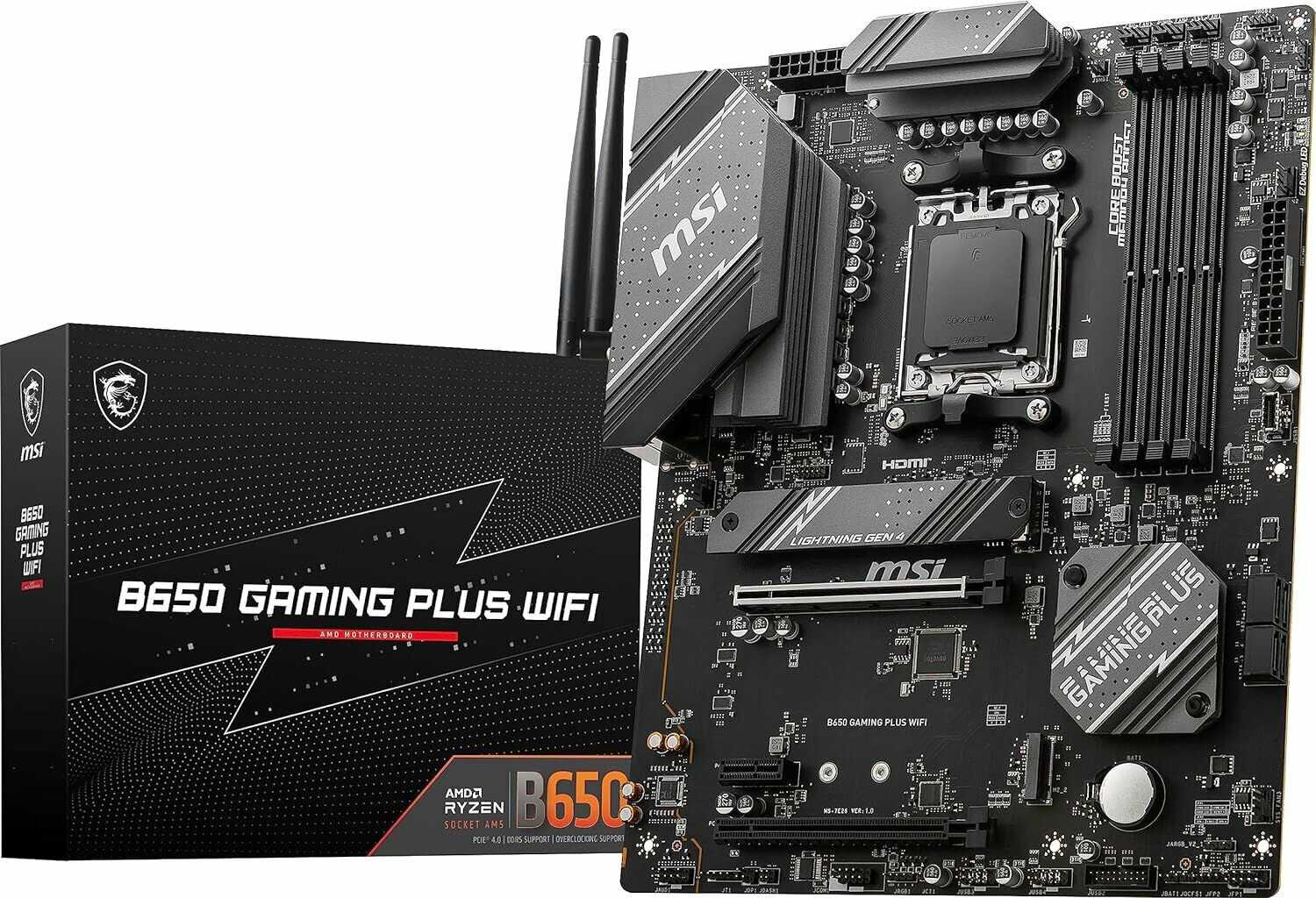
Материнская плата MSI B650 GAMING PLUS WIFI — подробный обзор, плюсы и минусы на основе 326 отзывов






Что пользователи пишут в отзывах: ключевые плюсы и минусы MSI B650 GAMING PLUS WIFI
*Проценты и ключевые выводы основаны на повторяющихся темах и сценариях, которые чаще всего упоминаются пользователями в отзывах.
Обзор реального опыта использования MSI B650 GAMING PLUS WIFI - анализ 326 отзывов
🧠 Главная особенность: плата с отличным потенциалом, требующая обязательного ручного допиливания
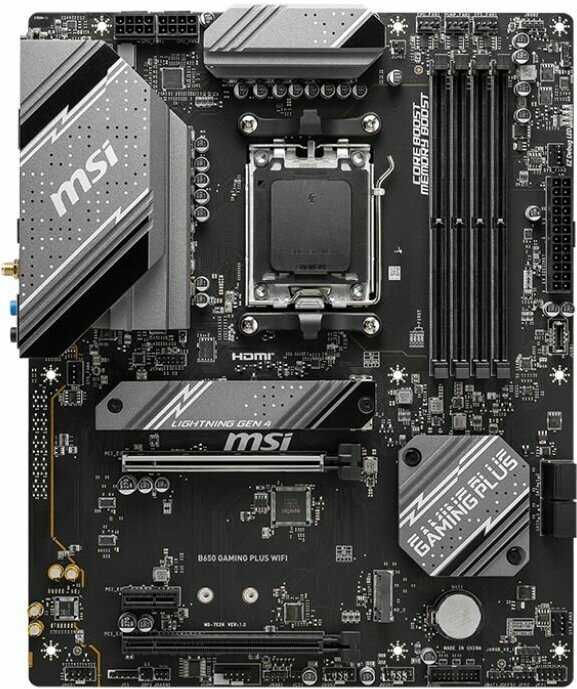
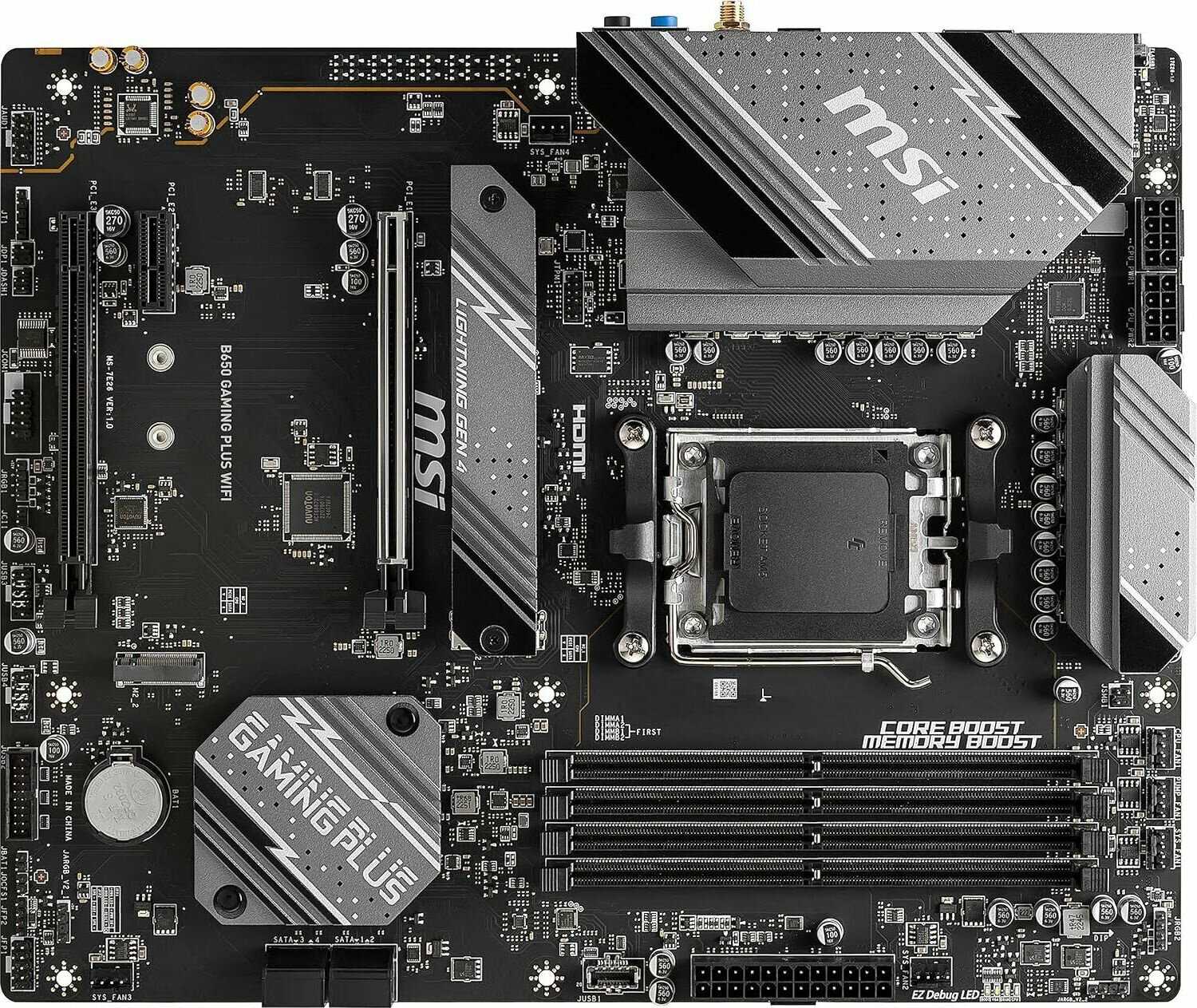
Главная отличительная черта этой модели — её двойственность. MSI собрала очень конкурентоспособную платформу с мощной подсистемой питания, массивными радиаторами и полным набором современных интерфейсов. По характеристикам она способна спокойно переварить даже флагманский Ryzen 9 без какого-либо перегрева зоны VRM. Один из пользователей после серии прогонов Cinebench на Ryzen 7 7800X3D с андервольтом зафиксировал всего 46 градусов на цепях питания. Это реально холодная плата. Однако стабильность её работы напрямую зависит от версии BIOS и правильных настроек в нём. Из коробки вы с вероятностью 80% получите долгую загрузку, конфликты с памятью или отваливающиеся порты. Она идеально подойдёт тем, кто собирает производительную систему на AMD AM5, не боится зайти в UEFI после сборки и готов один раз потратить время на тонкую настройку. Для сценариев «собрал, нажал кнопку и забыл» плата откровенно опасна без предварительного обновления прошивки.
⚙️ Стабильность и первый запуск: лотерея, которую можно выиграть обновлением BIOS
Самый болезненный момент этой модели — первый запуск. Десятки отзывов рисуют одну и ту же картину: после сборки на плате горят индикаторы CPU и DRAM, изображения нет, вентиляторы крутятся. Один пользователь в сердцах написал «я не знаю, что в ней может не устраивать» после того, как столкнулся с этой проблемой. Другой подробно описал, как методом исключения выяснил, что одна из планок памяти оказалась бракованной. Третий обнаружил причину в ошибке подключения кабеля питания процессора — перестыковка 8-пиновых коннекторов местами чудесным образом решила вопрос. Четвёртый просто переткнул 8-пиновый разъём видеокарты. Метод решения часто абсолютно нелогичен. Огромная часть проблем решается единственным правильным способом — обновлением BIOS до актуальной версии. Пользователи, которые сразу после покупки прошили свежий BIOS через кнопку Flash BIOS на задней панели, запускались либо с первого раза, либо с минимальными задержками. Одиннадцать секунд до старта BIOS и около 20 секунд до рабочего стола на NVMe SSD — абсолютно нормальный показатель. Но есть нюанс. Официальная инструкция MSI по обновлению через кнопку — это, по выражению одного из покупателей, «позорище». На форумах люди вручную расписывают правильный алгоритм: скачать архив, распаковать, переименовать файл в `msi.rom`, кинуть в корень флешки, вставить в порт с пометкой Flash BIOS, нажать кнопку и ждать минут 5–10. Только после этого плата оживает и начинает работать стабильно. Вывод: если вы не готовы сразу после распаковки подготовить флешку с новой прошивкой и потратить полчаса на обновление, вы рискуете получить неработающую систему. Плата категорически не прощает пренебрежения софтовой частью. Это не брак конкретного экземпляра — это особенность модели, которую нужно знать до покупки.
🧊 Чипсет и охлаждение: VRM ледяной, а вот B650 греется безбожно
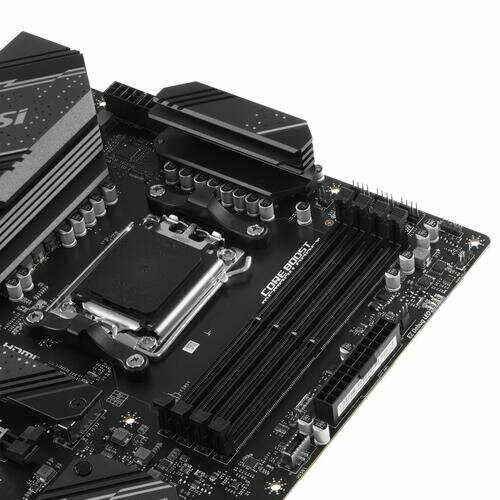
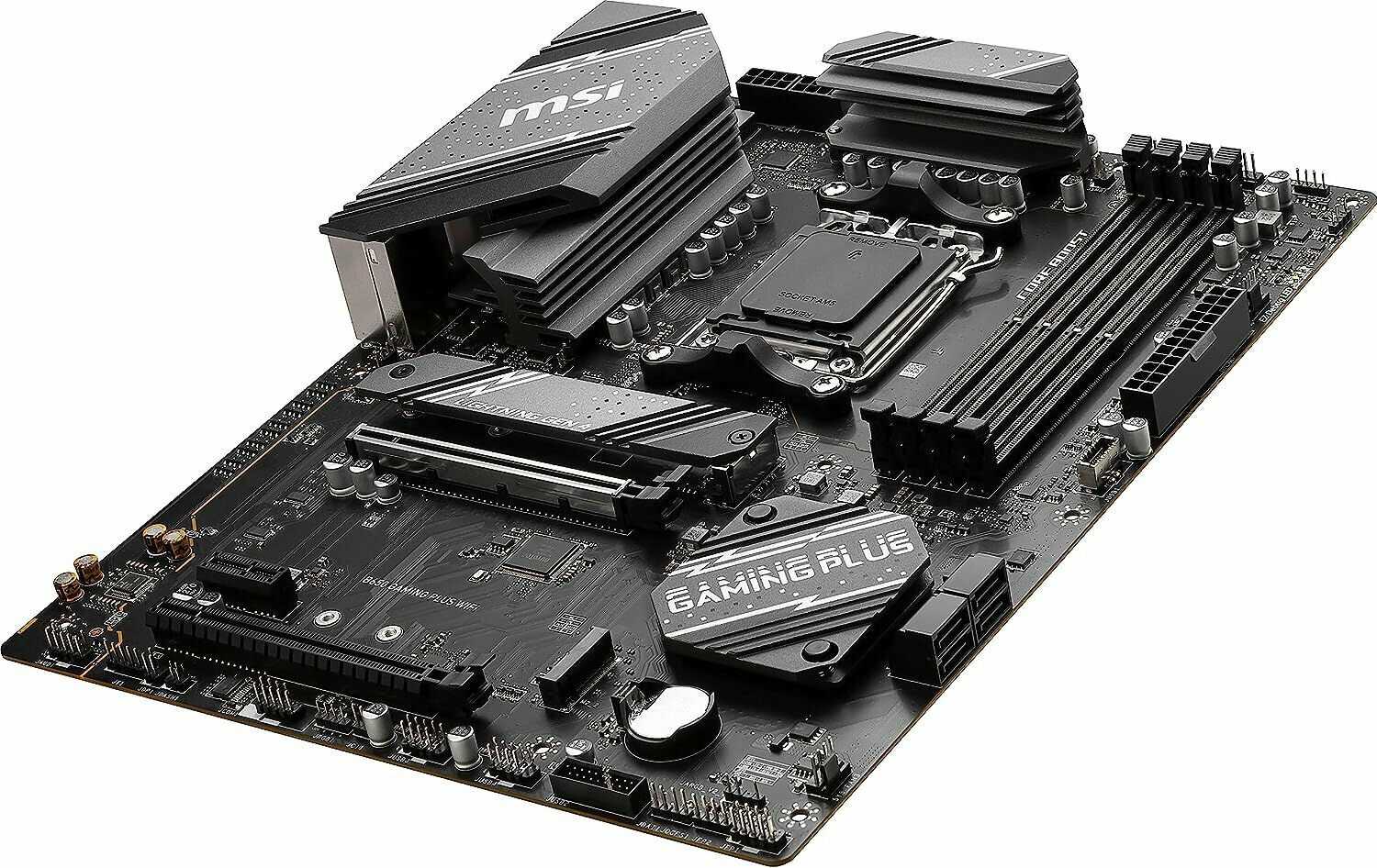
Подсистема питания здесь действительно с запасом. Даже с 12-ядерными процессорами температуры не выходят за пределы 50°C в стресс-тестах. Однако есть один температурный датчик, который стабильно портит картину — чипсет AMD B650. Владельцы в один голос сообщают, что в покое он держит 57–59°C, а под нагрузкой в играх легко достигает 75–80°C. Это выше, чем у процессора и видеокарты в тот же момент. Проблема в том, что радиатор чипсета расположен прямо под видеокартой и перекрывается ею. Обдува от вертушек видеокарты часто не хватает — у многих карт в простое вентиляторы не крутятся до 60°C. Один из пользователей сделал андервольт и процессора, и видеокарты, все температуры в системе заметно упали, но чипсет сбавил всего 5 градусов. При этом инженеры MSI увеличили радиатор на ревизии этой платы, но он всё равно пассивный и установить дополнительный вентилятор невозможно из-за близости видеокарты. Хорошая новость: троттлинг не фиксируется, плата работает стабильно даже при таких температурах. Насколько долго проживёт чипсет в таком режиме — покажет время, но на форумах эта тема активно обсуждается. Вывод: для обычного использования и игр температура чипсета некритична, но энтузиастам, которые мониторят каждый датчик в HWiNFO, эти цифры будут действовать на нервы. Реального решения проблемы, кроме колхозинга дополнительного обдува, сейчас нет. VRM же, напротив, более чем хорош и позволяет даже с флагманскими CPU не думать об охлаждении.
🗂️ Слоты расширения и компоновка: запас прочности и неудобные мелочи
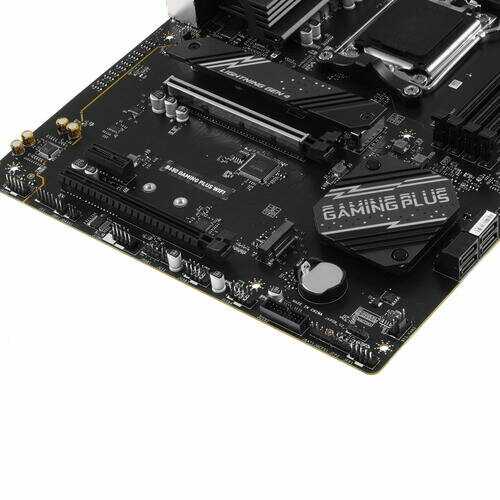
Плата предлагает два слота M.2, причём верхний от процессора идёт с PCIe 4.0 x4 и комплектным радиатором на удобной защёлке без винтиков. Второй слот тоже PCIe 4.0 x4, но уже от чипсета и без радиатора в комплекте. И вот тут начинается компоновочная головная боль. Видеокарта толщиной в 2.5–3 слота полностью перекрывает собой нижний M.2 разъём. Установить туда SSD с нормальным охлаждением становится проблемой — банально не хватает места под радиатор. Один из покупателей вышел из положения, купив переходник с PCI-E x16 на M.2 и воткнув его во второй полноразмерный слот. Основной слот PCI-E x16 для видеокарты здесь расположен на одну позицию ниже стандартной — над ним остаётся две заглушки. Это даёт больше места вокруг процессорного разъёма и особенно удобно для установки крупных систем жидкостного охлаждения типа Arctic Liquid Freezer III — трубки не ложатся на видеокарту. Обратная сторона медали — нижние слоты расширения становятся менее доступными. Установить звуковую карту вместе с трёхслотовой видеокартой почти невозможно. Четырёхслотовый режим с памятью — ещё одна слабость. DDR5 при использовании всех четырёх слотов нестабилен на частотах выше 5600 МГц даже с совместимой памятью из QVL-листа. Шестислойный текстолит просто не справляется с разгоном. Один пользователь с двумя комплектами G.Skill Ripjaws S5 по 32 ГБ так и не смог запустить систему с четырьмя планками даже на частоте 4800 МГц. Вывод: плата рассчитана на конфигурацию с одной видеокартой и двумя модулями памяти, и в таком варианте она идеальна. Если же вы планируете когда-нибудь докупить ещё 32 ГБ ОЗУ или установить звуковую карту в дополнение к трёхслотовой видеокарте — модель не для вас. Смотрите в сторону плат с восемью слоями текстолита, хотя они и дороже.
🔌 Порты и беспроводная связь: Wi-Fi хорош, USB бесят
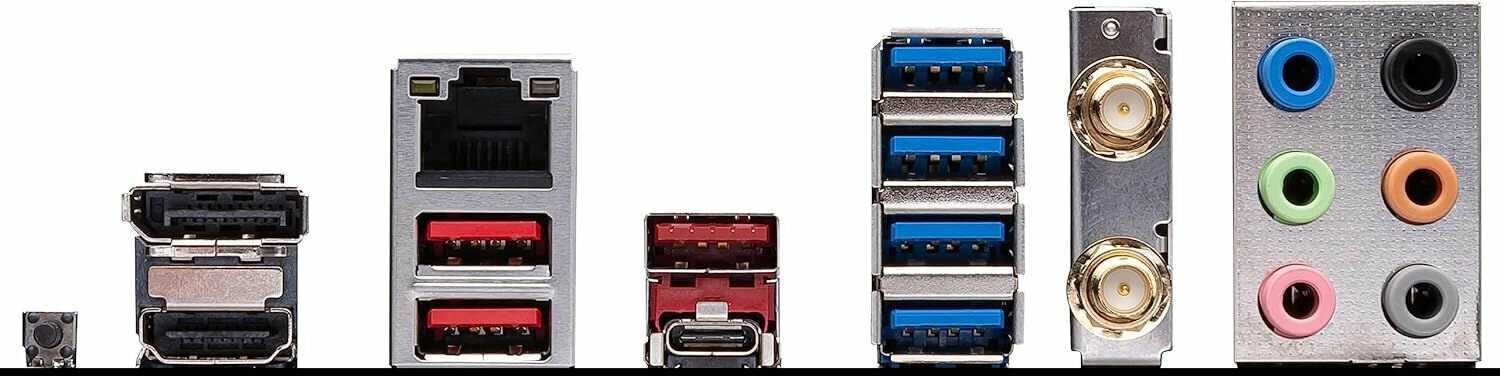
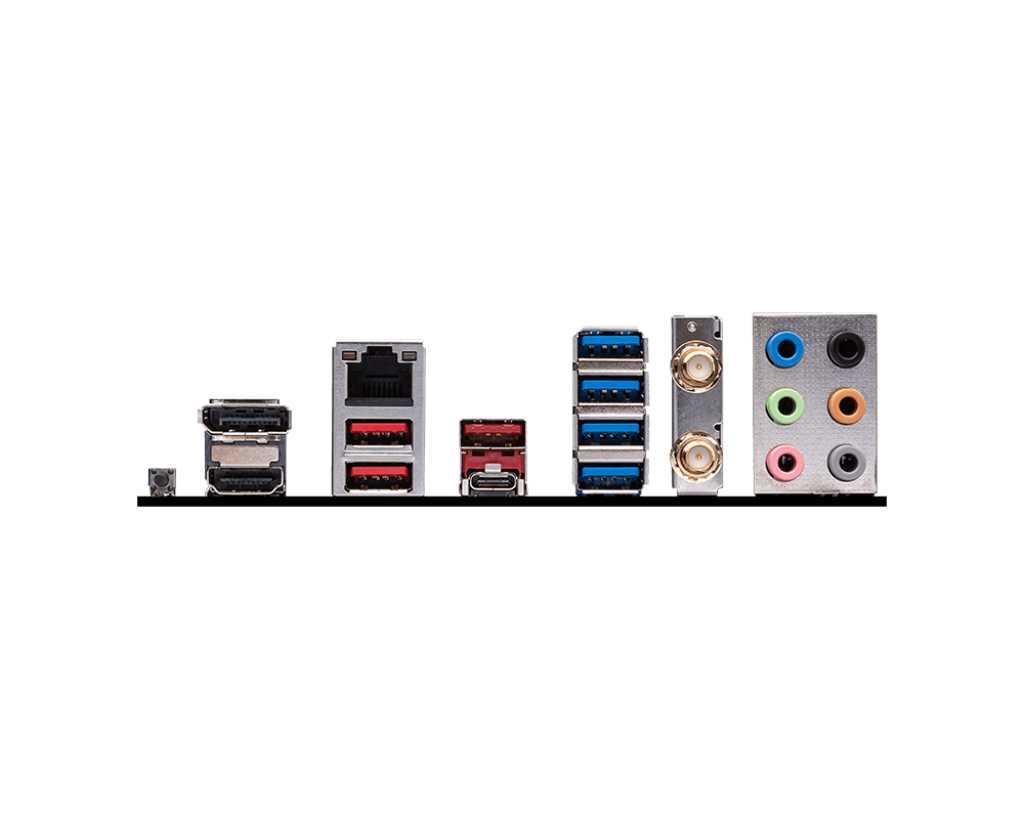
Беспроводной модуль заслуживает отдельного упоминания. Wi-Fi 6E и Bluetooth 5.3 работают стабильно у большинства пользователей. Вайфай реально шустрее старых USB-адаптеров, и пользователи, которые изначально планировали тянуть кабель, остаются довольны. Из коробки модуль не всегда определяется, но после установки драйверов через MSI Center или вручную с сайта производителя всё встаёт на свои места. А вот с USB-портами ситуация драматичнее. Четыре порта USB 3.0 на задней панели привязаны к контроллеру-хабу, который периодически отваливается. Клавиатура начинает моргать, мышь отключается на пару секунд, микрофон пропадает. Проблеме уже больше года, и на западных форумах существуют огромные темы с жалобами. Решение, опять же, находится в обновлении BIOS. Причём, по свидетельству пользователей, это лотерея: одним помогает самая свежая версия `7E26v1G`, другим приходится перебирать прошивки вниз по списку, пока не найдётся та, на которой USB работают стабильно. Один из покупателей сообщил, что после возврата платы из сервиса, где её продержали месяц, никаких проблем не нашли, он просто переподключил питание процессора и USB заработали нормально. Связь между питанием CPU и USB-хабом — загадка, достойная пера фантаста, но факт остаётся фактом. Передняя панель USB Type-C на плате присутствует, скорость до 20 Гбит/с, работает без нареканий. Вывод: Wi-Fi и Bluetooth вы будете хвалить. А вот за USB-портами нужен глаз да глаз в первый месяц использования. Если после сборки и обновления BIOS проблема осталась — пробуйте другую версию прошивки, скорее всего это решит вопрос. Но нервы этот баг помотает изрядно.
💽 Работа с памятью и накопителями: после настройки — всё честно, до — танцы с бубном
Сразу из коробки большинство планок DDR5 стартуют на базовой частоте 4800 МГц, и это нормально для AM5. Активация профиля EXPO/XMP на 6000 МГц у многих проходит без проблем, но требует перезагрузки, во время которой плата проводит так называемое «обучение памяти». В этот момент горят светодиоды CPU и DRAM, изображения нет, и процесс может занять от двух до пяти минут. Неопытные пользователи в панике перезагружают компьютер, думая, что он завис, чем только усугубляют проблему. После обучения система стартует уже с заданной частотой. Один пользователь с памятью Kingston Fury Renegade на 6800 МГц после обновления BIOS спокойно заработал на этой частоте, хотя на сайте DNS заявлена максимальная частота 6400. Владельцы Adata XPG Lancer Blade массово подтверждают совместимость: EXPO на 6000 CL30 встаёт без ручного ввода таймингов. Однако стабильность после настройки требует обязательного включения двух параметров в BIOS: Memory Context Restore и Power Down Enable. Без них загрузка Windows длится минуту и больше. С ними — 17–20 секунд. Некоторые пользователи при включении MCR сталкиваются с синими экранами, тогда приходится немного снижать частоту — например, с 6000 до 5800 МГц, после чего всё приходит в норму. И один нюанс, который бесит многих: иногда плата теряет способность заходить в BIOS. Кнопка Delete на клавиатуре игнорируется, и единственный способ — сброс настроек через джампер JBAT1. Вывод: работа с памятью на этой плате — это не Plug-and-Play, а небольшой квест. Если ваша память есть в QVL-листе MSI, вы с вероятностью 95% запустите её на заявленной частоте, но будете вынуждены включить сохранение контекста и, возможно, поиграться с частотой. Для новичка такая настройка может стать неприятным сюрпризом. Опытному пользователю — рутина на 10 минут.
📦 Комплектация и внешний вид: честный middle-end без изысков
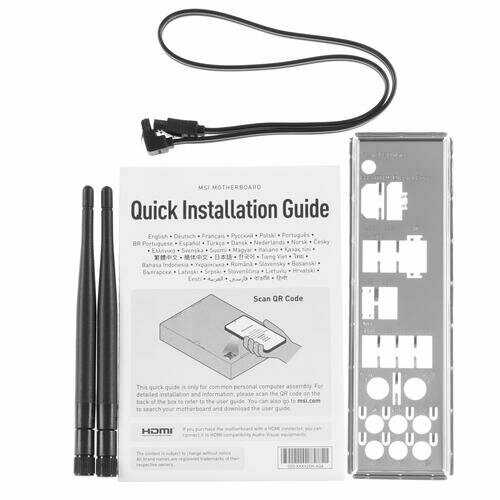
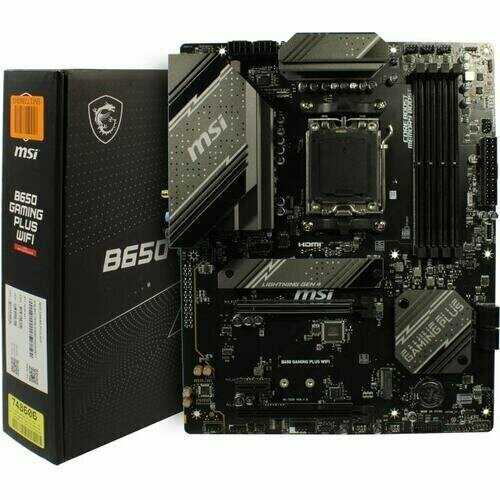
Визуально плата выполнена в строгом чёрном цвете с геометрическим рисунком на текстолите и массивными алюминиевыми радиаторами на цепях питания и верхнем M.2 слоту. Никакой интегрированной RGB-подсветки — если вам нужны гирлянды, их придётся подключать через два разъёма ARGB и два обычных RGB. Задняя панель ввода-вывода — штампованная металлическая заглушка-«планка», а не интегрированная в текстолит. Это смотрится дёшево на фоне конкурентов типа ASRock B650 Pro RS, где панель уже встроенная. Зато на плате присутствует целых 6 разъёмов для корпусных вентиляторов с ШИМ-управлением — можно каждый вертушок подключить отдельно и гибко настроить кривые оборотов в BIOS. Комплектный радиатор для M.2 SSD — на удобной пластиковой защёлке без винтика, что оценят те, кто часто меняет накопители. Из приятных мелочей — при первом запуске и установке Windows 11 программа MSI Center сама предлагает установить все необходимые драйверы и утилиты, включая фирменные для подсветки и мониторинга. Встроенный звук на чипе Realtek ALC897 — обычный, без претензий на hi-fi. Шумов нет, громкости хватает для наушников, но для хорошей акустики вам всё равно нужна дискретная звуковая карта или внешний ЦАП. Вывод: внешне плата не пытается казаться дороже, чем есть. Это честный рабочий инструмент без маркетинговой мишуры. Штампованная заглушка и отсутствие встроенной подсветки — мелкие минусы, которые компенсируются отличным набором портов для вентиляторов и продуманным ПО.
🆚 Топ-5 альтернатив: MSI B650 GAMING PLUS WIFI vs конкуренты
В ценовом сегменте около 17–24 тысяч рублей выбор на AMD B650 довольно плотный. Эта плата выделяется мощным VRM и радиаторами, но проигрывает стабильностью из коробки и компоновкой нижних слотов. Вот с кем стоит сравнить:
| Модель | VRM и охлаждение | USB и стабильность из коробки | Компоновка слотов | Вердикт |
|---|---|---|---|---|
| MSI B650M-A WIFI | 6+2+1 фазы, слабее ощутимо | стабильна, без проблем с USB | mATX, слоты ближе, M.2 два | ❌ MSI B650M-A WIFI: VRM слабее, но из коробки работает, а у MSI и USB отваливаются — будете больше сидеть с бубном, чем играть. |
| ASRock B650 Pro RS | 8+2+1 фаз, радиаторы заметно меньше | порты стабильны у всех, жалоб нет | ATX, M.2 Blazing 5.0, слоты удобнее | ✅ MSI B650 GAMING PLUS WIFI: VRM чуть лучше, но ASRock радует PCIe 5.0 для SSD и работой без глючных USB — нервов сэкономит прилично. |
| ASRock B650M-HDV/M.2 | 8+2+1 фазы, радиаторы скромнее | очень стабильна, минимум жалоб | mATX, всего 2 слота DIMM, проще | ⚖️ MSI B650 GAMING PLUS WIFI: мощнее и с 4 слотами DIMM, но ASRock проще и стабильнее из коробки — если не нужны 4 планки ОЗУ, то зачем мучиться с прошивками? |
| ASRock X870 Pro RS WiFi | 8+2+1 фазы, схожий уровень | новый чипсет, жалоб почти нет | ATX, больше портов, M.2 5.0 | ✅ MSI B650 GAMING PLUS WIFI: неплохая плата, но ASRock на X870 дешевле и с PCIe 5.0 для видеокарты — если цена рядом, MSI теряет смысл. |
| ASUS TUF GAMING B650-PLUS WIFI | 8+2 фаз, радиаторы пожиже | ASUS стабильнее, с USB нет проблем | ATX, 3 слота M.2, компоновка удобнее | ✅ MSI B650 GAMING PLUS WIFI: похожа по цене, но TUF не заставляет танцевать с бубном и даёт 3 M.2 — если цените время, а не только холодный VRM, TUF выиграет. |
Сравнение показывает, что основная проблема MSI B650 GAMING PLUS WIFI — программная сырость и компоновочные решения, которые не всем подходят. При прочих равных ASRock даёт больше уверенности в стабильности, а ASUS предлагает удобство без потери качества. Но если вы готовы один раз настроить BIOS и не собираетесь забивать нижние слоты PCI-E, эта плата даст отличное сочетание холодного VRM и функционала за свои деньги.
👍Почему стоит купить MSI B650 GAMING PLUS WIFI - Преимущества по отзывам пользователей
- Мощная подсистема питания:
- Держит Ryzen 9 7950X3D и 7900X под полной нагрузкой без перегрева VRM выше 50°C.
- Два 8-pin разъема позволяют разгон даже топовых процессоров.
- В стресс-тестах температуры VRM остаются на уровне 45-46°C после нескольких прогонов Cinebench.
- Подходит для оверклокинга с оффсетом -20/-30 на Ryzen 7000.
- Эффективные радиаторы охлаждения:
- Массивные радиаторы на VRM и чипсете держат температуры ниже 50°C в играх и тестах.
- Радиатор на первом M.2 слоте снижает температуры SSD на 10-15°C под нагрузкой.
- Хороший обдув от корпусных вентиляторов обеспечивает стабильность без дополнительного охлаждения.
- Встроенный WiFi 6E и Bluetooth:
- Стабильное соединение с скоростями до 802.11ax без помех.
- Bluetooth подключает наушники и периферию после установки драйверов из MSI Center.
- Антенны обеспечивают прием сигнала через стены и из коридора.
- Поддержка высоких частот DDR5:
- Expo/XMP 6000 MHz запускается после обновления BIOS на большинстве комплектов 2x16 ГБ.
- Стабильно работает с Kingston Fury Beast, Adata Lancer Blade на 6000-6800 MHz в двухканале.
- Memory Context Restore ускоряет загрузку после инициализации.
- Удобный BIOS и MSI Center:
- Интуитивный интерфейс с поиском настроек для кривых вентиляторов и андервольта.
- Автоматическая установка драйверов и обновлений через MSI Center.
- Поддержка Flash BIOS без CPU для прошивки из коробки.
- Два M.2 слота:
- Первый с радиатором подходит для PCIe 4.0/5.0 SSD на скоростях до 7000/5000 МБ/с.
- Второй слот доступен, если видеокарта не слишком толстая (до 2.5 слотов).
- Удобные защелки для установки без винтов.
- Стабильная работа после настройки:
- С Ryzen 7500F/7700/7800X3D запускается без вылетов в играх и тестах.
- Поддержка PCIe 5.0 для GPU в старых BIOS версиях.
- Длительная эксплуатация 3-5 месяцев без сбоев у большинства пользователей.
👎О чем стоит задуматься перед покупкой - Недостатки по отзывам пользователей
- Долгая инициализация памяти:
- Первый запуск занимает 2-5 минут с Expo 6000 MHz из-за теста DRAM.
- Перезагрузки длятся 30-60 секунд без Memory Context Restore.
- Горит желтый LED DRAM, что пугает новичков.
- Требует включения Memory Context Restore и Power Down Enable для ускорения до 15-20 секунд.
- Проблемы с первым запуском:
- Часто горят LED CPU/DRAM/VGA, требует перетыкания питания/памяти.
- Не запускается с памятью в слотах 1/3 без заполнения 2/4.
- Требует обновления BIOS для совместимости с Ryzen 7000/9000.
- Необходимость обновления BIOS:
- Из коробки старая версия (2023) не поддерживает Expo или Ryzen 9000.
- Flash BIOS через кнопку работает не всегда, инструкции MSI неполные.
- Зависания на 0-3% при прошивке, требует нескольких попыток.
- Проблемы с USB портами:
- USB 3.0 отваливаются, клавиатура/мышь мигают или отключаются.
- Нижние 4 порта на чипе хаба лагают, решается выбором BIOS версии.
- USB 2.0 не всегда всегда активны для зарядки в выключенном состоянии.
- Ограничения 6-слойного PCB:
- 4 слота DDR5 нестабильны на 6000+ MHz, падает до 4800-5600.
- Рекомендуется 2 модуля для высоких частот.
- Не для экстремального разгона памяти.
- Возможный брак сокета и компонентов:
- Погнутые пины сокета с завода, требует проверки в магазине.
- Зажим PCIe ломается при установке GPU/M.2.
- Отказы после 1-2 дней: дым, искры, мертвые порты.
- Неудобное расположение слотов:
- Второй M.2 перекрыт толстыми GPU (3 слота).
- PCIe слоты смещены, мешают звуковым картам/Sound Blaster.
- Антенны WiFi торчат под USB портами.
*Плюсы и минусы, которые пользователи называют чаще всего на основе практического опыта использования.
Часто задаваемые вопросы F.A.Q.
-
С какими типичными проблемами при первом запуске можно столкнуться и как их решить?
Многие пользователи отмечают, что при первом включении система может не запускаться, а на материнской плате горят индикаторы CPU (красный) и DRAM (оранжевый). Чаще всего это решается обновлением BIOS до последней версии через кнопку Flash BIOS, используя заранее подготовленную флешку с переименованным файлом прошивки. Также помогает перестановка планок оперативной памяти в рекомендуемые слоты A2 и B2 (второй и четвертый). После успешной инициализации и обновления BIOS проблема обычно больше не возвращается. -
Как настроить оперативную память для работы на заявленной частоте (XMP/EXPO)?
Подавляющее большинство отзывов подтверждает, что для активации профилей XMP или EXPO с частотой 6000 МГц и выше практически всегда требуется предварительное обновление BIOS. После обновления профиль необходимо активировать вручную в настройках BIOS. Для стабильной работы на высоких частотах рекомендуется использовать две планки памяти, а не четыре, так как при заполнении всех слотов возможна нестабильность или сброс частоты до базовых 4800 МГц. -
Почему компьютер долго загружается и как это исправить?
Долгая загрузка (от 30 секунд до нескольких минут) является распространенной особенностью платформы AM5 на начальном этапе и связана с prolonged memory training (расширенной процедурой тестирования оперативной памяти). Решением является включение опции `Memory Context Restore` в расширенных настройках BIOS (OC Settings), что позволяет системе запомнить успешные параметры памяти и пропускать их проверку при последующих включениях. Дополнительно можно активировать опцию `Power Down Enable` для еще большей стабильности и скорости загрузки. -
Насколько надежна подсистема питания и справится ли она с мощными процессорами?
Плата оснащена мощной 10-фазной системой питания и массивными радиаторами VRM. Согласно отзывам, она уверенно справляется даже с энергоемкими процессорами уровня Ryzen 9 7900X и Ryzen 7 7800X3D, не показывая перегрева в стресс-тестах. Температуры радиаторов VRM под нагрузкой обычно не превышают 45-50°C в хорошо продуваемом корпусе. Два 8-контактных разъема питания CPU предоставляют значительный запас по мощности для разгона. -
Есть ли проблемы с беспроводными модулями Wi-Fi и Bluetooth?
В ряде обзоров пользователи сообщают о периодических проблемах с модулем Bluetooth, который может не видеть устройства или терять соединение после установки драйверов. Проблема часто решается обновлением драйверов Bluetooth не с сайта Realtek, а через центр обновления Windows или официальную утилиту AMD Chipset Driver. Модуль Wi-Fi, по отзывам, работает стабильно, обеспечивая высокую скорость подключения по стандарту Wi-Fi 6E (802.11ax). -
Какие есть известные проблемы с USB-портами?
Часть пользователей сталкивается с нестабильной работой нижнего кластера USB 3.0 портов, которые могут временно отключаться, вызывать моргание периферии или ошибку "over current". Проблема носит программный характер и в большинстве случаев решается перепрошивкой BIOS на более новую или, реже, на более старую стабильную версию. Порты, связанные напрямую с чипсетом и процессором, работают стабильно. -
Какие процессоры поддерживаются из коробки и нужно ли обновлять BIOS для Ryzen 8000/9000?
Плата поставляется с различными версиями BIOS, и ее готовность к работе с новыми процессорами зависит от даты производства. Модели, выпущенные во второй половине 2024 года и позже, часто имеют наклейку "Ryzen 9000 Ready" и заведомо поддерживают новые чипы. Для более старых плат обязательным является обновление BIOS до最新ней версии перед установкой процессоров серий Ryzen 8000/9000, так как без этого система не запустится. -
Насколько качественное охлаждение установлено для накопителей M.2?
Плата имеет два слота M.2, но радиатор предусмотрен только для верхнего накопителя. По отзывам, этот радиатор справляется со своей задачей, удерживая температуры скоростных SSD в районе 45-55°C под нагрузкой. Однако некоторые пользователи отмечают, что радиатор может неплотно прилегать к некоторым SSD, что решается подкруткой винта или заменой термопрокладки. Второй слот M.2, не имеющий радиатора и часто перекрываемый видеокартой, может сильнее нагреваться. -
На что обратить внимание при сборке, чтобы избежать повреждений?
Критически важно перед установкой процессора тщательно проверить сокет на предмет погнутых или отсутствующих контактов, так как это распространенный вид заводского брака. Также пользователи рекомендуют проявлять осторожность при подключении разъема USB 3.0 на переднюю панель корпуса, так как его пластиковый корпус хрупкий и контакты можно легко повредить. Антенны Wi-Fi имеют магнитное крепление, но их расположение может перекрывать соседние USB-порты на задней панели. -
Как обновить BIOS, если система не запускается?
Для обновления BIOS без установленного процессора или памяти используется технология Flash BIOS Button. Для этого требуется скачать последнюю прошивку с сайта MSI, распаковать архив, переименовать файл в `MSI.ROM`, записать его на отформатированную в FAT32 флешку и вставить ее в специальный порт на задней панели. После нажатия кнопки индикатор начнет мигать, а процесс займет 5-10 минут, в течение которых компьютер нельзя выключать.
-
С какими видеокартами нет конфликтов по размещению?
Металлизированный слот PCIe x16 для видеокарты усилен, что позволяет безопасно использовать тяжелые современные видеокарты. Однако массивные системы охлаждения видеокарт, занимающие 2.5-3 слота, могут полностью перекрывать доступ ко второму слоту M.2 и нижним PCIe-слотам. Это следует учитывать при планировании сборки, если планируется использование нескольких плат расширения или второго накопителя M.2. -
Каков реальный потенциал для разгона памяти и процессора?
Плата демонстрирует хороший потенциал для разгона: пользователи успешно запускают память с эффективной частотой 6400-6800 МГц и затягивают тайминги. Для процессора доступны все основные инструменты разгона и андервольтинга, включая настройку кривых CO (Curve Optimizer). Следует учитывать, что плата имеет 6-слойную PCB, что может ограничивать экстремальный разгон памяти по сравнению с 8-слойными моделями, особенно при использовании четырех планок. -
Какое программное обеспечение и утилиты предлагаются?
После установки Windows система через центр обновления или фирменное приложение MSI Center может автоматически предложить установить весь необходимый комплект драйверов и утилит для управления освещением, вентиляторами и мониторинга. Интерфейс BIOS интуитивно понятен, имеет функцию поиска и поддерживает русский язык частично. Некоторые пользователи отмечают, что для тонкой настройки кулеров и подсветки все же удобнее использовать софт от MSI. -
Насколько высока температура чипсета и требует ли он дополнительного охлаждения?
По данным мониторинга в программах вроде HWiNFO, температура чипсета B650 в простое составляет 50-60°C, а под нагрузкой может достигать 70-80°C. Это нормальный рабочий диапазон для данного чипсета, не leading к троттлингу. Высокая температура обусловлена его высокой нагрузкой в системе. После снятия нагрузки температура падает очень медленно из-за пассивного охлаждения. Установка дополнительного обдува не является необходимой, но может немного улучшить ситуацию. -
Для кого предназначена эта материнская плата?
Данная модель оптимальна для сборки на сокете AM5 среднего и высокого уровня с процессорами Ryzen 5/Ryzen 7 с запасом на будущий апгрейд. Она подойдет геймерам и энтузиастам, которым важна стабильная работа системы, качественная подсистема питания и современные интерфейсы (Wi-Fi 6E, USB 3.2). Плата не рекомендуется пользователям, которые планируют сразу использовать четыре планки оперативной памяти на высоких частотах, или тем, кто не готов к возможной необходимости первоначальной настройки BIOS.
326 отзывов пользователей о MSI B650 GAMING PLUS WIFI
Пользовались
MSI B650 GAMING PLUS WIFI?
Поделитесь своим опытом и помогите другим сделать правильный выбор

Аэронавт-8EVMR
01.02.2025
Оценка пользователя
Хорошо
- +
Сделана добротно, все запустилось и работает. Свои функции выполняет.
Усиленный слот под видеокарту.
В общем прямо в магазине выставили в bios профиль AMD EXPO
6000 МГц (36-36-36-96) (память G.Skill Trident Z Neo RGB [F5-6000J3636F16GX2-TZ5NR] 32 ГБ - планки по 16) и все было нормально, пользовался и радовался сборке на процессоре AMD Ryzen 5 7600 OEM и ждал покупку видеокарты, т.к. денег на все сразу не было. В процессе эксплуатации все было нормально.
- -
Читал из форумов что крайне редко не работает XMP профиль 6000, но думаю это из-за того что ставят 4 планки или память плохая попадается. Еще люди тоже сталкиваются крайне редко с долгим запуском по проверки памяти материнской платы.
Очень сильно огорчила высокая температура чипсета материнки (скрины и описание ниже), его вы не увидите в обычных мониторингах температур (только с помощью AIDA 64, HWiNFO и т.д.).
Спустя заветных 3 месяца купил видеокарту ASRock AMD Radeon RX 6800 XT Phantom Gaming OC когда она упала в цене с 70 до 60 тыс (сейчас она еще упала и стоит 55 т. руб. (советую брать этого монстра - самый бюджетный вариант для 4к из всего что есть в продаже, только берите какой нибудь голдовый блок питания - у меня DEEPCOOL DQ850 [DQ-850-M-V2L].
Прошел 1 месяц и все было нормально до тех пор пока не словил первый синий экран. Не придал этому значению, ну перезагрузился и все. Потом повторилось еще несколько раз за следующую неделю. Залез в биос и убрал XMP профиль, вроде синий экран пропал. Затем полез в интернет разбираться, многие писали что это из-за старой версии биос, пришлось узнать как обновлять и обновил.
После обновления выставил профиль AMD EXPO 6000 МГц и больше синих экранов не было. Затем обнаружил что ври всех низких температурах ЦП, видеокарты и других температурных датчиков выделяется один очень разительно, это датчик температуры чипсета B650 (скрин ниже) если все температуры в покое в среднем 40 градусов, то он 57-59, в играх поднимается 70-80 С. после игры плавно падает как будто не имеет охлаждения.
Температура на этом читсете удручает, хоть и пишут что он работает в нормальных диапазонах простоя 40-60С, под нагрузкой до 80С.
Забыл указать что корпус хорошо продуваемый ARDOR GAMING Rare M2 ARGB.
Из форумов подчеркнул что неплохо уменьшить нагрузку и сделать андервольт процессора и видеокарты, так и поступил.
Видеокарту тоже немного андервольтнул (без фанатизма - скрин ниже), в общем все температуры еще заметней упали (производительность в играх заметно увеличилась в совокупности с EXPO 6000 МГц, но температура этого чипсета снизилась всего на 5 градусов и составила 53-56С в простое но и этого не мало !
Главное что у него в этой версии мат. платы увеличили радиатор охлаждения, но вентилятор на радиатор не прикрепить, т.к. перекрывается видеокартой. Обдува от видеокарты не хватает (или нету вращения вертушек в простое до 60С).
В общем под нагрузкой в системе это самое горячее место, при таких температурах долго такой чипсет не проживет. Как оказалась эта проблема у многих и еще больше о ней не знают, т.к. в стандартный системах мониторинга его не увидите). Самое главное что при высоких температурах тротлинга нету и все работает как надо. Еще заметил что температура этого чипсета xHCI очень медленно опускается после нагрузки - ну прям очень медленно, как будто не хватает охлаждения. Многие писали в форумах что колхозили вентиляторы, меняли термопрокладки, так итог снижение на 4-5 процентов, но многие писали что этот чипсет самый нагруженный в системе и из-за этого такие температуры.
В общем поживем увидим, а там будет видно ! (скрин андервольта процессора в биосе - вдруг кому понадобится кому)
Детальный обзор на похожую мат. плату на базе чипсета 650 по температурам:
https://club.dns-shop.ru/review/t-102-materinskie-platyi/88582-obzor-materinskoi-platyi-asus-rog-strix-b650e-e-gaming-wifi-fla/
Аргонавт-8VNFU
29.03.2024
Оценка пользователя
Хорошо
- +
Пока работает и работает стабильно
- -
Пришлось обновить биос и как будто это не проблема, но есть нюанс. Читайте комментарий.
После покупки и сборки ПК загрузил биос (Винду ещё не накатил на тот момент). Память стояла на 4800, установил профиль xmp на 6000 т.к. оператива работает на данной чистоте. После началось непонятное. Биос подвисал через раз, мышь еле работала. Попытки установить Винду были нерезультативны т.к. комп вис, как только втыкал флешку с видной. Подумал, что дело в профиле xmp. Вернуть на прежнюю частоту не получалось через биос. Играл с плашками ОЗУ. Не помогло. Вынул батарейку биоса. Он скинулся. Память выставилась на 4800, но ничего толком не поменялось. Решил обновить биос и тут начались танцы с бубном. На офф сайте есть инструкция по установке. Только беда в том, что надо загрузиться в биос, который виснет через раз. Через н-ое количество попыток зашёл. В итоге обновление зависло на 0%. Перезагрузил комп. Биос не слетел. Опять начал обновление и оно зависло на 3-х %. После этого биос больше не загрузился. В msi России пишут, что если такое случилось, то надо нести мать в сервис. Фишка в том, что там есть обновление через кнопку flash bios. Я понял, что только так можно оживить плату. Вот только инструкции нет, а та что есть не подходит для обновы через кнопку. По итогу пришлось гуглить целую кучу инфы. Нашел на просторах инета парня на Ютубе, который подробно описал, как обновлять биос. В итоге ничего общего с офф инструкцией нет, кроме того, что нужна флешка. Опишу его здесь. Может кому способ пригодится. Скачивайте архив, с файлом биоса, с офф сайта на комп. Далее распаковываете его. После этого находим сам файл биоса в распакованной папке. Переименовываем его в msi.rom. Копируем данный файл в корень флешки (больше на ней ничего кроме этого файла быть не должно). Далее в выключенный и обесточенный комп, втыкаейте флешку в порт, который подписал, как flash bios. Запитывайте комп. Нажимаете кнопку flash bios. После этого наблюдаете за световой индикацией рядом с кнопкой. Если все хорошо, то диод начнет мигать и читать с флешки файл. Через несколько секунд комп сам запустится. Чтение продолжится в течении 8-10 минут. Комп при этом не перезагружаем и не выключаем. После завершения обновы он сам перезагрузится. И вот когда я это сделал, то все сразу стало нормально работать. Получилось у меня это с первого раза. Надеюсь, что кому-то мой опыт и данная инструкция поможет, и сбережёт нервы, и деньги. Я очень благодарен тому парню, что записал инструкцию. Msi огромный минус за абсолютно паршивую инструкцию по обновлению bios. Пока гуглил узнал, что оказывается световая индикация рядом с кнопкой имеет разные значения. Один яркий свет, а за тем постоянный это файл не найден (вроде), потом два коротких и постоянный это ещё что и т.д. на офф сайте об этом ни слова не нашёл, как и инструкции по обновлению через кнопку. Либо запрятали хорошо, либо забили на пользователей. Так что это позорище. Нормальную инструкцию осилить не смогли. В остальном все норм работает.
Квантум-4JOET
29.03.2025
Оценка пользователя
Хорошо
- +
Куча настроек в биосе для разгона и тонкой настройки вольтажа и таймингов
Радиаторы в зоне VRM
Металлизированный слот PCI-E под видюху
- -
Отсутствие сегментного индикатора пост кодов
Микросхема биоса распаяна, а не в панельке для быстрой замены
6 слоёв текстолита
Материнка работает стабильно, биос какой был с завода, не перепрошивал на новую версию. Память Kingston FURY Beast Black RGB [KF560C36BBEAK2-32] 2x16 ГБ заработала без проблем на 6000 МГц. Но есть один нюанс. Так как у материнки всего 6 слоёв, вместо 8, то могут быть проблемы с профилями памяти, если используются все 4 слота, вместо 2. Может банально не завестись на 6000 и работать только на 5600. Стоит учитывать этот момент. В биосе есть все настройки для оверклокинга, андервольтинга и тонкой настройки проца и памяти. Можно выставить прямо из биоса кривые для каждого кулера по отдельности. Очень радует, не нужно ставить лишний софт для этого. Если меняете какие то настройки в биосе, процесс тестирования занимает прилично времени, примерно около 5 минут. И всё это время горит желтый или красный светодиод и ты не понимаешь ок или не ок да тех пор пока не загорится белый, что всё ок. Трудится в паре с Ryzen 7700. Так же заняты оба слота M2 под SSD. Плюс ещё нагружены 2 HDD WD Blue по терабайту. При этом блок питания у меня Zalman ZM700-GLX со старой схемой питания проца 4+4, поэтому задействован только один из двух разъемов питания CPU. При этом никаких проблем замечено не было. Всё работает стабильно в течение около 5 месяцев.
И чтобы винда грузилась быстрей, рекомендуется включить в биосе настройку Memory Context Restore.
В целом, материнку могу рекомендовать, за исключением, если только вы не планируете занять все 4 слота памяти с выставленными профилями XMP или EXPO. В этом случае лучше посмотреть на другие материнки с 8 слоями текстолита.
Супернова-7DUCO
16.06.2025
Оценка пользователя
Хорошо
- +
Красивая
- -
Есть небольшие проблемы читайте ниже
Не знаю в чем именно у меня может быть проблема, но по части этой материнки они есть. Когда я первый раз включил компютер полностью из новых комплектующих (ртх5070 райзен5 7500ф 32гб адата лансер блейд) на этой материнке, чтобы установить винду, была неправильная дата и время, после запуска в загрузчик виндовс он не смог найти в образе винды драйвер на материнку и попросил его загрузить. Сделал всё как было сказано, получилось установить винду. С начала не было видно видеокарты в диспечере задач(как я понял в биосе на этой матери её вообще никогда не видно) и было ещё куча неопознанных устройств, установил дрова на всë, все устройства обознались, но время всё ещё было сбито, карта не отображала мониторинг и не давала зайти в аккаунт софта нвидиа с ошибкой, много раз перезагружал проверял обновления виндовс ничего не помогало. Выключил компютер, через час заново включил и магия, все само починилось. Но комп работает очень странно API vulkan выдаёт чёрный экран, игры фризят не зависимо от настроек, когда смотрю на свет который рассеивается от чего либо (фонарь или в вачдогс 2 вообще всë небо днем и ночью) происходят постоянные мерцания. Ещё при входе в биос сразу после включения пк пишет No USB Device is found Please plug USB dongle in then try again нажимаю энтер входит в биос,непонятно это нормально или такого не должно быть. Драйвера видюхи переустанавливал не помогло. У кого было что-то подобное или может подсказать что можно сделать пишите в ответы буду очень благодарен!!!
Небулоид-0OAVX
29.06.2024
Оценка пользователя
Плохо
- +
Холодная, Приятный внешний вид, Wi-fi
- -
Работает, но с некоторыми проблемами. Возможно словить брак
Пишу отзыв спустя 3 месяца покупки. Головняк тот ещё. У кого плата пришла норм, поздравляю. Всем остальным соболезную. Я из числа вторых. Читаю много отзывов про долгую загрузку винды и проблемы с памятью. Пишу честно, у меня такой проблемы нет. Сразу перед установкой подготовил флешку с биосом, обновил, и проблем не знал. Точнее знал, но другого рода. Первый запуск ПК не увенчался успехом, видео карта не выводила изображение. Ставил Inno3d 4060, не спорю, сэкономил немного, но работать то все таки должна. После недолгого танца с бубном кое-как смог завести карту. Честно, сам не понял от чего она заработала. Просто переткнул разъем 8 пиновый разъем. Далее все запустилась, протестил. Все отлично. На следующее утро опять изображения нет, на материнке горит VGA. Перезапустил комп раза 3 - ничего не произошло, а на 4 все заработало как и не бывало, только до следующего завершения работы. Причем в этот раз я НИЧЕГО не делал. Думаю, материнка подвела. Решил на всякий проверить. Докинул старушку 1050ti. Она работает как швейцарские часы. Включается и выключается нормально, никаких приколов, как с 4060. Понял, что дело СКОРЕЕ всего в карте, решил ее протестить на старом ПК. И там Inno3d работает как и должна, без головняка. Но, вопрос, почему она также не может работать с новой платой? Проверил помимо этого БП, дело не в нем. Глаз на него положил потому что 1050ti нет доп. питания. По итогу поменял Inno3d на 4060 ti asus tuf. Думал головняк закончился, но НЕТ. Не закончится, теперь у меня сомнений нет что дело в плате. Но стоит заметить эффект плавающий. Карта запускается раза 3 из 10. В остальных случаях нет изображения и лампочка VGA. Буду сдавать в гарантийный ремонт, посмотрю что там скажут. Можно конечно и с 1050ti сидеть норм, пока руки не дошли разобраться, но 7500f мне кажется достоин большего. Сомнений нет, что это брак, но "плавающий". Посмотрю, что скажут в ремонте.
Пульсар-1YPBV
15.07.2024
Оценка пользователя
Великолепно
- +
Среди всех АМ5 плат,это по моему одна из самых ВЫГОДНЫХ,за свою цену отличная B650,хоть и mATX.
Качество материала,я её когда в руки взял, прочувствовал,даже не смотря на то что это mATX,она довольно таки тяжёлая,Металл на радиаторах вообще прекрасен.
Внешний вид,давайте будем честными,дешевле и красивее не найти
Функционал, конечно кому-то будет не хватать ещё 3-х аудио выходов или TOSLINK,но простому работяге с завода хватит с головой.
- -
Из недостатков. Думаю только то что АМ5 платформа даже не смотря на то что ей уже 2 года ещё довольно сырая.
Мне пришлось обновить БИОС,иначе EXMP профили не работали. Так же есть небольшие баги. Но это через месяца 2 ,если не меньше, решиться обновлением биоса.
В остальном пока всё норм
Думаю сейчас,когда цена ещё нормальная,лучше её купить,материнка отличная за свою цену. Но опять же,если вы ищите ИДЕАЛЬНЫЙ среднебюджетный вариант материнской платы,то советую накопить за месяцок на B650M Mortar WiFi, которая по сути,лучше во всём (причём разница в 4к₽). При покупке этой материнки,советую сразу иметь флешку с обновлением БИОС,и с операционной системой.
ДЛЯ ТЕХ У КОГО ПРОБЛЕМА С DRAM/CPU
Я так скажу,материнской плате от силы месяца два-три,естественно в ней есть баги и несовместимости. ЕСЛИ У ВАС ГОРЯТ ЭТИ ДВЕ ЛАМПОЧКИ, ТО ВОТ УКАЗАНИЯ-
1- Качаем новейшую прошивку с сайта МСИ
2- Устанавливаем
3- Запускаем, да, гореть лампочки будут, но это нормально, тут идет инициализация памяти.
4- НЕ СТАВИМ EXMP,А ВРУЧНУЮ ВЫСТАВЛЯЕМ СКОРОСТЬ
Тут уже зависит от вашей опры, у меня лично оператива 5600 стоковая, и потянула 6000 (но только в играх вылетает,поставил 5800 и спустя месяц не жалуюсь)- Viper Venom 2х8 Gb 5600 Герц
Так же ставьте MCR в режим ВКЛ,НЕ АВТО.
5- Ждем обновления биоса, НО НЕ КАЧАЕМ ДЕМО ВЕРСИЮ
После первой инициализации и установки винды,проблем больше не будет, у меня система запускается за секунд 5 на М.2, без ошибок и вылетов.
Плазмоид-3AUGJ
23.02.2025
Оценка пользователя
Хорошо
- +
Для средней сборки имба, все есть
- -
Есть моменты со стартом
Недавно приобрел эту плату, ребята, лучше бы я почитал перед этим отзывы про красный и оранжевый цвет cpu и dram.
Расскажу, что мне помогло, а какая у этого последовательность я уже не знаю, но пробуйте!
Перед попытками вытащил абсолютно всю периферию, осталась только память и проц
Что делал связанное с процессором:
- снял башню и проверил ножки сокета ещё раз, положение процессора ещё раз
- переткнул питание cpu на материнке местами 8+8, просто в другой очередности, от этого был больший эффект, планки начали заводиться
Что делал с памятью:
После того как хотя бы одна планка завелась, я стал проверять каждую (в двух канале всем известная ошибка, которую рассказывал выше)
Берете и проверяете каждую планку во 2 и 4 слоте, и ждёте когда погаснут ошибки на матери, таким методом у вас будет результат, работает ли хотя бы одна планка, если да - ура, у вас просто брак памяти, если ни одна не завелась ни в одном слоту, то надо чекать другие ддр5 и пробовать также, и только если везде 0 результата, я бы понес мать в сервис (вы наверняка ещё что то сможете проверить)
Итого мои действия:
1) Переткнул питание проца 8+8 на материнке местами - после этого стала заводиться память
2) Оказалась одна память брак, с новым комплектом все взлетело стабильно, тесты ок, MCR не включал, и так нормально
и не забывайте проверять все подключения по 10 раз, все, всем взлетов, связь
Гиперион-9BMXH
03.04.2025
Оценка пользователя
Хорошо
- +
Отличная материнка, но не без минусов
- -
Проблема со стартом
Как и пишут некоторые про как таковые красный/оранжевый цвет, у меня именно в этом проблема и была, эти огоньки загорались при каждом включении и выдавало 3 длинных сигнала (ошибка чтения оперативки или что-то в этом роде), сначала думал грешить на оперативку, но проверив все слоты, выяснил что без ошибок запуск даёт только на 4-м слоте. На всякий случай отдавал ОЗУ в сервис, там ответили что ОЗУ в порядке и даже в разгоне никаких проблем. После этого к сожалению отдал материнку в сервис, через день решил посмотреть отзывы и выяснить в чём проблема и в итоге именно там и было решение (питание процессора переставить). Материнку продержали месяц в сервисе, никаких комментариев не поступало и её просто вернули не обнаружив проблемы. В общем и целом материнка хорошая, после возврата с сервиса подсоединил питание процессора как писали в отзывах и о чудо, она заработала без перебоев, 4-й день запуска/перезапуска и никаких ошибок. Не могу советовать к покупке эту материнку, поскольку это странно, что запуск компа зависит от того, как именно ты подсоединишь питание процессора. Ну и хочу отметить, что после переподключения перестали буститься вертушки когда им вздумается, не знаю, связано это с питанием процессора или нет, но именно это решение избавило сразу от двух проблем.
Как менялась цена на MSI B650 GAMING PLUS WIFI
Характеристики MSI B650 GAMING PLUS WIFI
| Процессор | |
| Производитель процессора : | AMD |
| Сокет : | AM5 |
| Поддерживаемые процессоры : | AMD Ryzen 7000 Series |
| Количество сокетов : | есть |
| Чипсет | |
| Производитель чипсета : | AMD |
| Поддержка SLI/NVLink/CrossFire : | CrossFire X |
| Чипсет : | AMD B650 |
| Память | |
| Максимальная частота памяти : | 7200 МГц |
| Максимальный объем памяти : | 192 ГБ |
| Количество слотов оперативной памяти : | 4 |
| Режим работы оперативной памяти : | двухканальный |
| Тип памяти : | DDR5 DIMM |
| Слоты расширения | |
| Слоты PCI-E подробно : | 2 x PCI-E 4.0 x16, PCI-E 4.0 x1, PCI-E 4.0 x16 |
| Количество разъемов M.2 : | 2 |
| Слоты PCI-E подробно : | 2 x PCI-E 4.0 x16, PCI-E 4.0 x1, PCI-E 4.0 x16 |
| Слоты накопителей подробно : | 4 x SATA 6G, M.2 (Key M) 2260/2280 (PCIe 4.0), M.2 (Key M) 2280/22110 (PCIe 4.0/SATA), M.2 (Key M) 2280/22110 (SATA) |
| Аудио/видео | |
| Производитель звукового чипа : | Realtek |
| Звук : | HDA |
| Звуковой чип : | Realtek ALC897 |
| Звуковая схема : | 7.1 |
| Сеть | |
| Скорость Ethernet : | 2.5 Гбит/с |
| Чипсет Ethernet : | Realtek 8125BG |
| Беспроводные интерфейсы : | Bluetooth, Wi-Fi 802.11a/b/g, Wi-Fi 802.11ac, Wi-Fi 802.11ax, Wi-Fi 802.11b, Wi-Fi 802.11b/g, Wi-Fi 802.11n |
| Дополнительные параметры | |
| Поддержка RAID : | SAS RAID 0, 1, SATA RAID 0 |
| Поддержка RAID : | есть |
| Область применения : | для сервера |
| Особенности : | поддержка UEFI |
| Комплектация : | антенна Wi-Fi, документация, кабель SATA, комплект наклеек, фиксатор для разъема M.2 x2 |
| Тип системы охлаждения : | пассивное |
| Форм-фактор материнской платы : | ATX |
| Задняя панель | |
| Разъемы на задней панели : | USB 2.0 Type-A, USB 3.2 Gen1 Type-A, 2 x USB 3.2 Gen1 Type-A, 2 x USB 3.2 Gen2 Type-A, 3 x USB 3.2 Gen2 Type-A, 4 x USB 2.0 Type-A, 4 x USB 3.2 Gen1 Type-A, DisplayPort, HDMI, LAN RJ-45, SMA (для антенны Wi-Fi), USB 3.2 Gen2 Type-C, USB 3.2 Gen2x2 Type-C, VGA |
| Внутренние разъемы | |
| Внутренние слоты и разъемы : | питания процессора 8-pin + 8-pin, поддержка PCI-E 3.0, поддержка PCI-E 4.0, разъем для подключения TPM-модуля, разъем для подключения ленты RGB, разъем питания 24-pin |
| Общие характеристики | |
| Производитель совместимого устройства : | MSI |
| Дополнительная информация : | Ширина: 243.84. Глубина: 304.8. Версия Bluetooth: 5.3. PCI-Express x16: 2. PCI-Express x1: 1. PCI-E M.2: 2. Аудио разъемы 3.5 мм: 6. Порт USB 3.2 тип C: 2. Порт USB 3.2 тип A: 9. Проводная сеть: 2.5 Gigabit Ethernet (100/1000/2500 Мбит/с). Контроллер SATA III (6 ГБ/с): 4 |
Информация о характеристиках носит справочный характер.
Перед покупкой уточняйте характеристики и комплектацию товара у продавца
Обзоры и руководства на MSI B650 GAMING PLUS WIFI


Wizemart © 2026.
Рекомендательная система по умному выбору товаров по отзывам и рейтингам
