

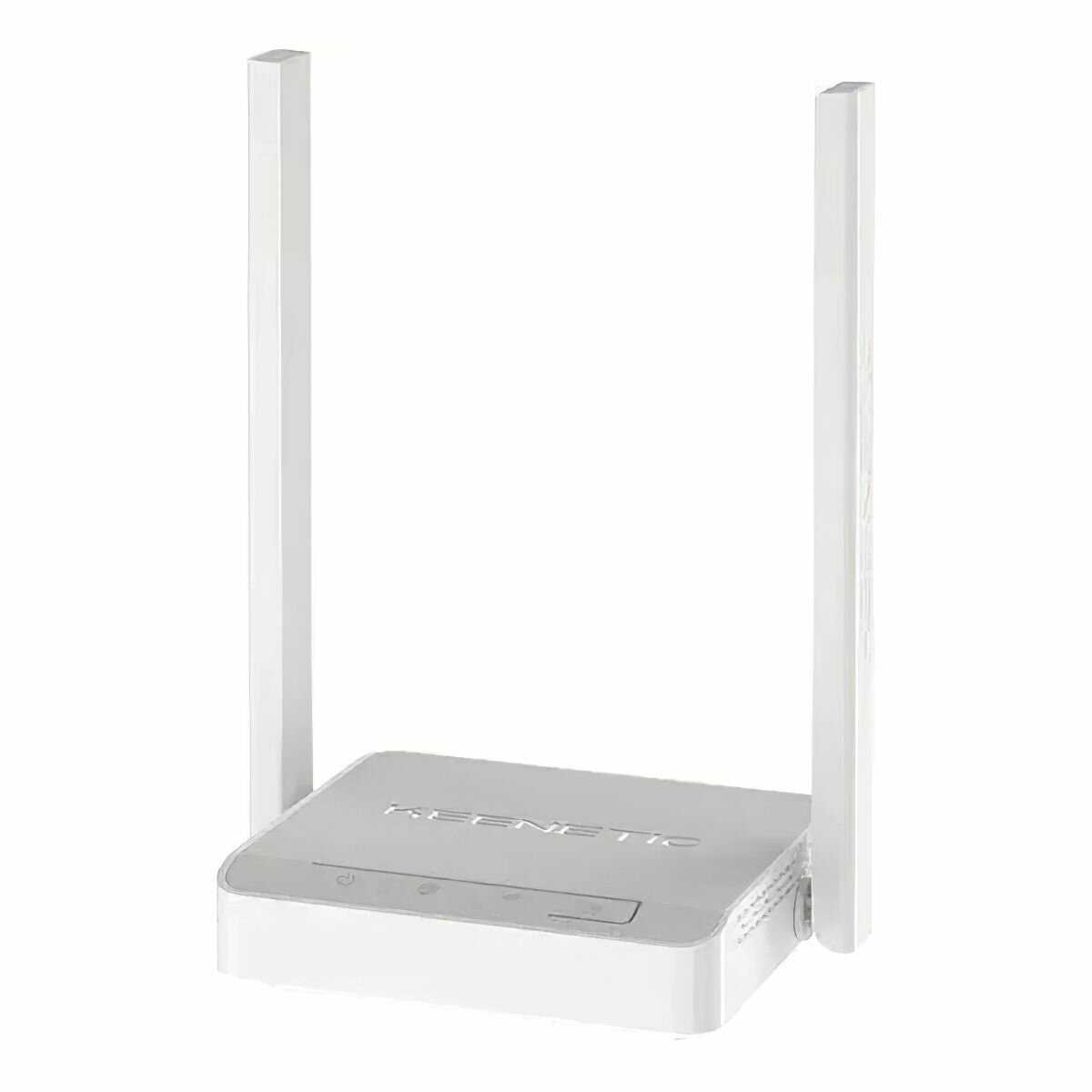
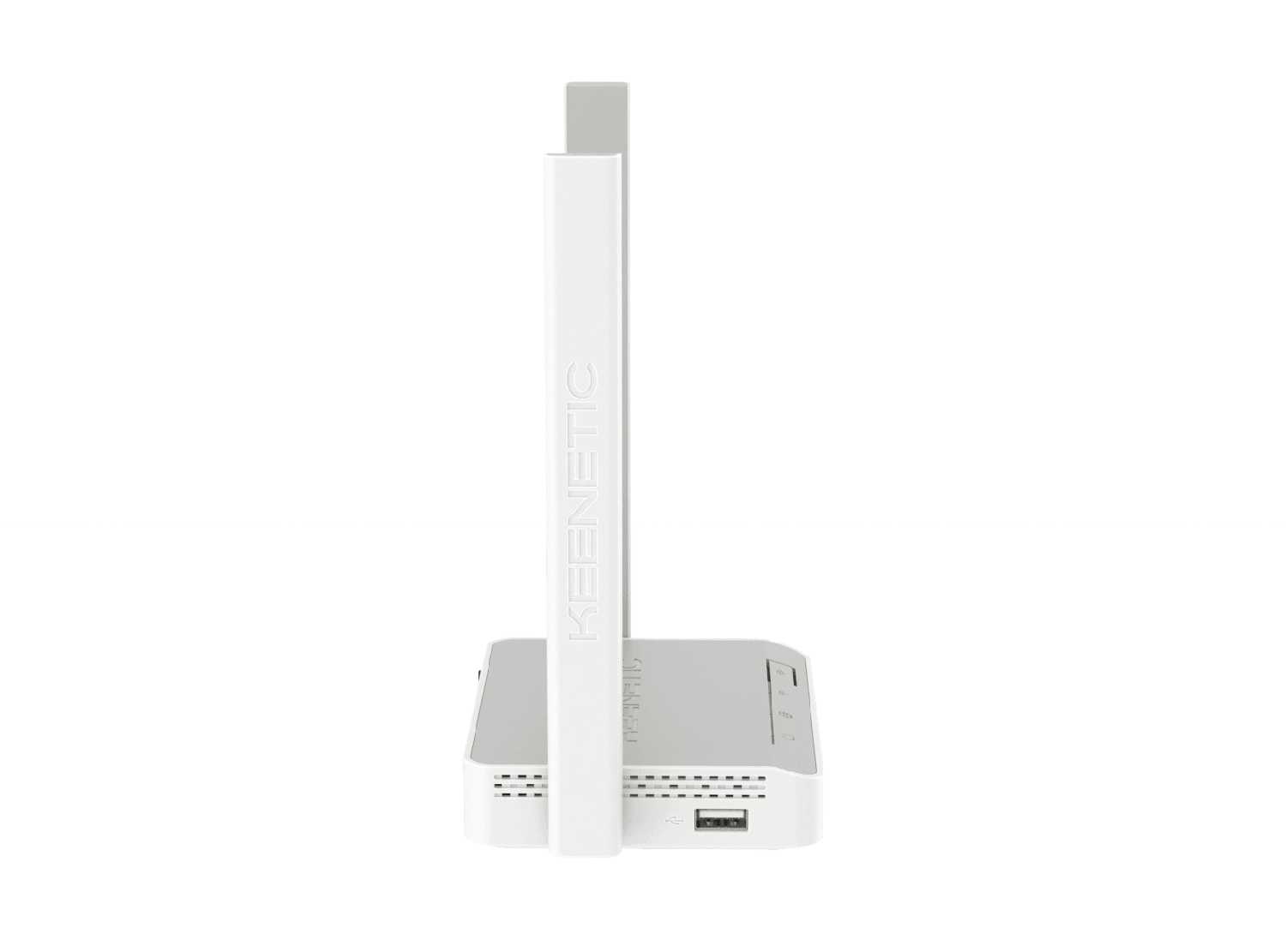
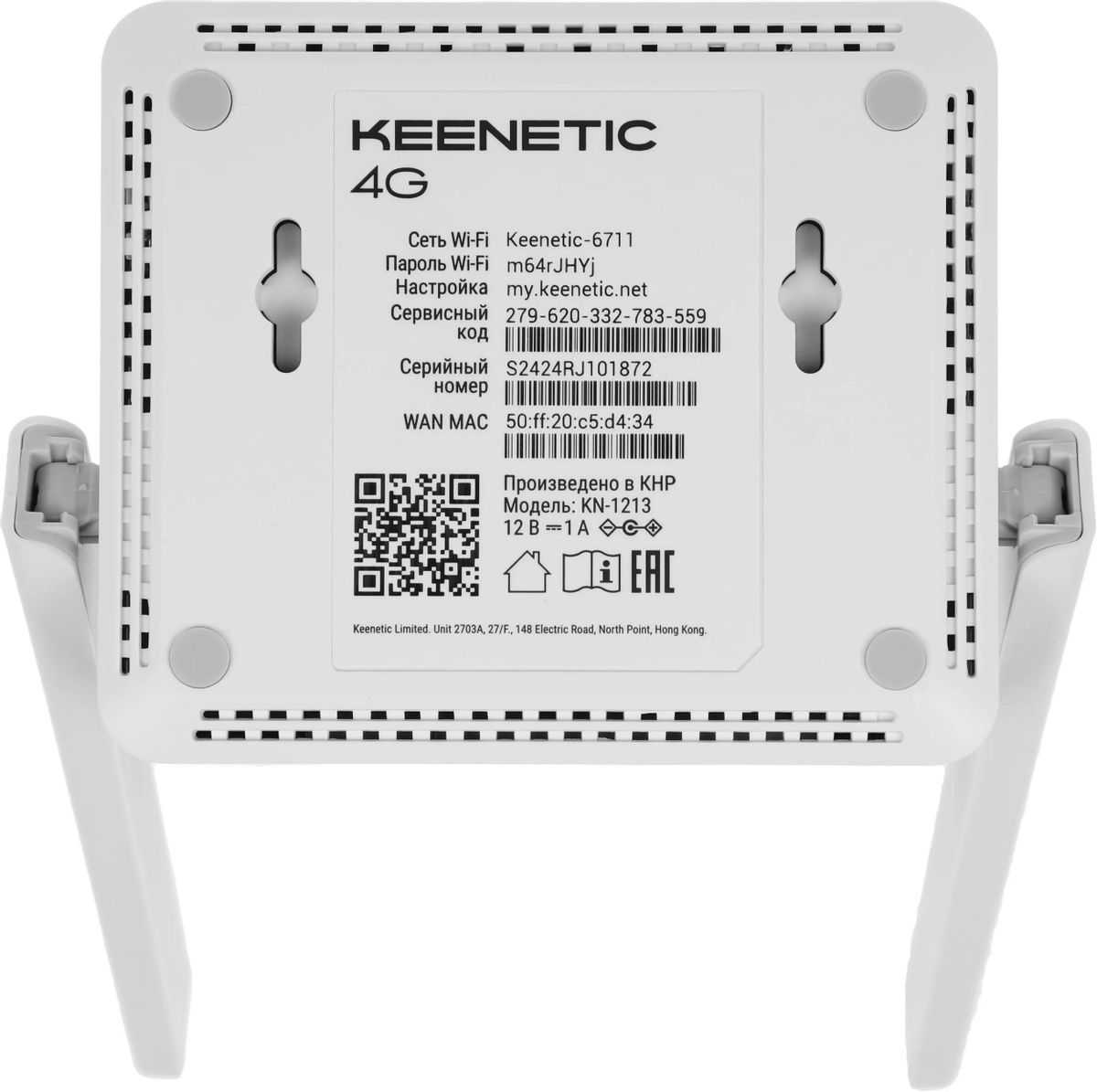
Роутер Keenetic KN-1213 — подробный обзор, плюсы и минусы на основе 21 отзывов


Альтернативы с высокой оценкой
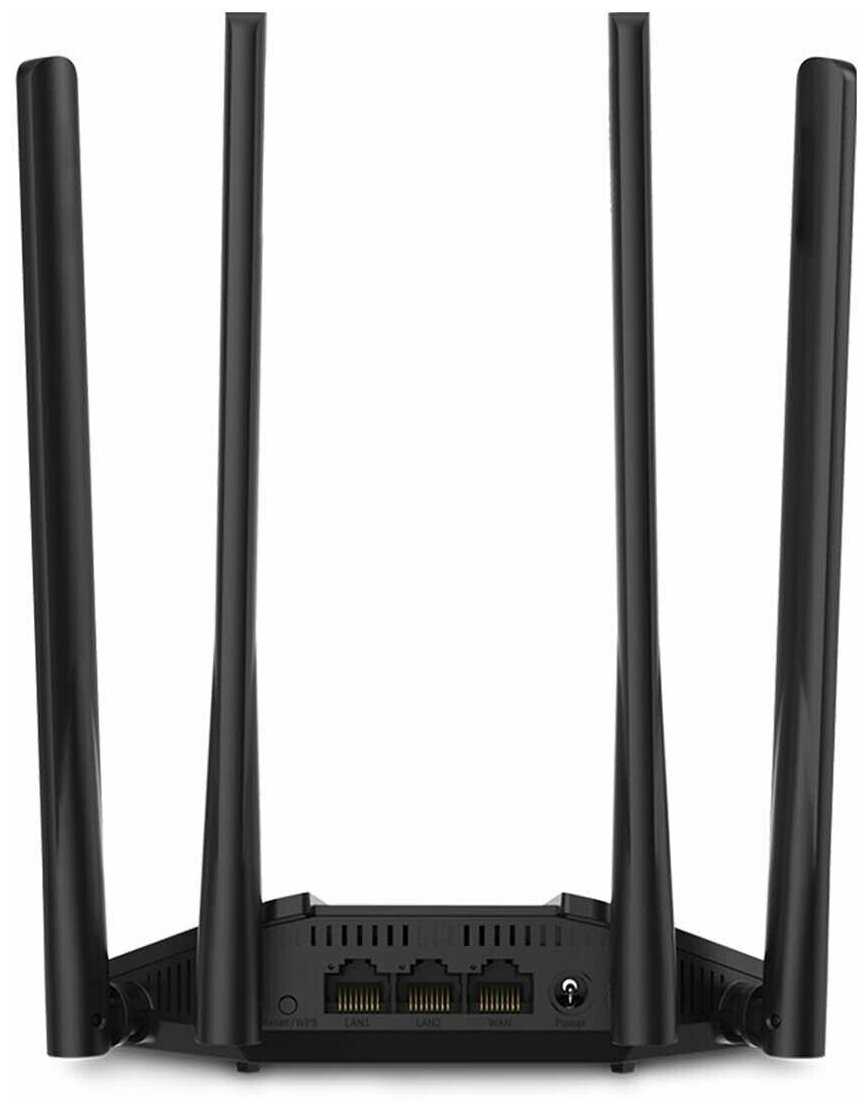
Mercusys MR1200G (AC1200)
- Отличное покрытие Wi-Fi
- Высокая скорость
- Простая настройка
- Нагрев корпуса
- Мало LAN-портов
- Нет USB-порта
4 593 руб. в среднем
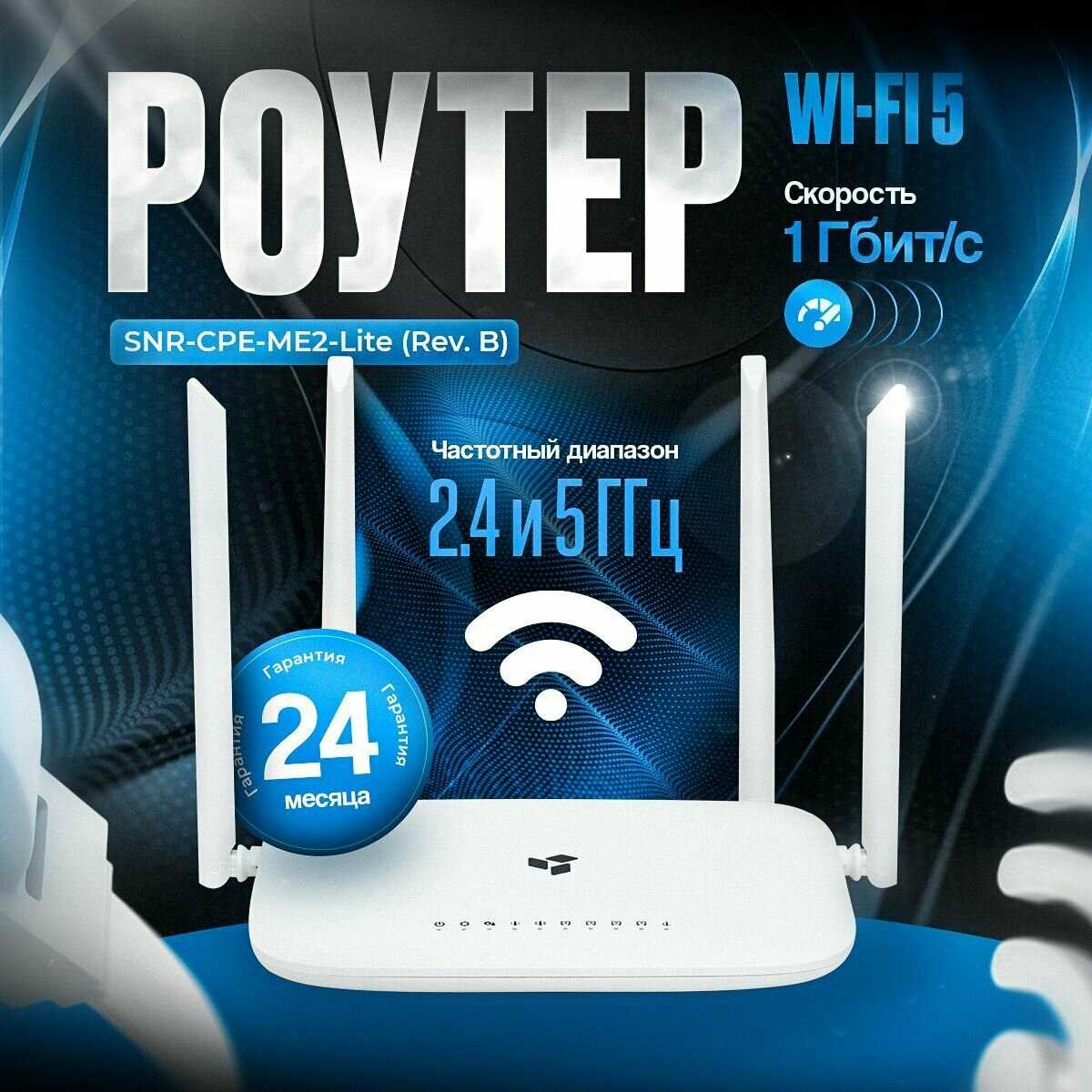
SNR RT622-G41 2.4 и 5ГГц, Маршрутизатор wifi 2.5...
- Широкое покрытие
- высокая скорость
- простая настройка
- Короткий кабель питания
- яркие индикаторы
- большой размер
4 966 руб. в среднем
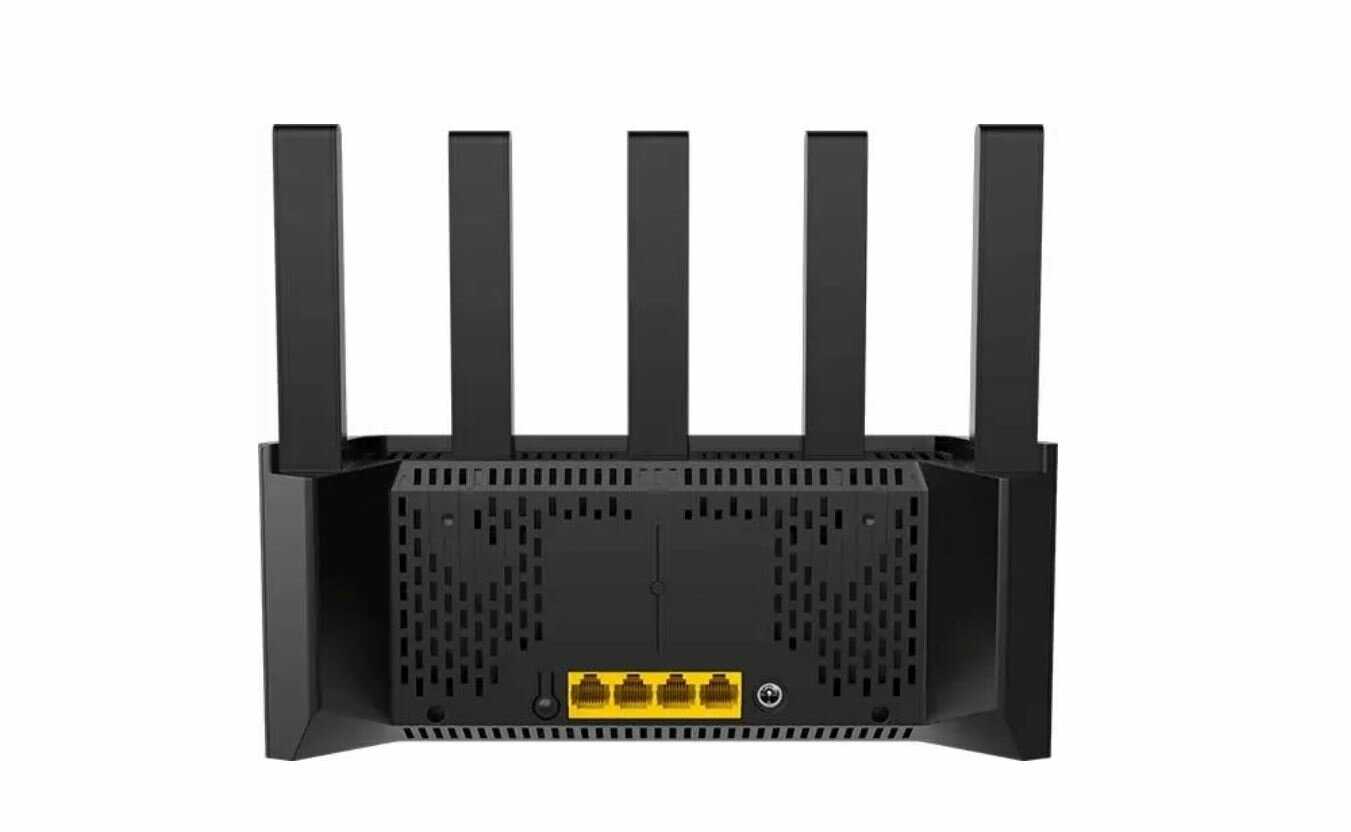
Tenda TX2L Pro [AX1500]
- Отличное покрытие
- Мощный сигнал
- Легкая настройка
- Мало LAN портов
- Отсутствие настроек
- Проблемы 5 ГГц
3 391 руб. в среднем
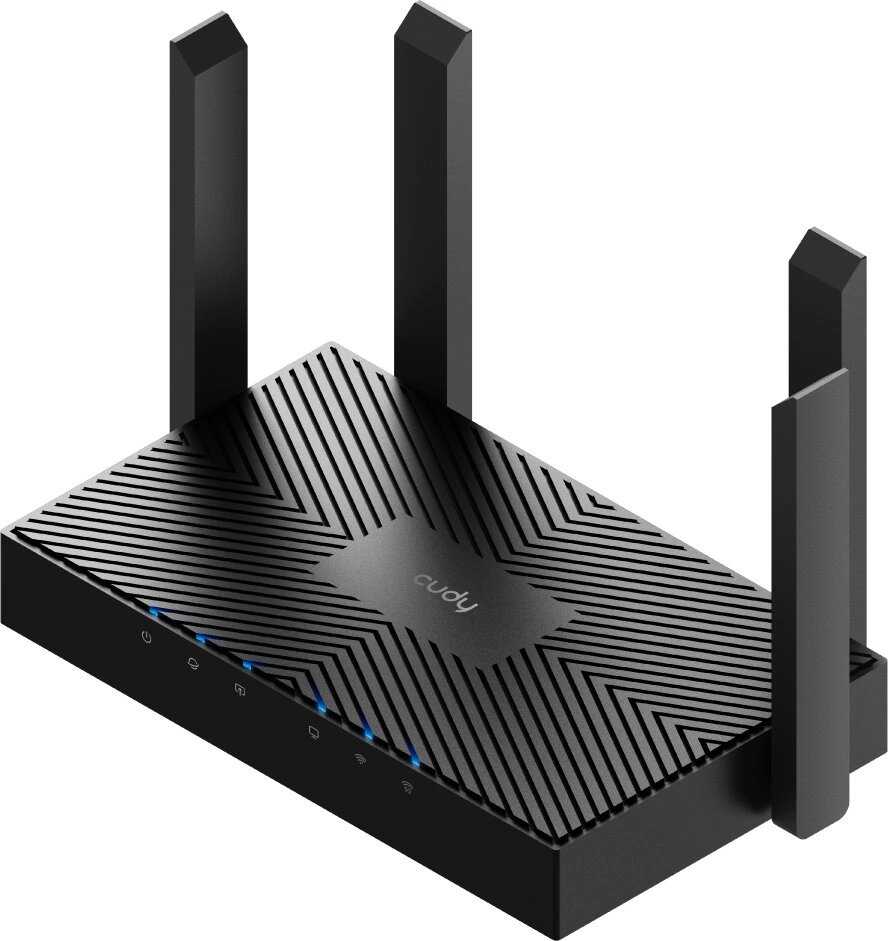
cudy WR3000
- Частоты Wi-Fi: 2.4 / 5 ГГц
- Подключение к интернету (WAN): Ethernet RJ-45
- Скорость Ethernet: 1 Гбит/с
- Стандарт Wi-Fi 802.11: a (Wi-Fi 2), ac (Wi-Fi 5), ax (Wi-Fi 6), b (Wi-Fi 1)…
- Тип связи: Wi-Fi
3 462 руб. в среднем
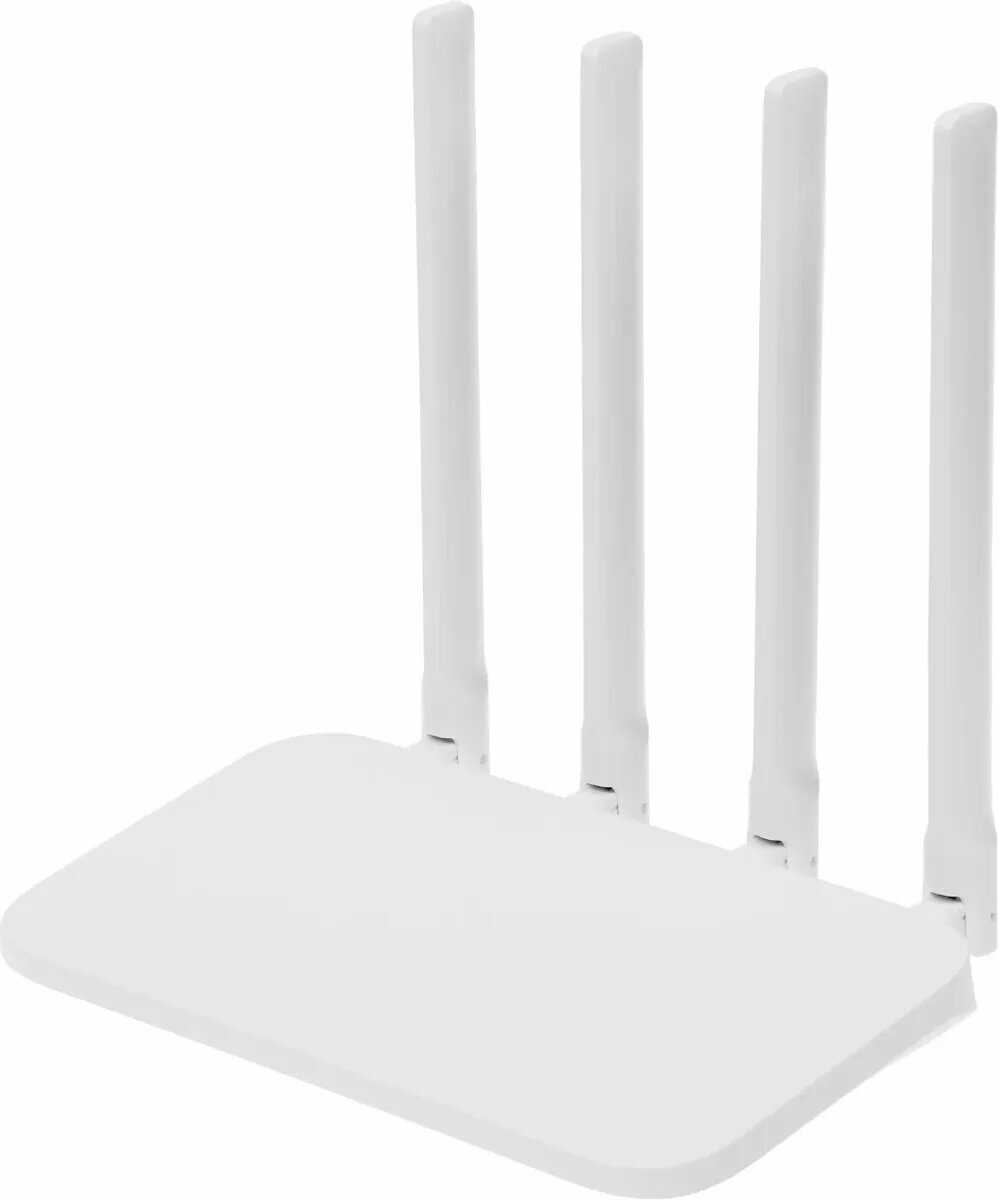
TP-LINK Archer C6
- Простая настройка
- Удобное приложение
- Высокая скорость 5 ГГц
- Отвалы 2.4 ГГц
- Снижение скорости 2.4 ГГц
- Долгий запуск
3 466 руб. в среднем
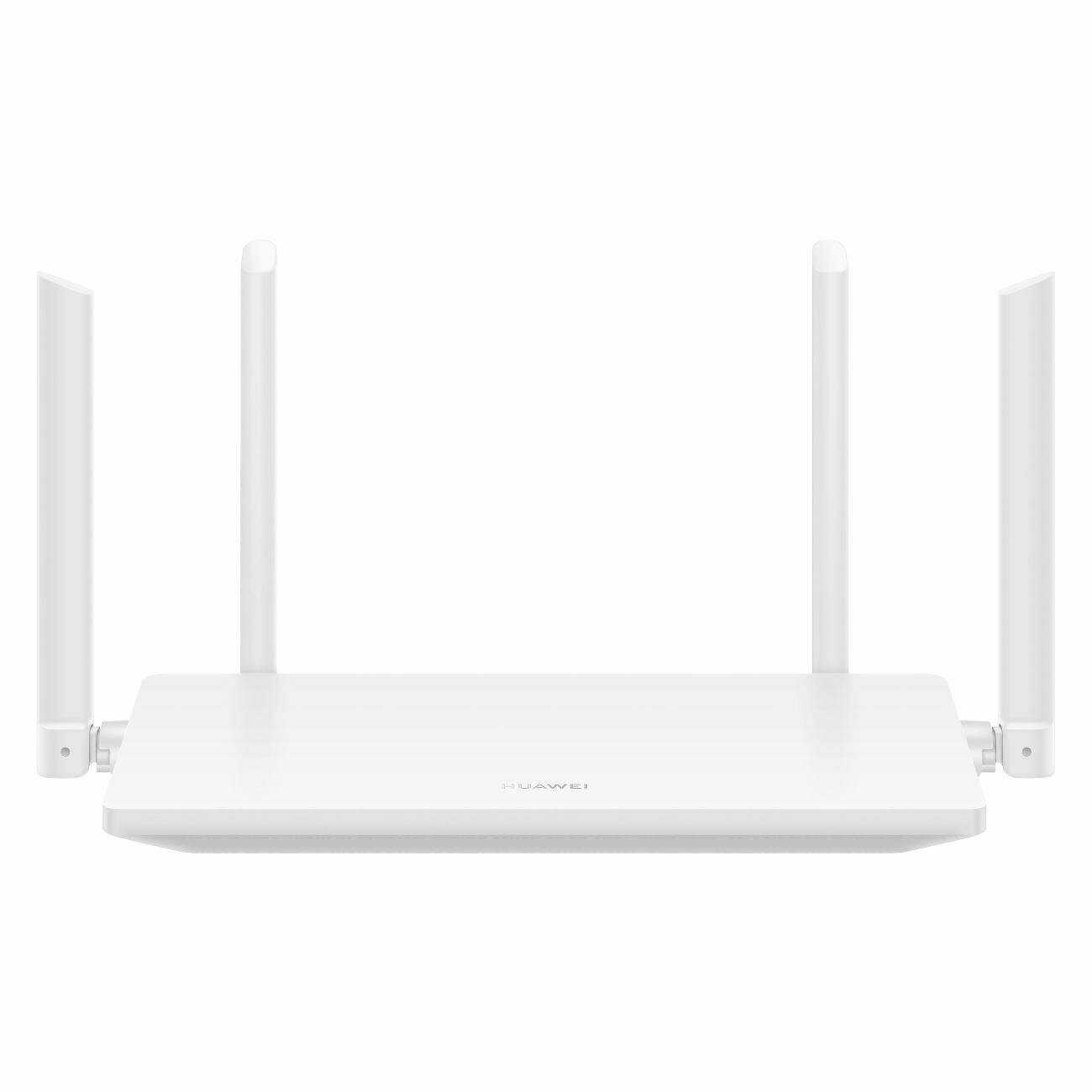
Huawei AX1 WS5203
- Простая настройка
- Быстрые гигабитные порты
- Стабильная скорость по проводу
- Слабый Wi-Fi сигнал
- Сильный нагрев
- Ограниченные настройки
3 816 руб. в среднем
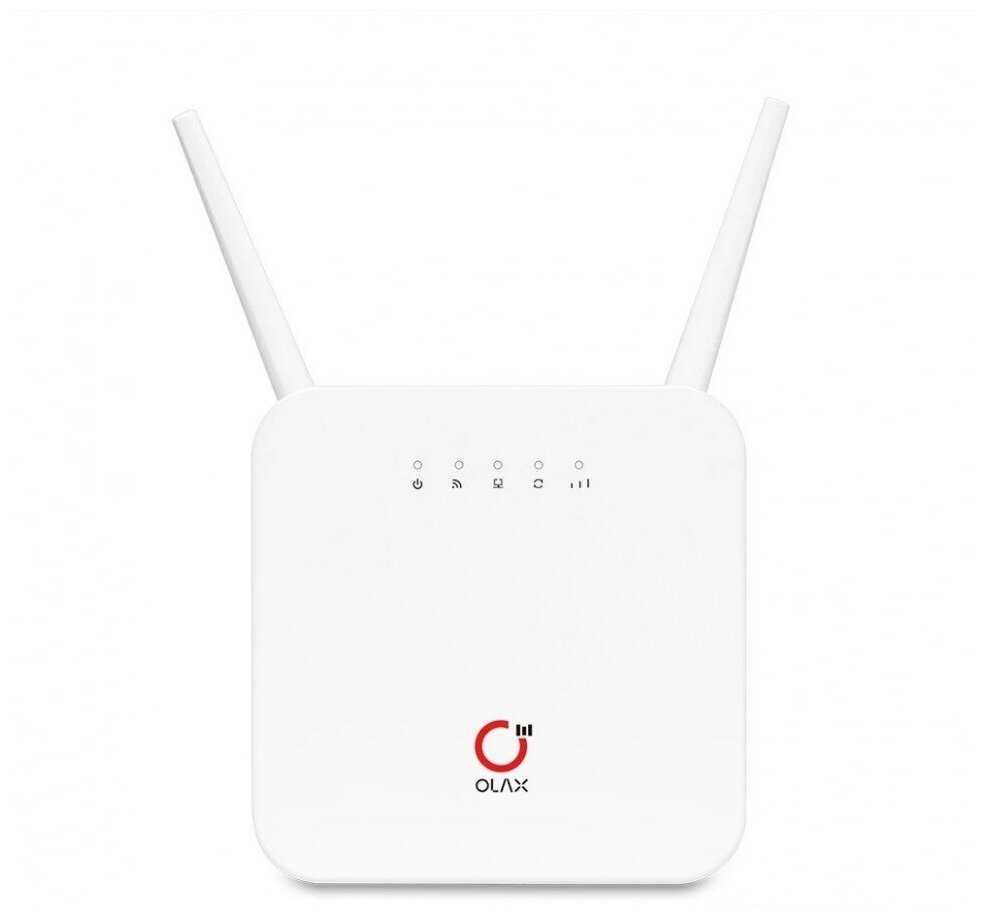
Olax AX6 Pro
- автономность
- стабильность 4G
- простота настройки
- нет 5 ГГц
- нет антенного разъёма
- ограничение 32 устройства
3 943 руб. в среднем
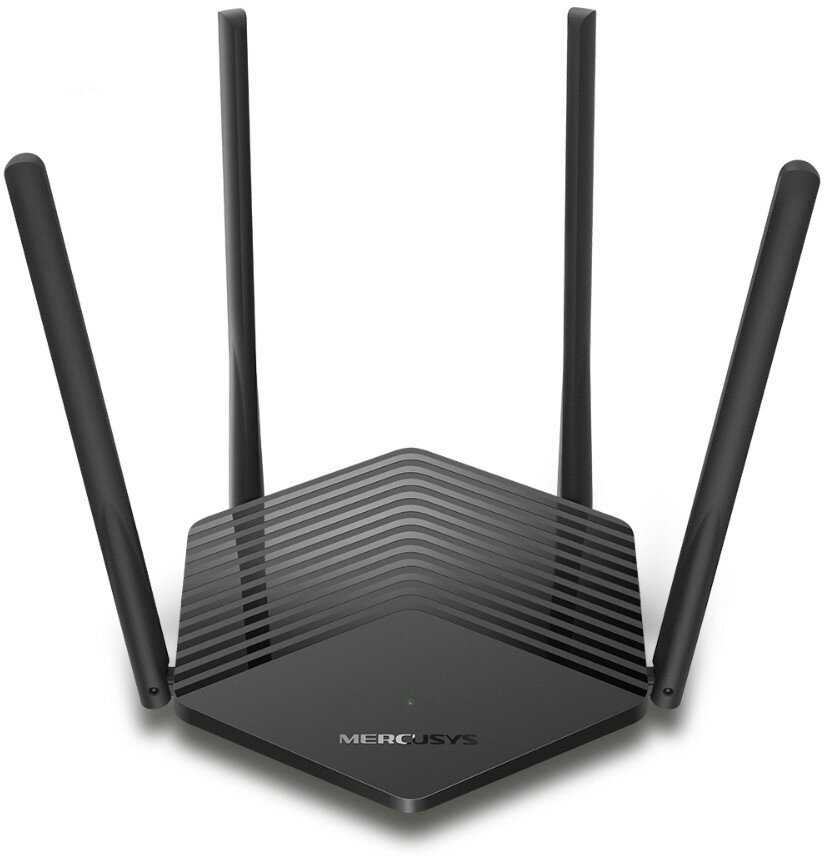
Mercusys (MR60X)
- Wi-Fi 6
- гигабитные порты
- стабильное покрытие 5 ГГц
- слабый сигнал 2.4 ГГц
- падение скорости Wi-Fi
- нестабильность Smart Connect
4 216 руб. в среднем
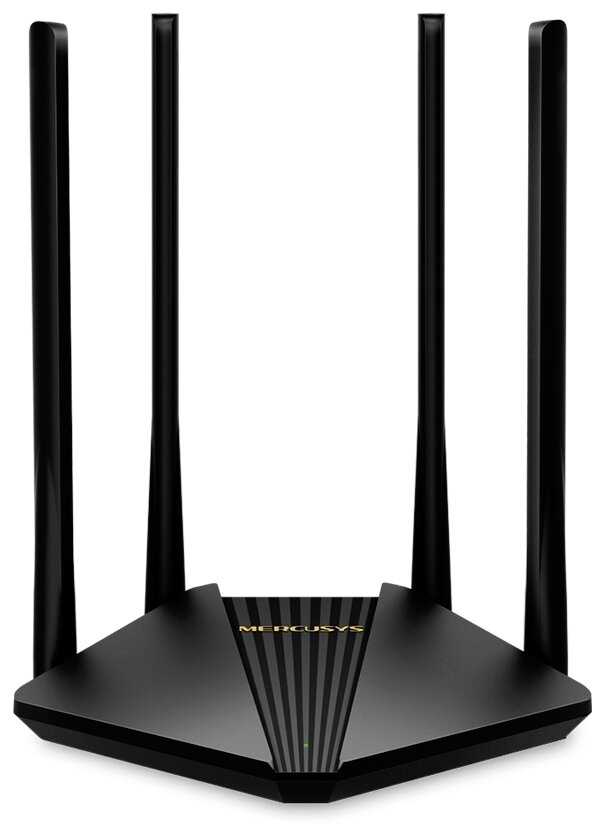
Mercusys MR30G
- двухдиапазонный Wi-Fi
- гигабитные порты
- стабильная работа
- слабый сигнал 2
- 4 ГГц
- перегрев
3 420 руб. в среднем
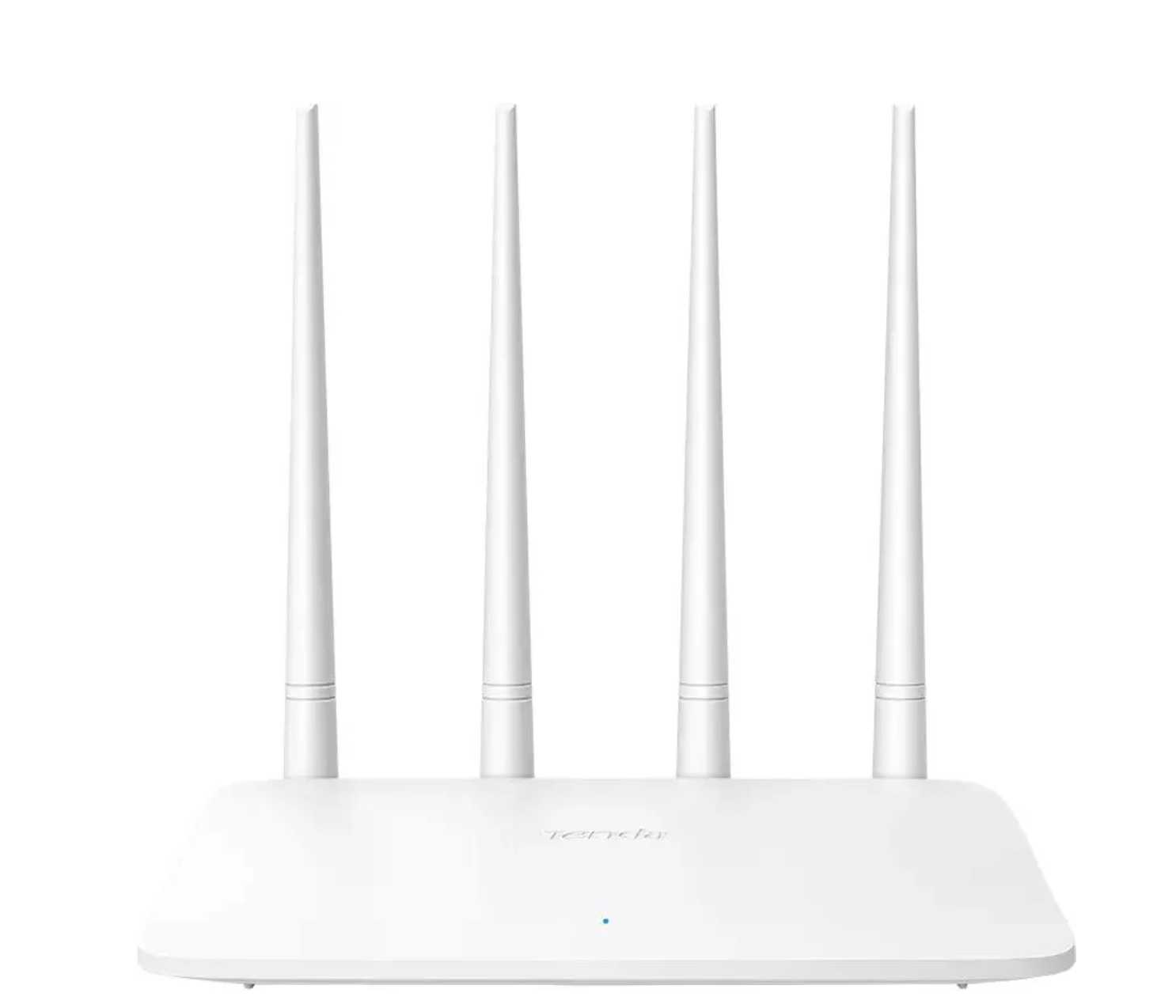
Tenda AC6
- Хорошее покрытие Wi-Fi
- Высокая стабильность
- Простая настройка
- Низкая реальная скорость
- Периодические обрывы
- Недостаточно LAN-портов
5 000 руб. в среднем

TP-LINK Tapo P100
- Простая настройка
- Высокая стабильность
- Удобное расписание
- Зависимость от интернета
- Проблемы подключения
- Нет энергомониторинга
4 314 руб. в среднем

TP-LINK Archer C80
- двухдиапазонный Wi-Fi
- стабильное подключение по LAN
- простота настройки через Tether
- нестабильность 5 ГГц
- проблемы с прошивкой
- слабый сигнал 2.4 ГГц
3 979 руб. в среднем
21 отзывов пользователей о Keenetic KN-1213
Пользовались
Keenetic KN-1213?
Поделитесь своим опытом и помогите другим сделать правильный выбор

Сатурниан-6ZPPZ
14.10.2023
Оценка пользователя
Великолепно
- +
В сравнении с моим старым Zyxel Keenetic Start 2013 года выпуска:
+Wi-Fi ловит лучше: стали грузиться фотографии в приложении VK в той точке квартиры, где раньше они не загружались;
+скорость по проводу (Ethernet) стала на 100-200 Кбайт выше, чем было;
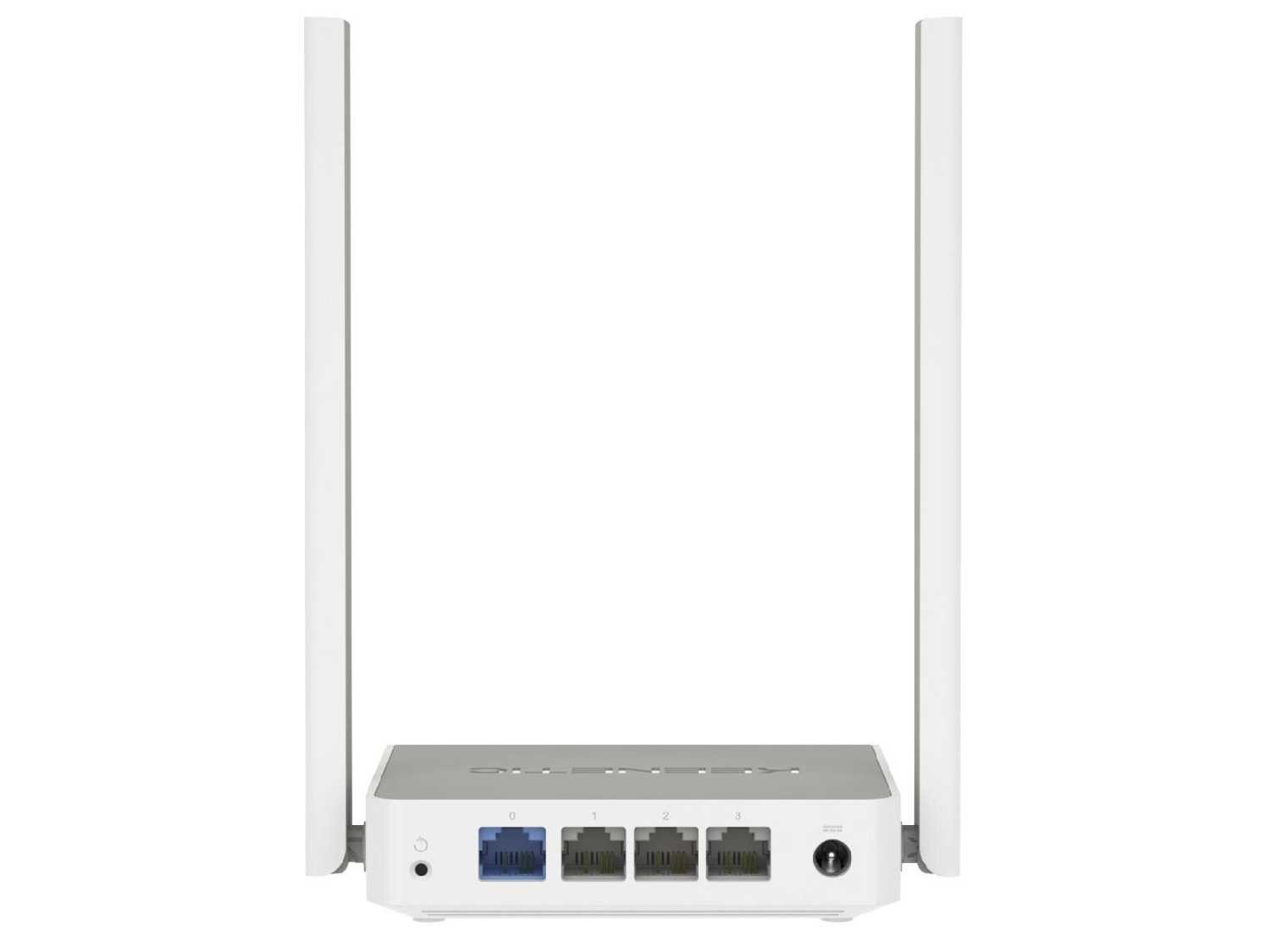
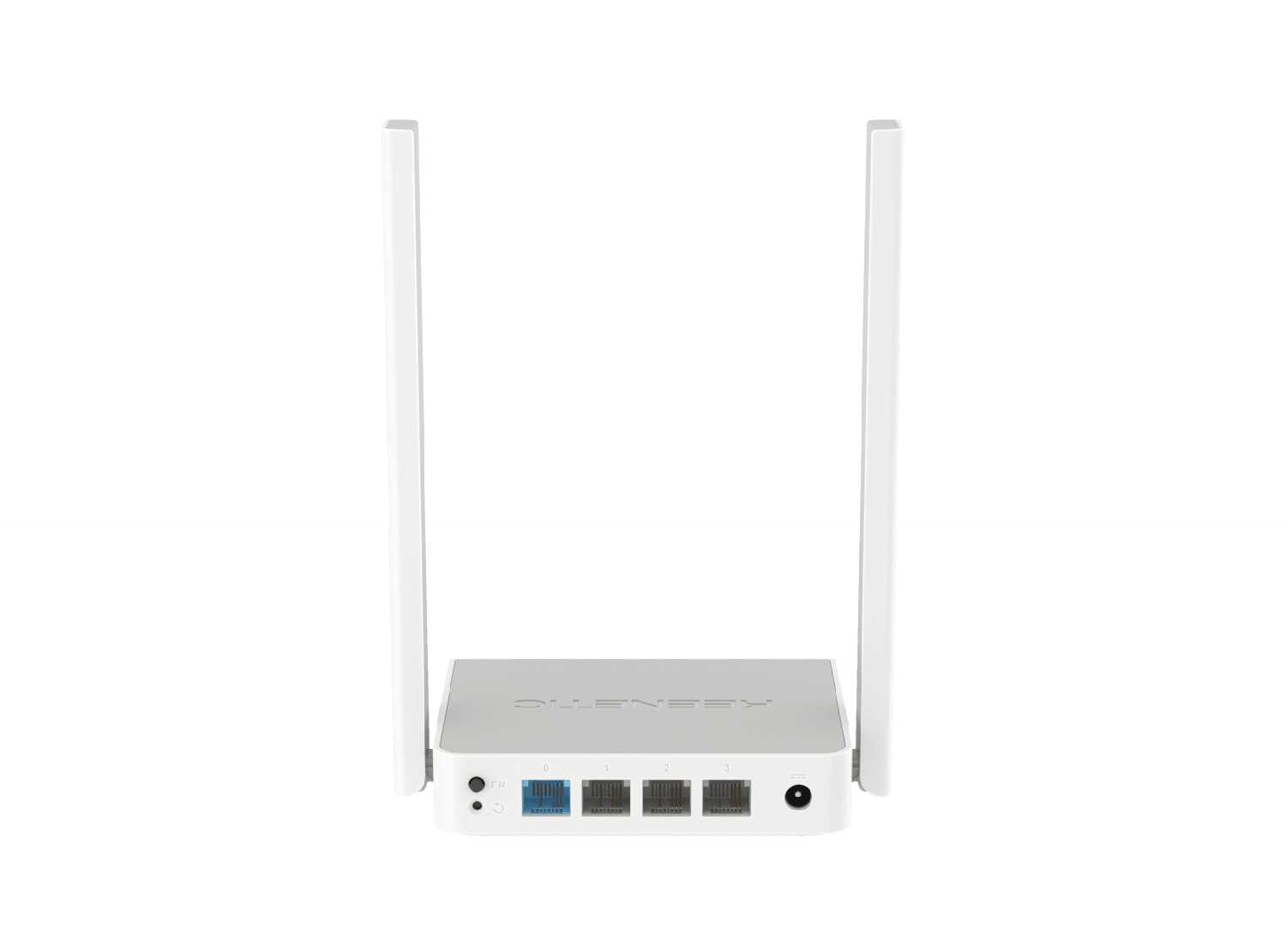
+есть дополнительная кнопка FN, которой можно присвоить какое-либо действие (я назначил перезагрузку роутера). Итого имеем 2 переназначаемых кнопки: WPS и FN;
+готовые интернет-фильтры: Cloudflare DNS, AdGuard DNS и ряд других;
+широкие возможности настройки VPN (кому надо) и др.
Вообще, у Keenetic лучшая техподдержка, лучшая база знаний (доступ к которой есть прямо из веб-конфигуратора в поле поиска), лучшая прошивка (простая и очень функциональная), 4 года гарантии (если зарегистрировать на их сайте), 4 года обновлений.
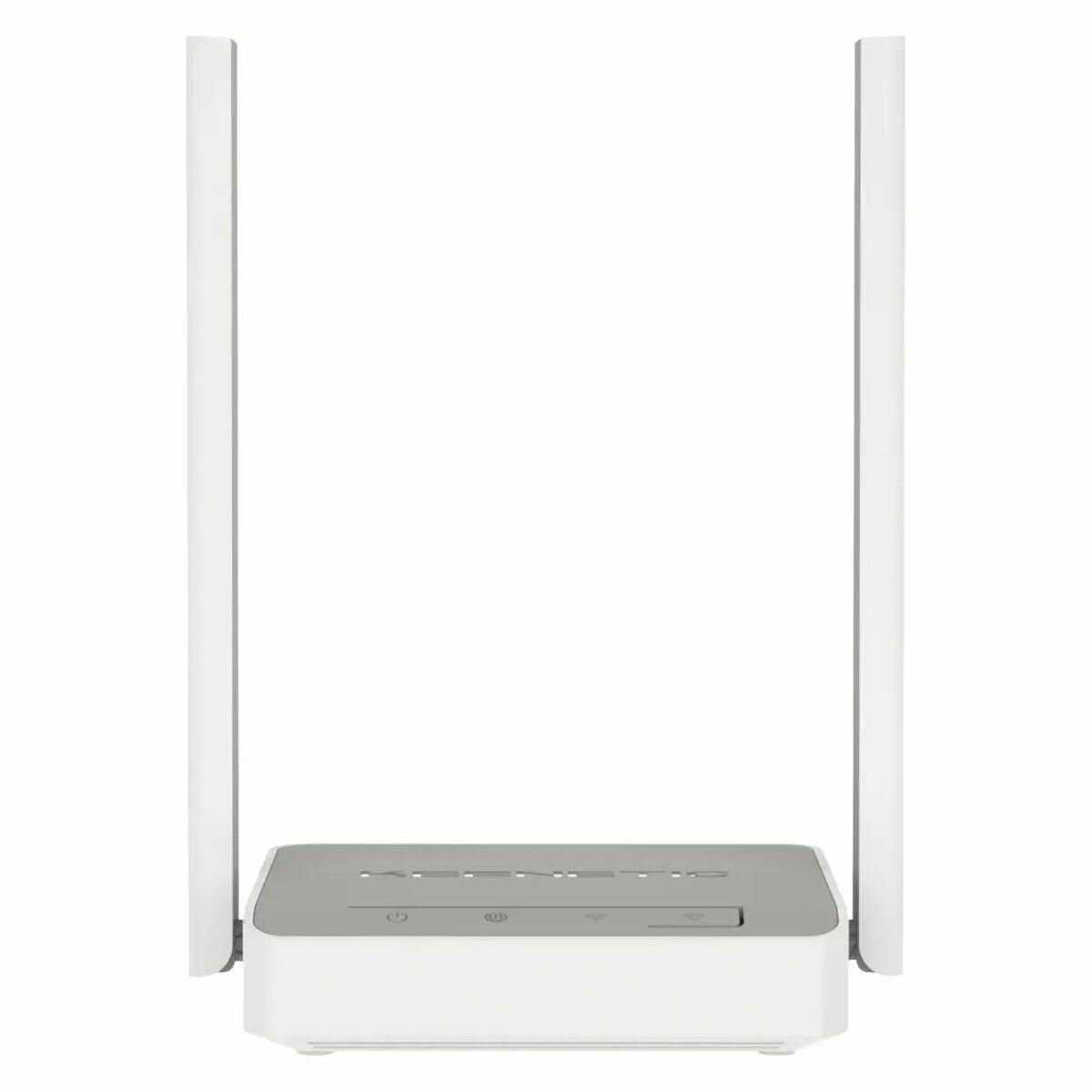
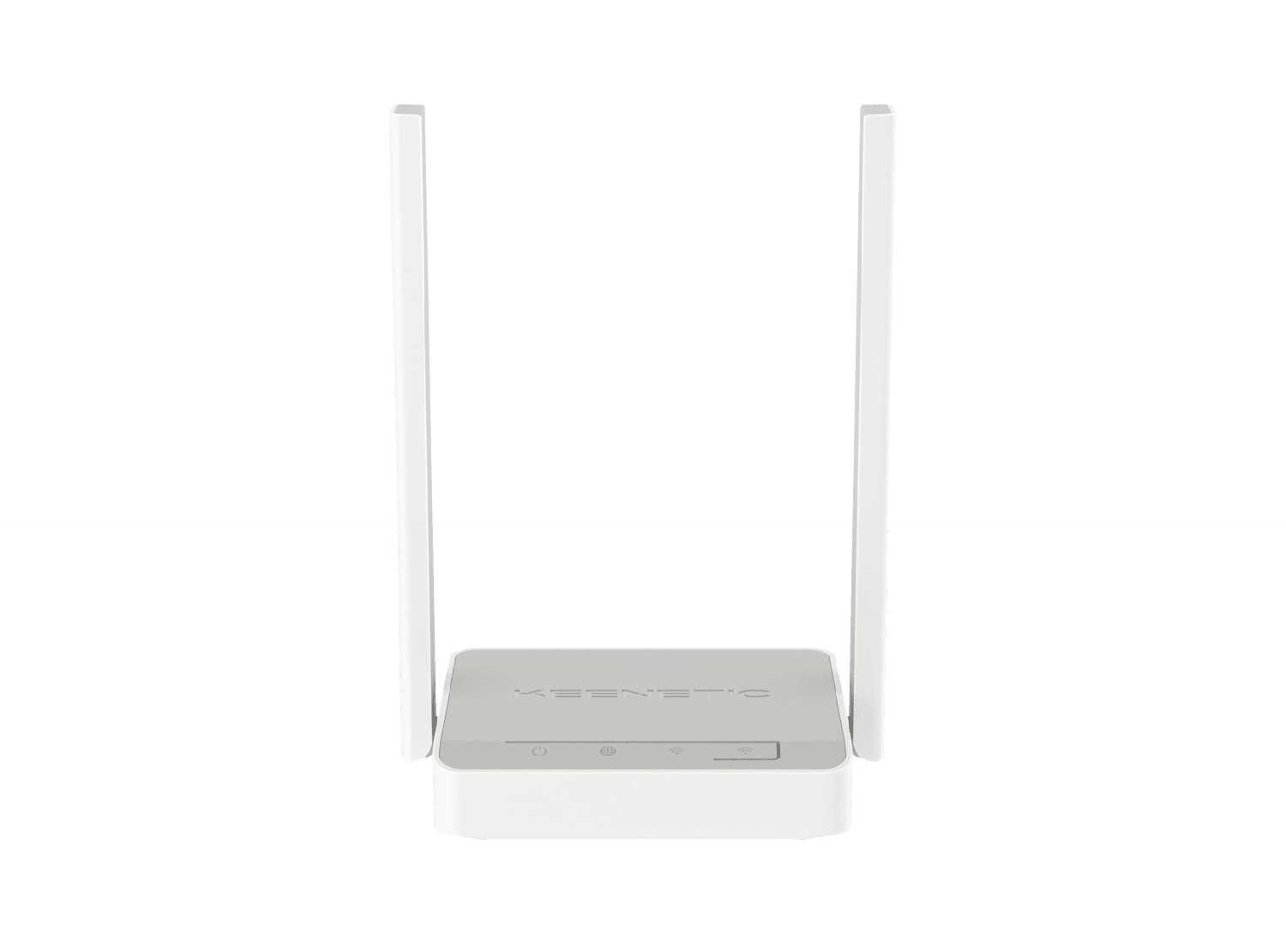
Только у Keenetic большая удобная кнопка WPS на лицевой стороне корпуса, у всех остальных производителей кнопка WPS маленькая, и находится рядом с разъемами, что неудобно для постоянного включения/отключения Wi-Fi.
- -
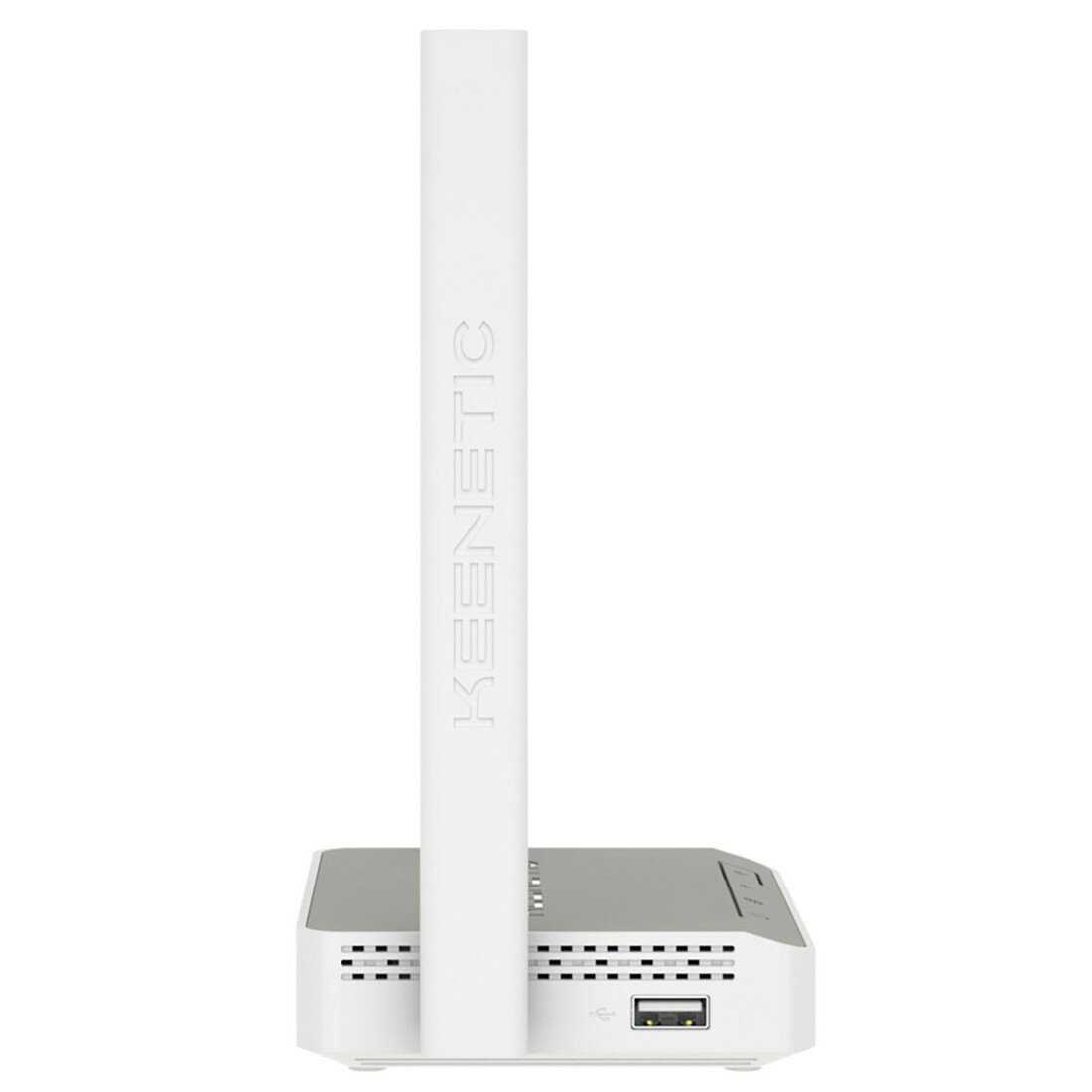
В ранних ревизиях отваливался USB-модем из-за нестабильного или недостаточного питания по USB. Проблема решается с помощью USB-удлинителя (до 1 м) или USB-хаба с дополнительным питанием. Но лучше, конечно, обменять по гарантии (желательно через техподдержку Keenetic) – производитель о дефекте знает и проблем с возвратом не будет.
Чтобы не взять раннюю ревизию, см. мой комментарий (п.1).
1. Во избежание проблем с USB-модемом брать надо экземпляр, у которого серийный номер начинается на S2301 (дата производства 2023 год, 01 неделя) или новее. Серийный номер указан прямо на коробке, где штрих-код, ничего распаковывать не нужно. Да, придется пройтись по оффлайн-магазинам и посмотреть каждую коробку с Keenetic 4G KN-1212.
2. Рекомендую установить пароль и название сети от старого роутера – тогда все устройства подключатся автоматически.
3. Предупреждаю: мастер первоначальной настройки принудительно обновляет ОС роутера до последней версии, даже если нажать "Обновлять вручную". Как вариант, закрыть мастер и настраивать без него (в веб-конфигураторе).
При желании, в настройках можно отключить автоматическое обновление операционной системы роутера (то есть прошивки).
4. Перед обновлением ОС, обязательно сохраните изначальную заводскую версию. У меня прошивка обновилась до версии 4.0.4, ничуть не жалею, всё работает нормально. (Но USB-модемом не пользуюсь, интернет у меня проводной, так что про работу с модемом ничего сказать не могу).
5. Важный момент: добавление/удаление хотя бы одного компонента KeeneticOS (прошивки) приведёт к обновлению всей ОС до последней версии. И так всегда.
6. Если не нужен Mesh, то отключайте беспроводную транспортную сеть и удаляйте компонент "Контроллер Wi-Fi-системы". Иначе будет излучать даже при выключенном Wi-Fi.
7. Если ваш провайдер не использует IPv6, то отключите IPv6 в свойствах сетевого адаптера в Windows.
В 7-ке так: Центр управления сетями и общим доступом -> Изменение параметров адаптера -> Подключение по локальной сети -> Свойства -> Протокол Интернета версии 6 (TCP/IPv6) -> снять галку -> OK.
И удалите компонент "Протокол IPv6" из прошивки роутера.
Без отключения IPv6 у меня иногда появлялась ошибка ERR_NETWORK_CHANGED в браузере, а почтовый клиент по этой же причине долго не мог соединиться с ящиками.
8. Для достижения максимальной скорости по Wi-Fi, в настройках роутера отключите автоопределение 802.11b/g/n, и укажите только 802.11n. Правда, если у вас есть старые устройства, которые используют 802.11b/g, то они не смогут подключиться к роутеру.
И да, протокол безопасности (защита сети) должен быть WPA2.
9. Подключенные к роутеру устройства желательно зарегистрировать в веб-конфигураторе: Мои сети и Wi-Fi -> Список клиентов. Так вы сможете настроить для них расписание доступа в интернет, добавить их в «белый список» (Контроль доступа Wi-Fi) и др.
10. Когда всё настроите и убедитесь, что всё работает хорошо, сохраните сделанные настройки в отдельный файл: Управление -> Параметры системы -> startup-config. В будущем этот файл может пригодиться, чтобы не настраивать всё заново.
11. Не забудьте зарегистрировать на сайте производителя, чтобы получить +1 год гарантии, итого 4 года. Потребуется сервисный код (указан внизу роутера или можно посмотреть в веб-конфигураторе).
12. При любом вопросе не стесняйтесь писать в техподдержку Keenetic (приложив файл диагностики). Туда и позвонить можно, если что.
МехаРейнджер-7NGDA
13.03.2026
Оценка пользователя
Ужасно
- +
простота в подключении и управлении
- -
качество антенн
Удобный сайт, много возможностей. Но. Качество соединения ужасное. Мало того, что сигнал в 7 метрах падает до 2 палочек, так еще и скорость режется очень сильно. Хотя при этом представитель кинетика уверял, что именно у кинетика скорость практически не падает при ухудшении сигнала
Астрономад-1WSPX
11.02.2026
Оценка пользователя
Великолепно
- + одно сплошное достоинство
- - не обнаружено
Спектр-0XXHH
07.01.2026
Оценка пользователя
Ужасно
- +
работает
- -
но работает только месяц
купил этот роутер, поставил его дома, он проработал месяц, а дальше встал. Горит только питание, не реагирует ни на перезагрузку, ни на что.
НаноПилигрим-5NSHW
13.01.2026
Оценка пользователя
Великолепно
- + Хороший сигнал при небольшом размере. помещается в пластиковый ящик.
- - В процессе эксплуатации не выявлены.
Дроид-4SLGV
04.08.2025
Оценка пользователя
Великолепно
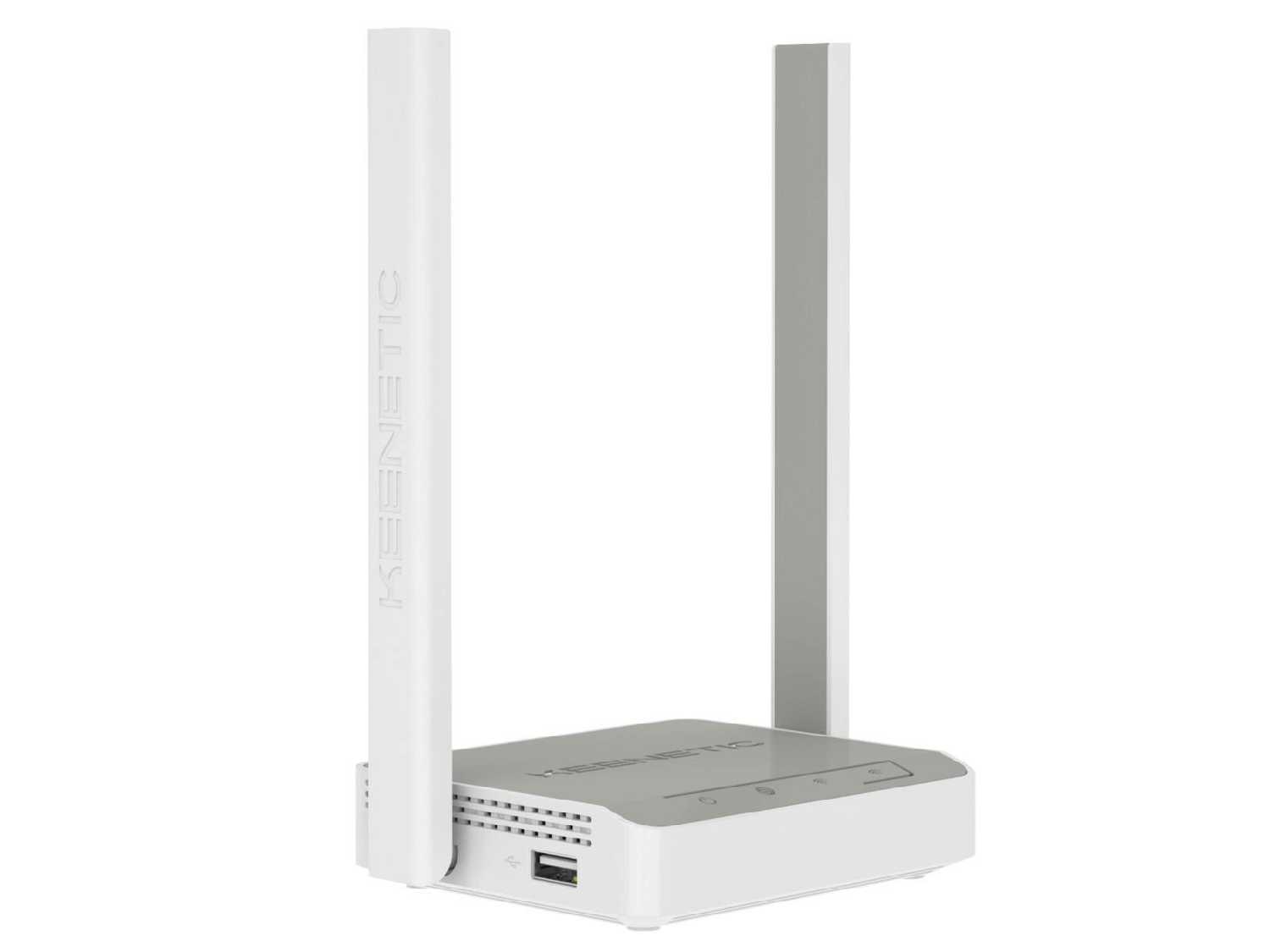
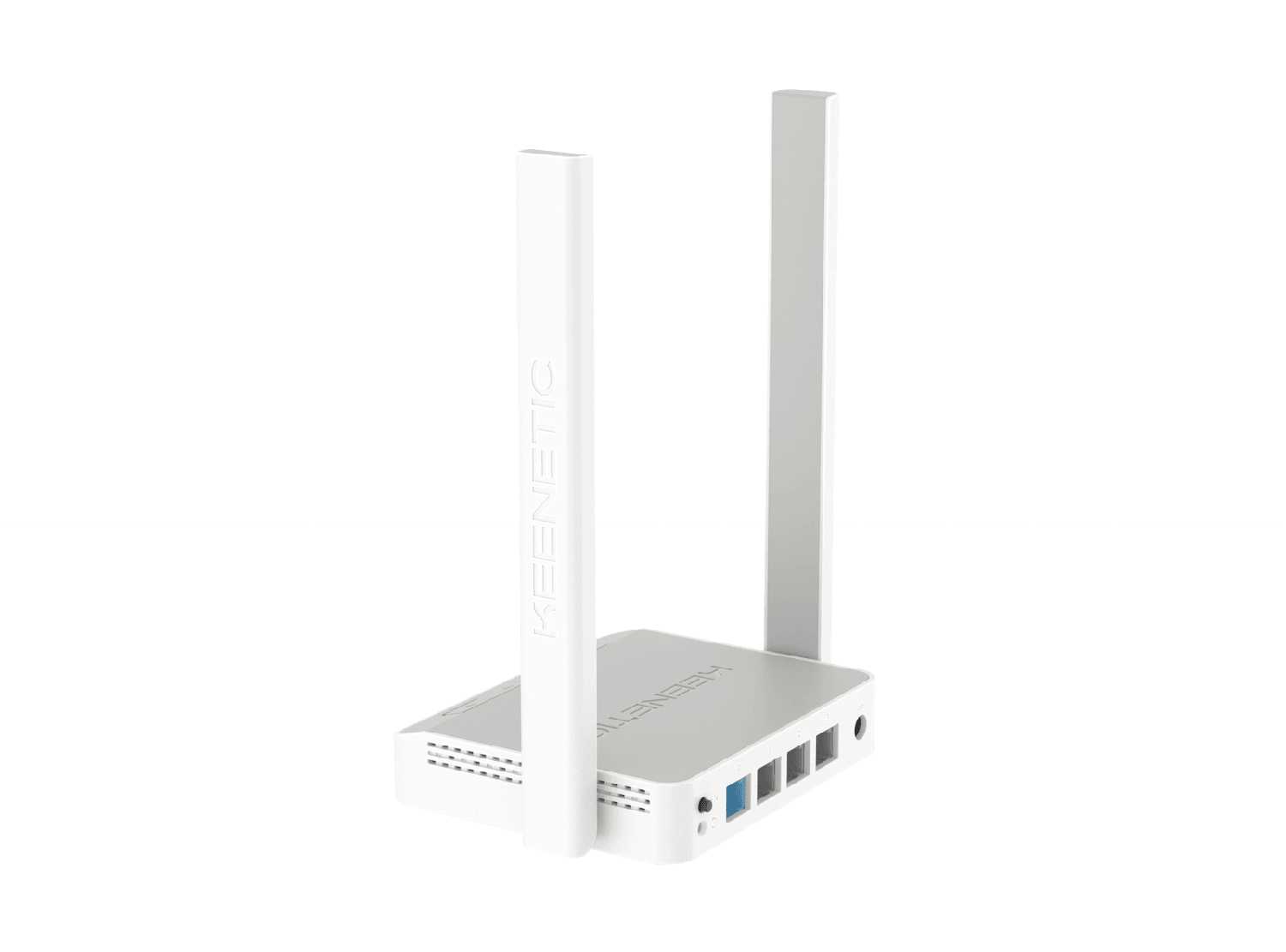
- + Отличный роутер, огромное кол-во разных настроек и дополнений, чем славятся все продукты Keenetic. Определил мой старый 4G модем и работал с ним на полной допустимой скорости. Само устройство очень маленькое, почти не занимает место.
- - За такую цену всего 100 Мбит/с порты Ethernet и один диапазон WiFi(2,4G), но об этом было заявлено.
ХроноГость-6MVZH
07.12.2025
Оценка пользователя
Великолепно
- + получил сегодня подключил всё работает отлично.
- - не нашел
Вояджер-9RBVU
15.11.2025
Оценка пользователя
Великолепно
- + Подключили сразу
Спасибо, всё работает.
Как менялась цена на Keenetic KN-1213
Характеристики Keenetic KN-1213
Информация о характеристиках носит справочный характер.
Перед покупкой уточняйте характеристики и комплектацию товара у продавца





Wizemart © 2026.
Рекомендательная система по умному выбору товаров по отзывам и рейтингам
