Принтер лазерный HIPER P-1120: 97 отзывов, обзор, плюсы и минусы







Плюсы HIPER P-1120 по отзывам покупателей
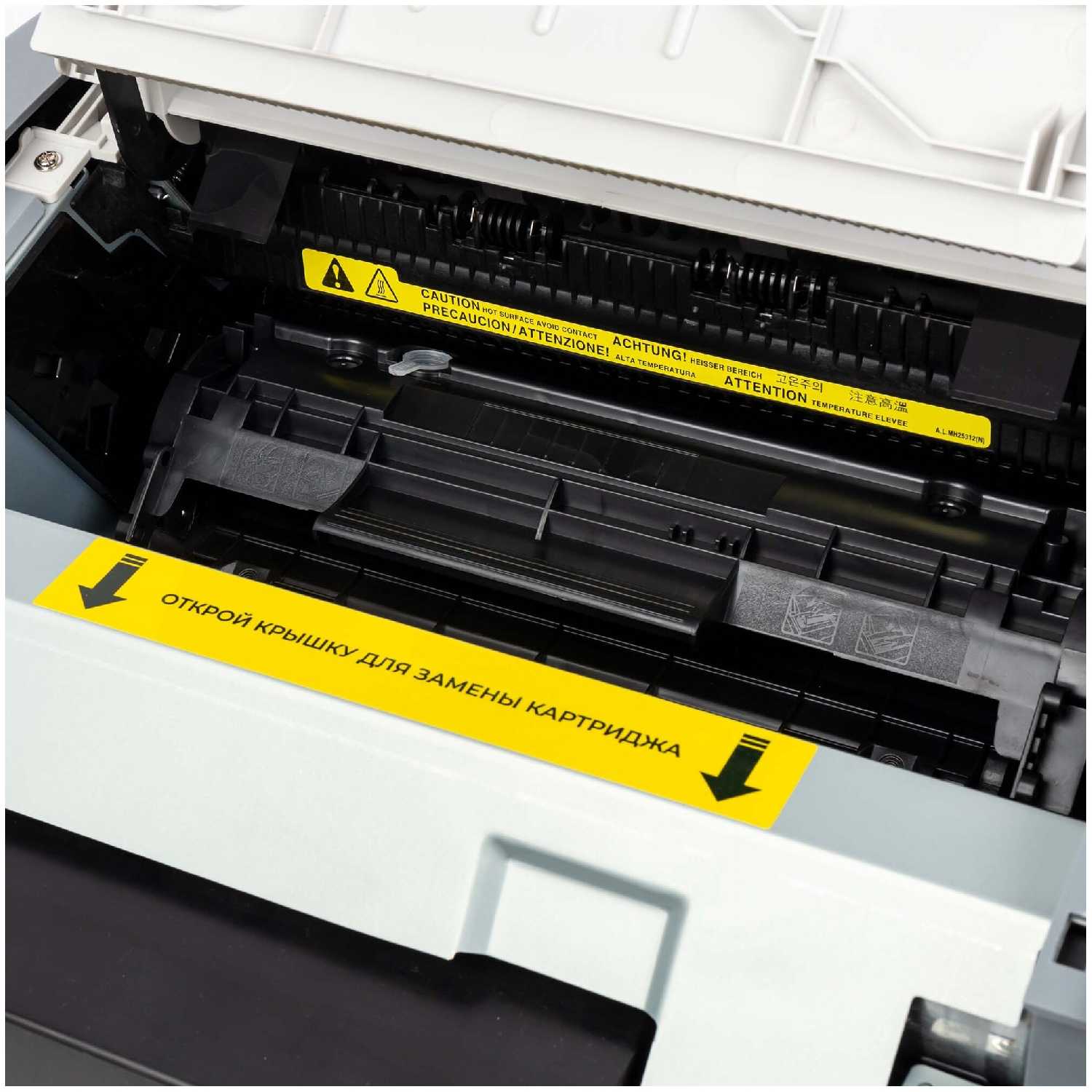
- Использует картридж HP Q2612A без чипов, что позволяет легко заправлять или заменять его на совместимые версии (например, Cactus CS-Q2612AS).
- Пользователи отмечают доступность расходников: стоимость нового картриджа — от 600 рублей, а ресурс достигает 2000–5000 страниц.
- Конструкция печки и механизма подачи бумаги аналогична HP 1010/1020, что упрощает ремонт и обслуживание.
- Блок лазера постоянно находится в режиме готовности, что сокращает время выхода первой страницы до 8–10 секунд.
- Скорость печати — до 20 стр./мин, что подтверждается отзывами о распечатке 2000 страниц за месяц без задержек.
- Термоузел (печка) от HP 1010 обеспечивает стабильный нагрев без перекоса бумаги.
- Разрешение 600×600 dpi с четкой передачей текста и полутонов, отсутствие полос даже при интенсивной эксплуатации.
- Ролики подачи бумаги захватывают листы плотностью 60–163 г/м², включая двустороннюю печать вручную.
- За месяц использования зажевывание бумаги отмечено лишь в 1 случае из 2000 распечатанных страниц.
- Поддержка USB, Ethernet и Wi-Fi (последний требует настройки через мобильное приложение Hiper Smart Print).
- Работает в сетях на базе CUPS (Linux) и Windows 10/11, включая печать с Android-устройств через Wi-Fi.
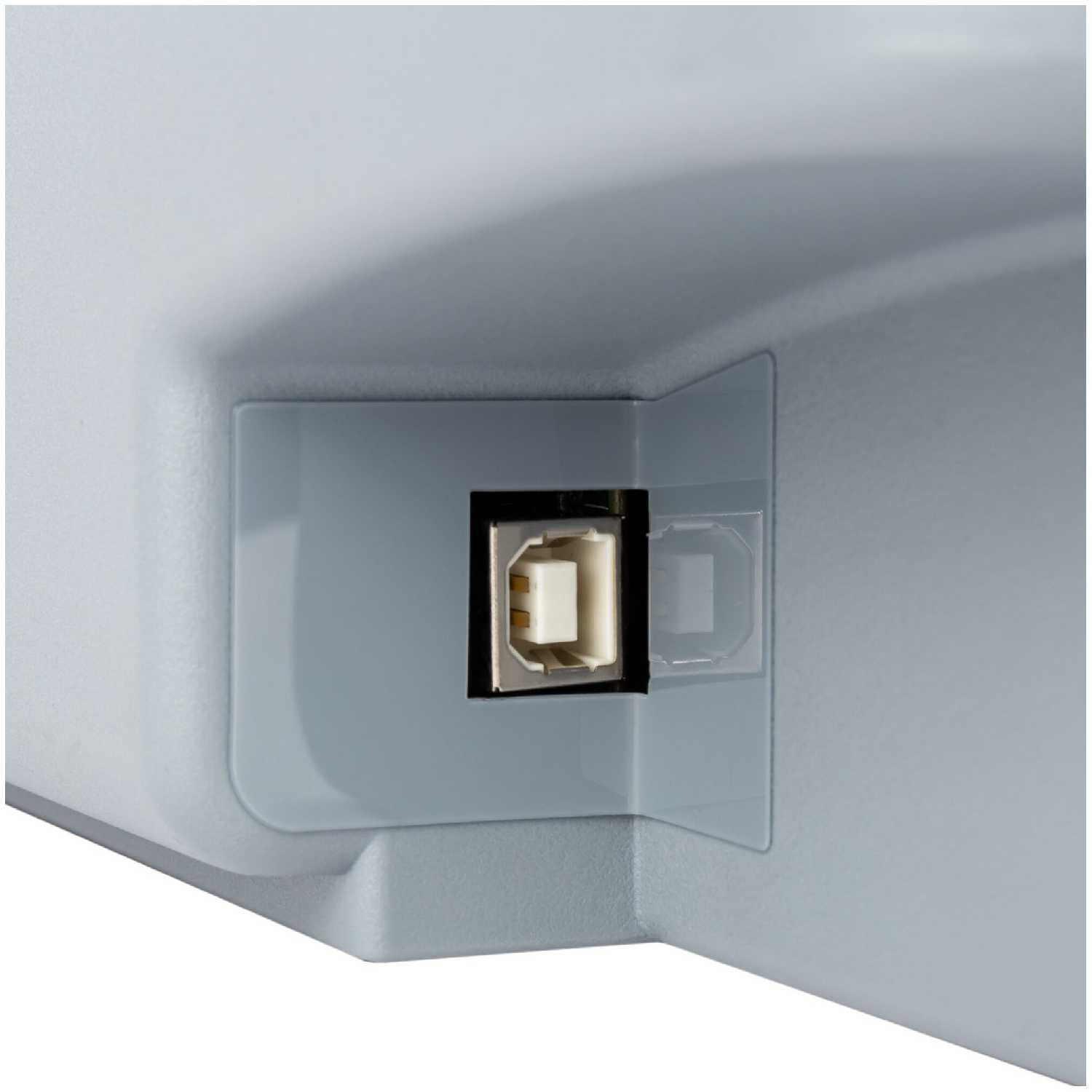
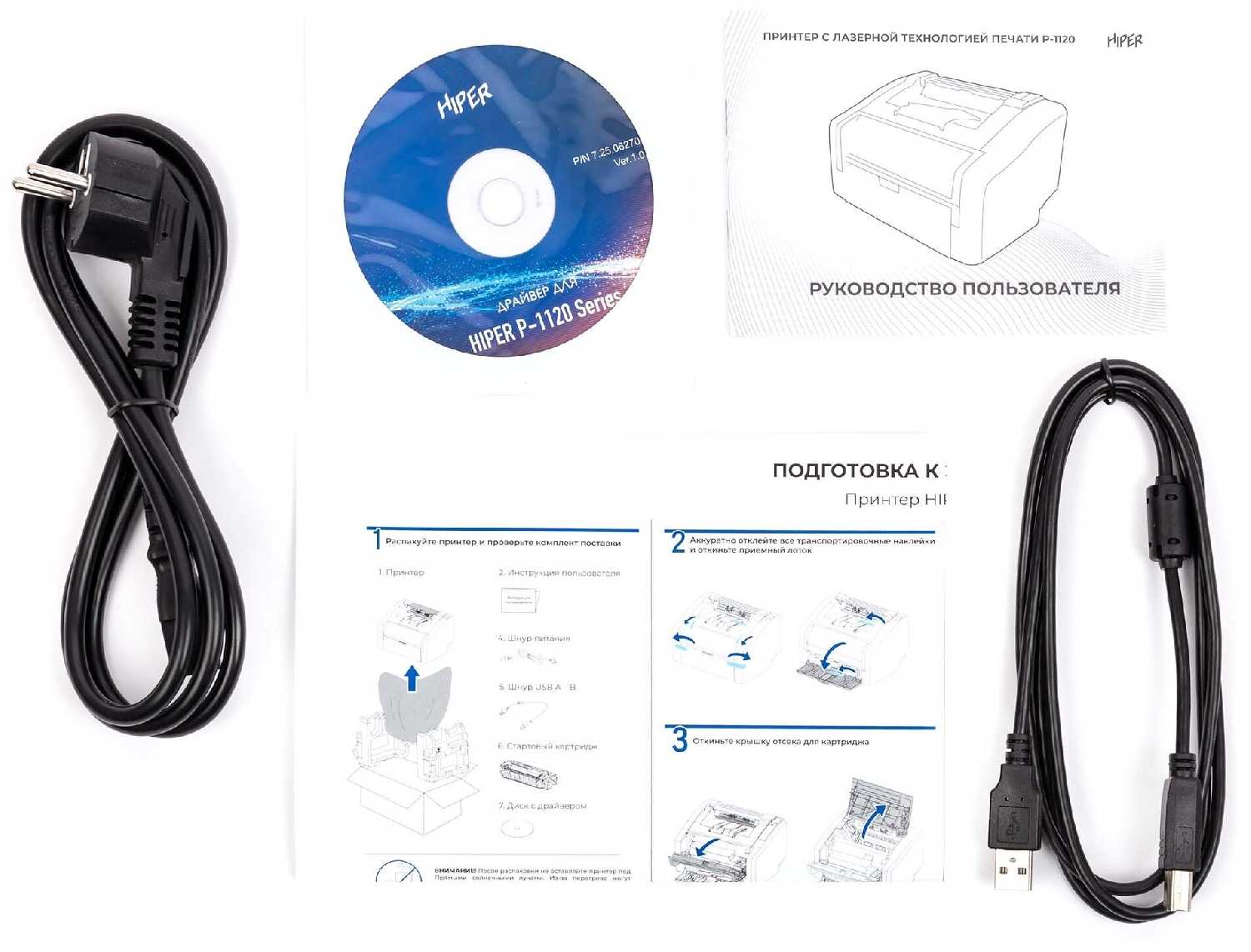
- В комплекте USB-кабель, что упрощает первоначальную настройку.
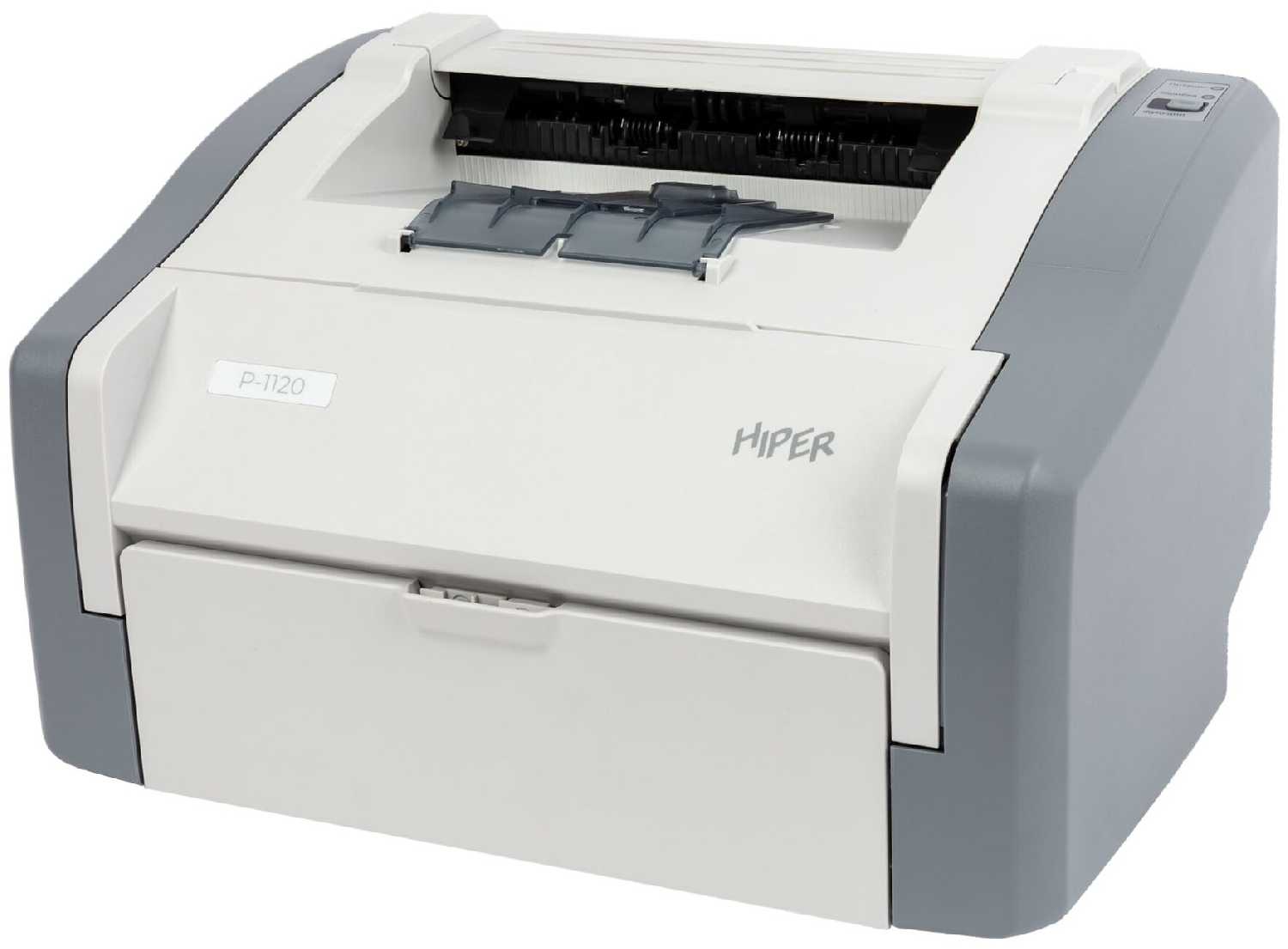
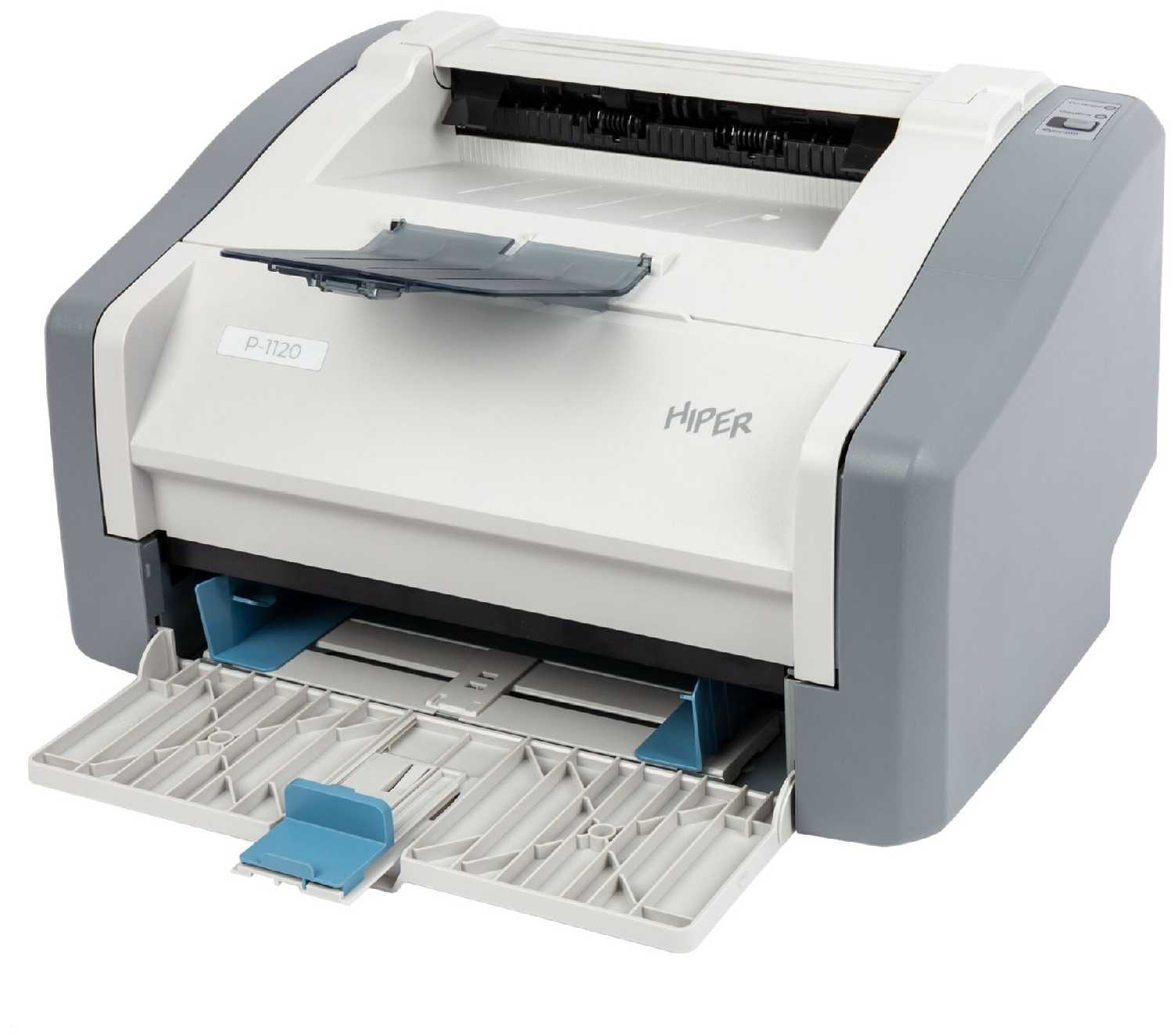
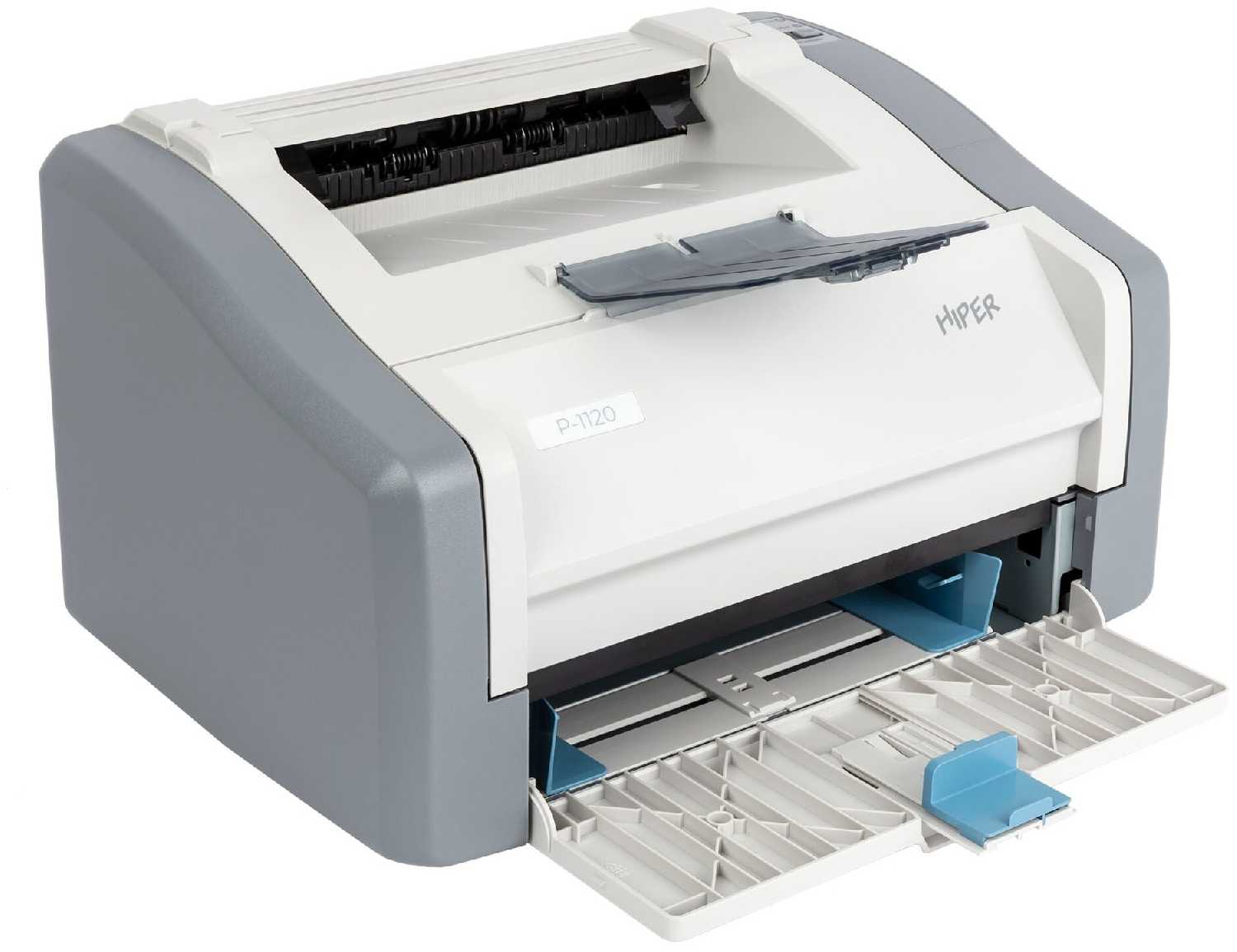
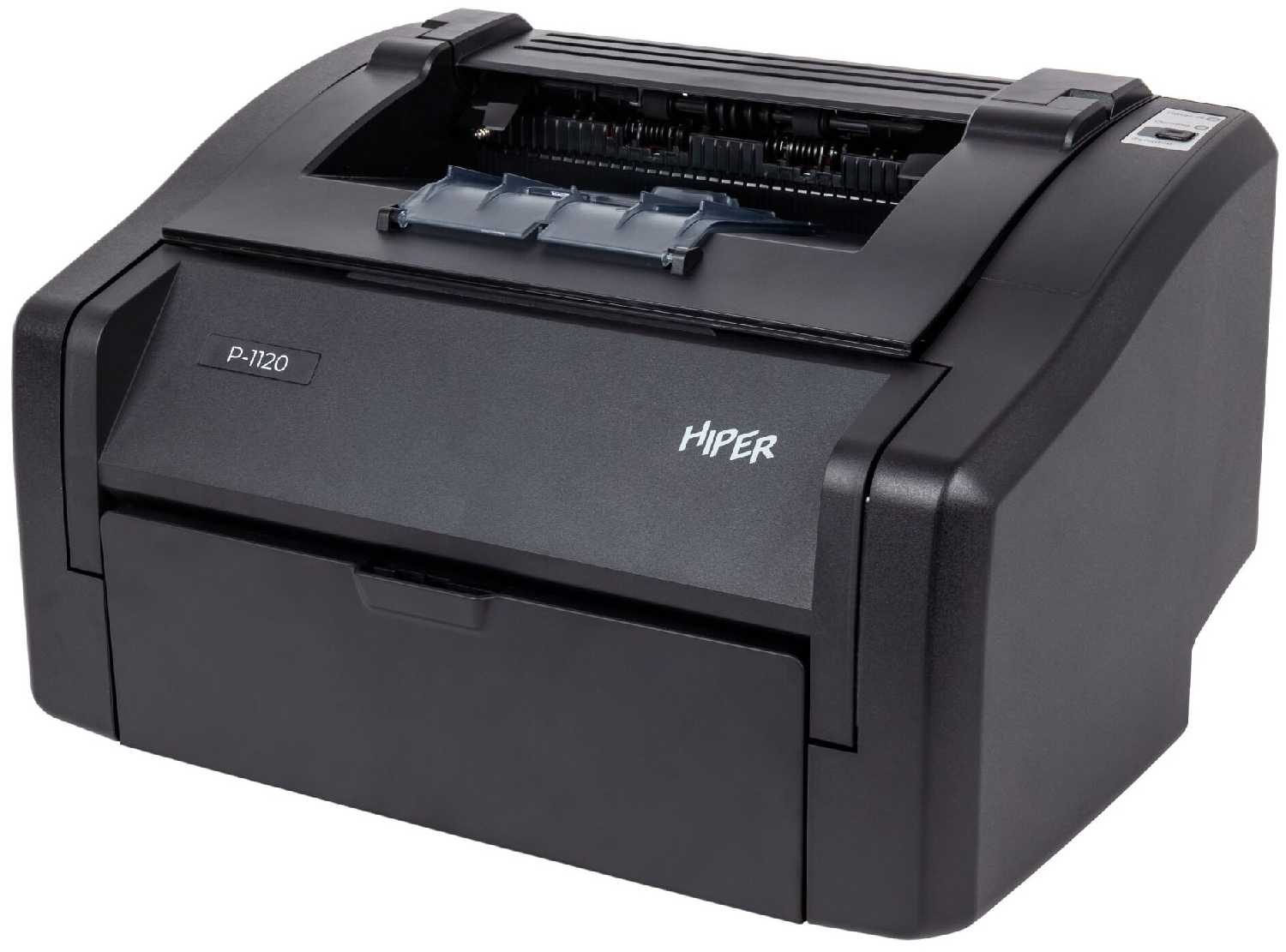
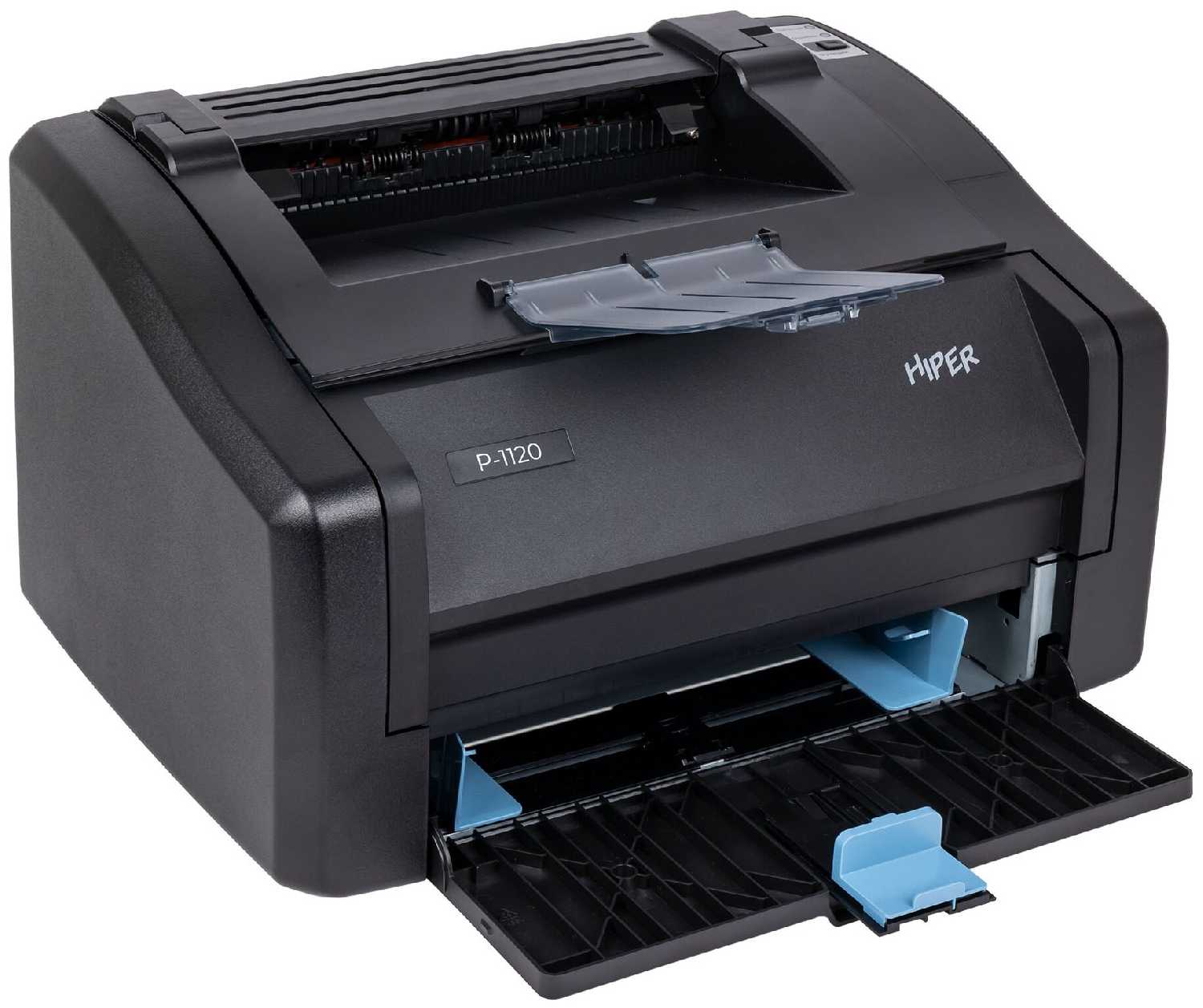
- Корпус из ABS-пластика с минимальными люфтами, лоток на 150 листов.
- Нижняя подача бумаги снижает риск замятия по сравнению с вертикальными лотками.
- Вес 5.7 кг и компактные габариты (34×24×19 см) подходят для тесных пространств.
- Потребляемая мощность в режиме ожидания — 2.1 Вт, при печати — до 350 Вт.
- Уровень шума — 49 дБ, что тише аналогов вроде HP 1020 (52 дБ).
- Вентилятор охлаждения печки автоматически отключается после 15 минут простоя.
- Ресурс термопленки — 50 000 страниц, ролик переноса тонера — 100 000 циклов.
- Лазерный блок на базе диода с ресурсом 10 000 часов непрерывной работы.
- Подшипники валов изготовлены из графитового композита, устойчивого к износу.
Минусы и проблемы HIPER P-1120 по отзывам покупателей
- На официальном сайте размещены некорректные драйверы для МФУ Hiper M-1005NW, а не для P1120NW.
- Для настройки Wi-Fi требуется устаревшее приложение Hiper Smart Print (Android 8.0+), не распознающее QR-код на принтере.
- Руководство пользователя содержит ошибки: например, отсутствуют шаги для ручного добавления .ini-файла драйвера.
- Отсутствие поддержки WSD-портов, что усложняет автоматическое обнаружение в Windows 10/11.
- Для подключения по Wi-Fi необходимо вручную вводить IP через CUPS (Linux) или создавать TCP/IP-порт в Windows.
- Bl-модуль нестабилен: принтер самопроизвольно переключает имя с «hiper-1120nw» на «bt print».
- Собственное ПО Hiper Scan не поддерживает многостраничные PDF и автоматическое выравнивание.
- Отсутствие драйверов TWAIN/WIA делает невозможным сканирование из FineReader или VueScan.
- Шум двигателя сканера — 55 дБ против 45 дБ у Pantum M7102DW.
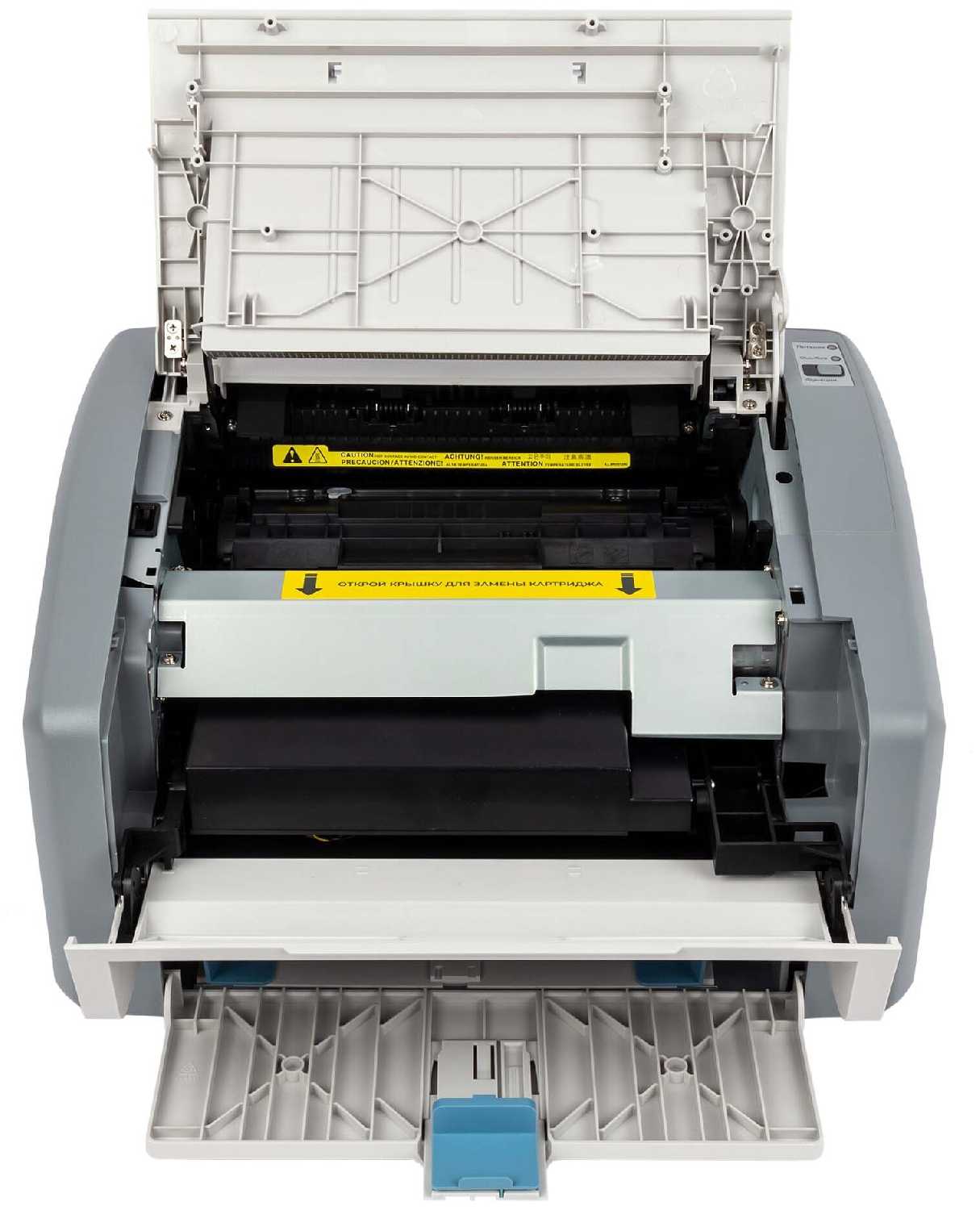
- Передняя крышка с интегрированным лазерным блоком имеет люфт 1.5–2 мм, что повышает риск поломки при частом открывании.
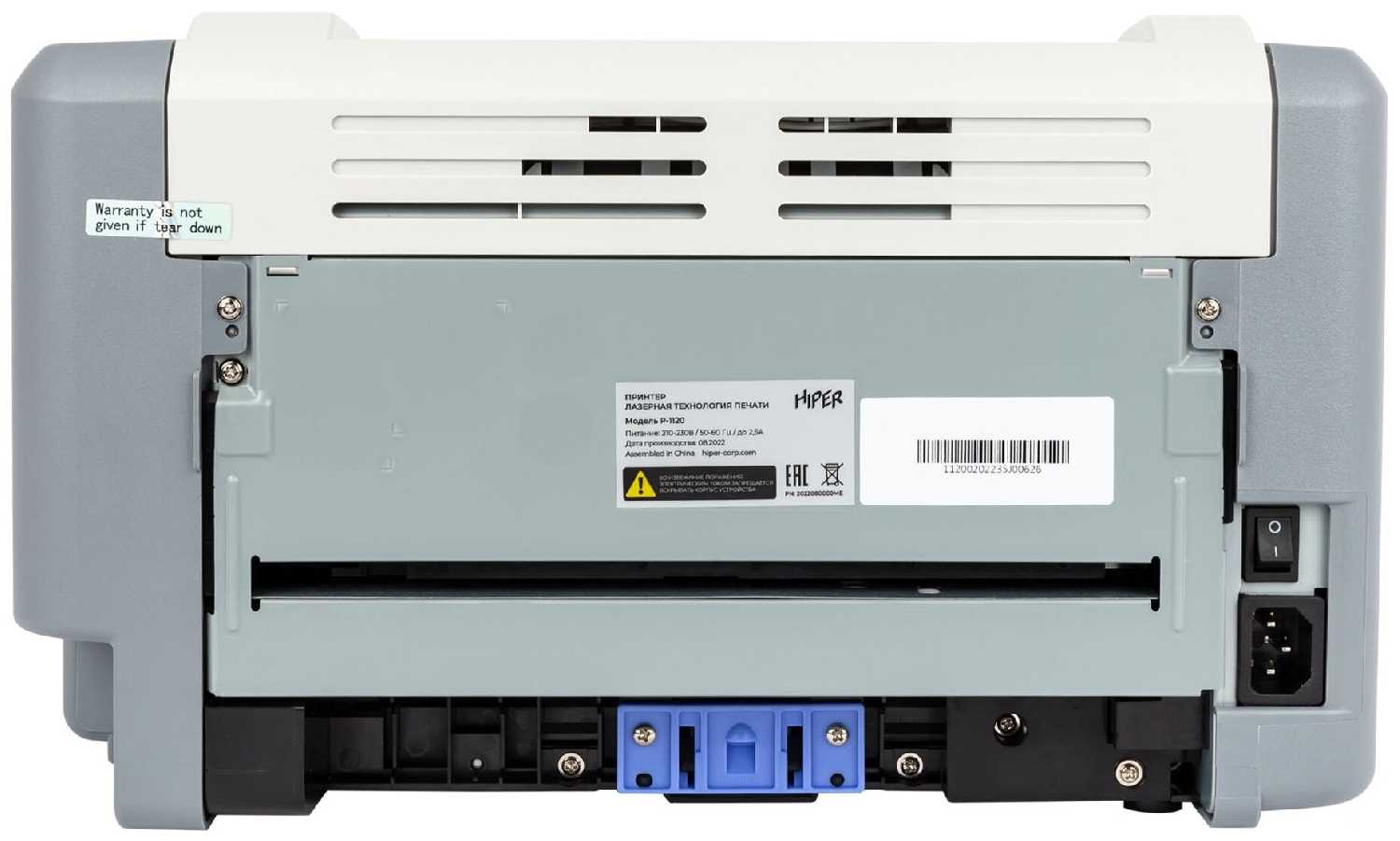
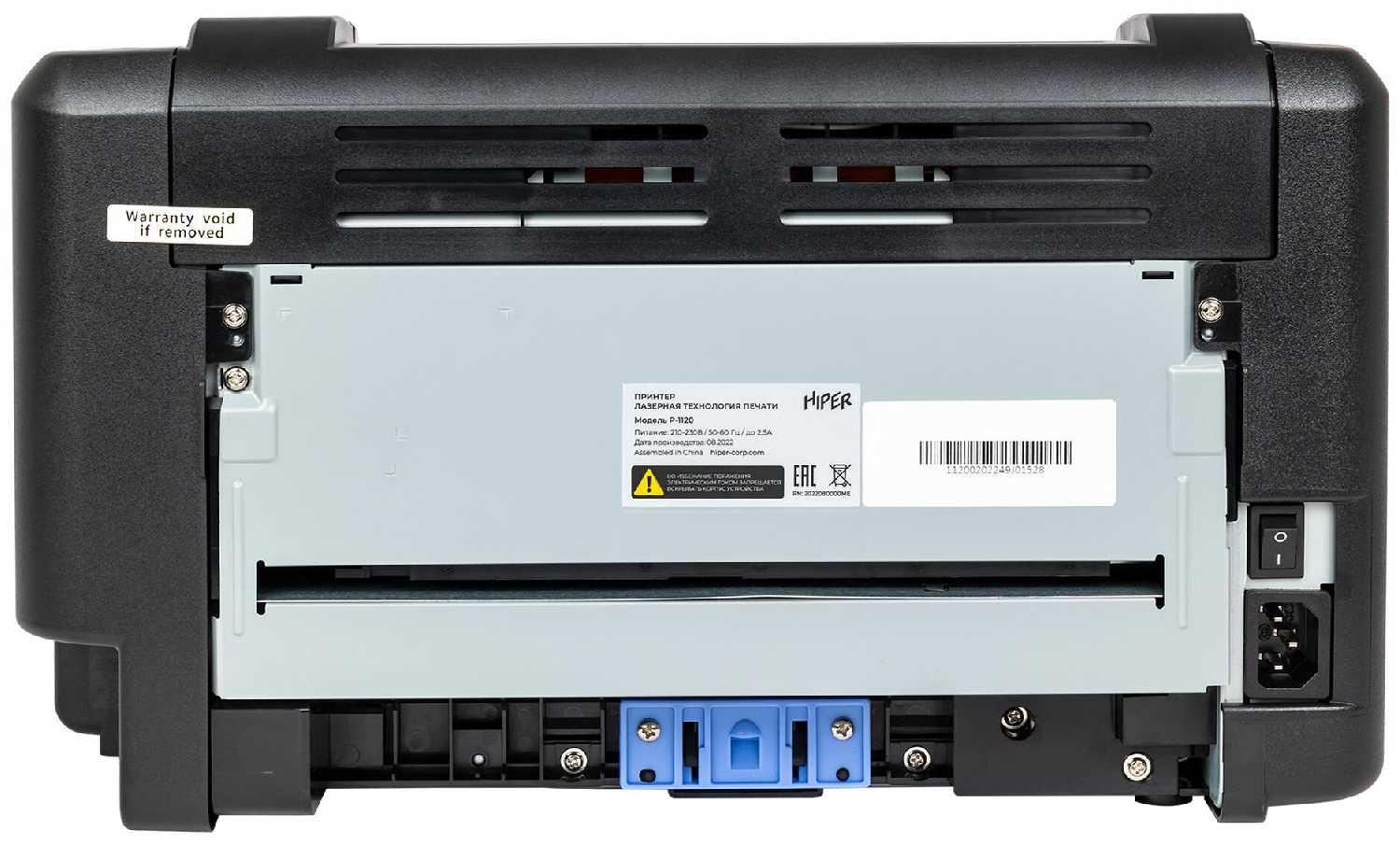
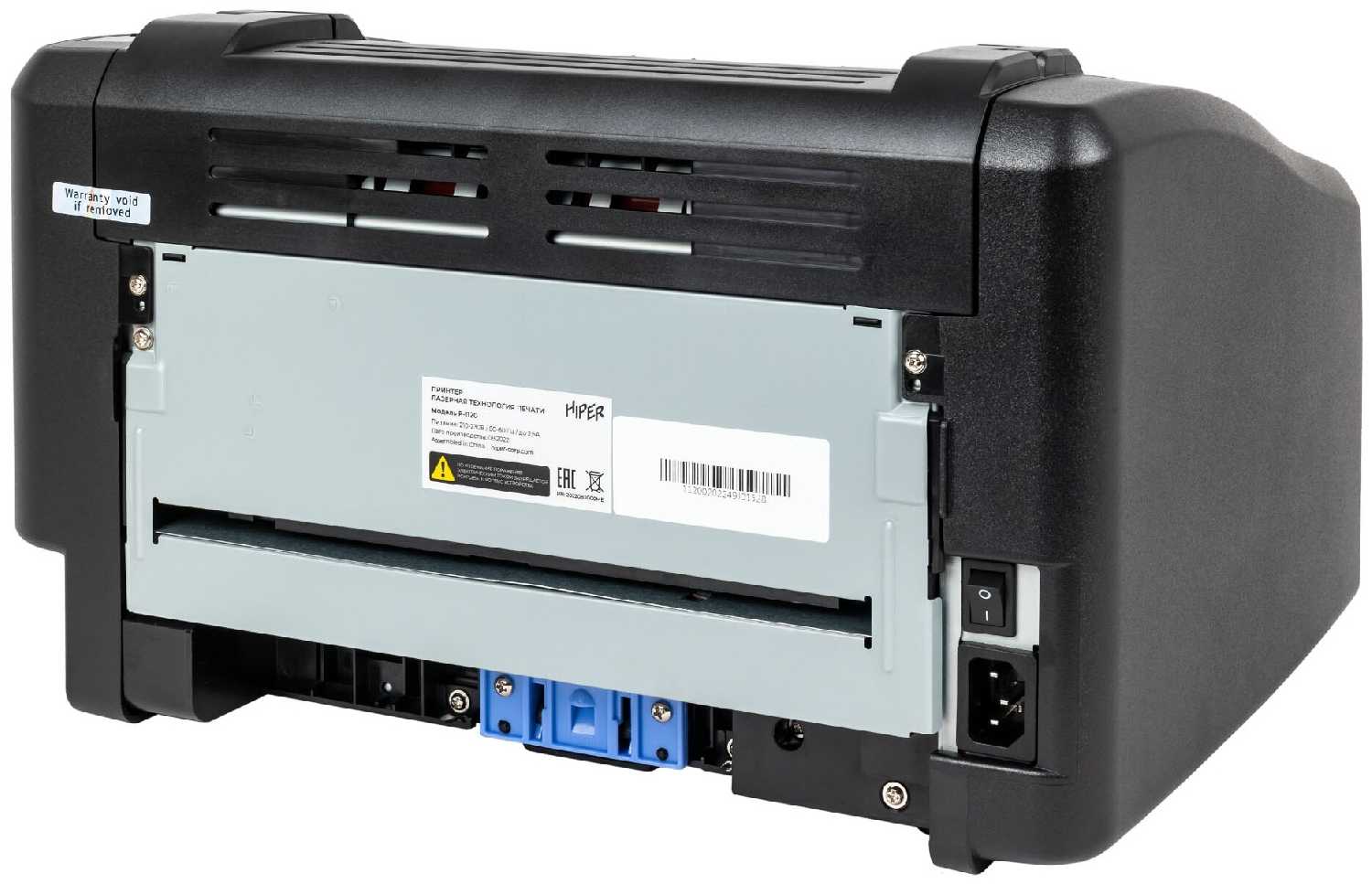
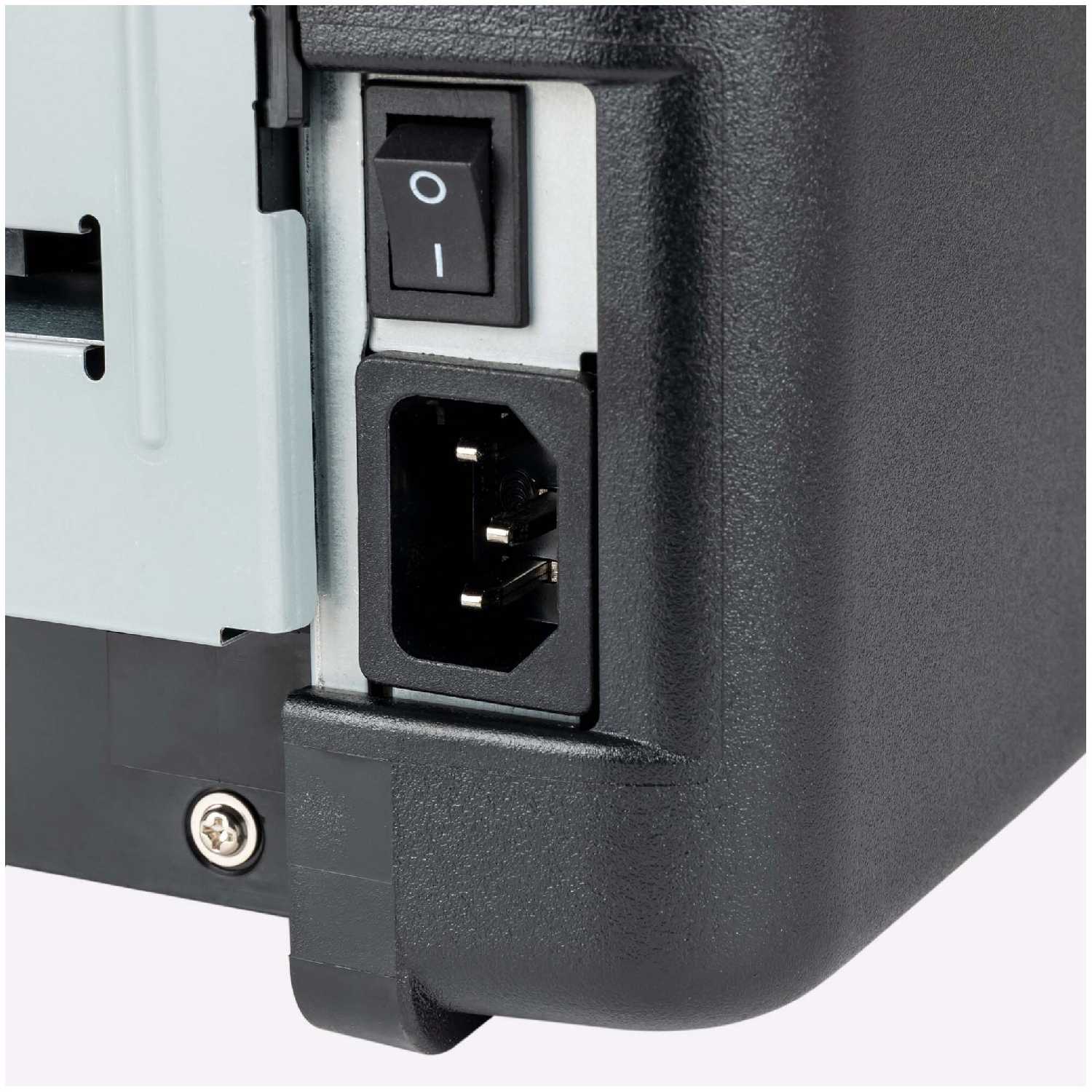
- Кнопка питания расположена на задней панели, что неудобно при настенном монтаже.
- Ролик захвата бумаги недоступен для чистки без частичной разборки корпуса.
- При печати PDF-файлов с векторной графикой наблюдаются артефакты в виде горизонтальных полос.
- Драйверы для Windows 7 несовместимы с обновлениями после 2018 года (ошибка 0x0000011b).
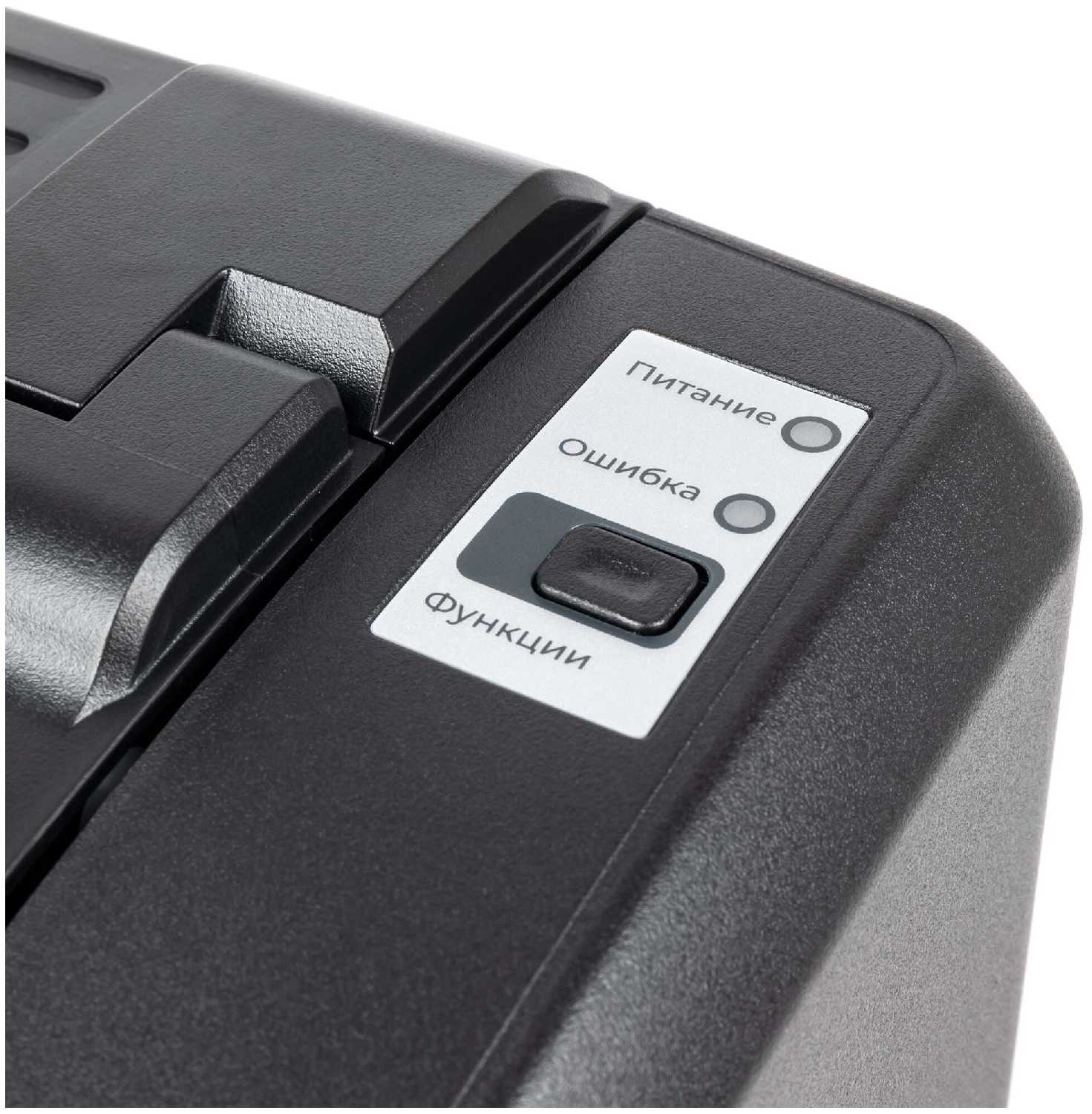
- Отсутствие экрана для отображения ошибок: статус можно проверить только через ПО.
- При печати более 50 страниц подряд термопленка перегревается, вызывая деформацию краев листов.
- Владельцы сообщают о зависаниях при работе с документами объемом свыше 300 страниц.
- Ресурс блока формирования изображения — 30 000 страниц против заявленных 50 000.
- Нет возможности отключить режим мгновенного старта, сокращающий ресурс лазера.
- Принтер не запоминает настройки двусторонней печати — их нужно активировать для каждого задания.
- Сброс счетчика отпечатков требует перепрошивки через сервисный USB-порт.
*Плюсы и минусы, которые пользователи называют чаще всего на основе практического опыта использования.
Аналоги HIPER P-1120 с высокой оценкой
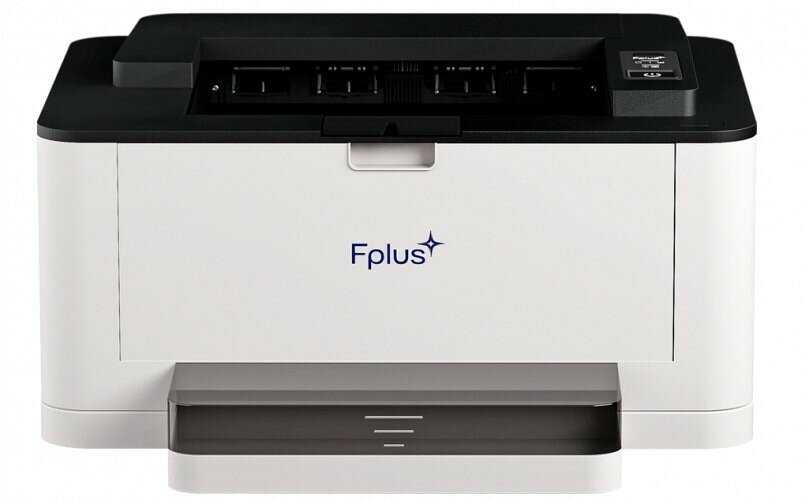
- тип устройства: принтер
- тип печати: лазерный
- технология печати: лазерная
- цветность печати: черно-белая
- максимальный формат: A4
105 070 руб. в среднем
Частые вопросы о HIPER P-1120
-
Как настроить Wi-Fi подключение без фирменного приложения?
Большинство пользователей столкнулись со сложностями при настройке через мобильное приложение Hiper Smart Print. Альтернативный способ — ручная установка через Windows: в разделе "Принтеры и сканеры" выберите "Добавить принтер по TCP/IP-адресу", введите IP-адрес устройства (его можно распечатать с тестовой страницы). Для корректной работы потребуется указать путь к драйверу из комплектного диска или скачанного архива. Без IP-адреса настройка невозможна.
-
Совместим ли принтер с картриджами других брендов?
Да, принтер использует нечипованные картриджи стандарта HP Q2612A (совместим с моделями HP 1010/1012/1015/1018/1020). В отзывах подтверждается работа с аналогами Cactus CS-Q2612AS и перезаправленными вариантами. Ресурс оригинального картриджа — ~2000 страниц, совместимые версии доступны с увеличенным объемом до 5000 страниц. Полосы при печати часто вызваны износом родного картриджа, а не поломкой принтера.
-
Есть ли проблемы с драйверами для Windows 10/11?
На официальном сайте часто размещены некорректные драйверы (для МФУ M-1005). Рабочие версии находятся только на комплектном CD. Пользователи без дисковода успешно использовали архивы с Yandex.Disk, ссылки на которые есть в отзывах. Для USB-подключения выбирайте драйвер "Hiper P-1120" и тип "Other" при установке. Сетевые драйверы требуют ручного указания IP-порта.
-
Какова реальная скорость печати и время разогрева?
Первая страница выходит через 8-10 секунд после отправки задания благодаря постоянно активному блоку лазера (что вызывает легкий писк в режиме ожидания). Серийная печать — до 30 стр./мин для текстовых документов. При этом принтер "задумывается" перед началом печати, особенно при больших заданиях. Прогрев печки занимает менее 15 секунд.
-
Насколько шумный принтер в работе?
В режиме печати шум сравним с аналогами (например, HP 1020), но сканер при копировании издает громкие механические звуки, которые пользователи описывают как "рев стада слонов". В режиме ожидания слышен высокочастотный писк работающего лазерного блока — это особенность конструкции для ускорения старта печати.
-
Поддерживает ли устройство двустороннюю печать?
Автоматический дуплекс отсутствует. Для двусторонней печати требуется ручной переворот листов, при этом лоток корректно захватывает бумагу при повторной подаче (из 2000 отпечатанных страниц только 10 имели дефекты ориентации по отзывам). Настройки ручного дуплекса доступны в драйвере.
-
Какие есть ограничения у сканера?
Сканер работает только через USB, не поддерживает сетевой режим и стандарты WIA/TWAIN. Для сканирования необходимо использовать фирменное ПО Hiper Smart Print с базовым функционалом. Качество копий приемлемо для текстов, но полутона передаются плохо, а цветные элементы могут отображаться бледно. Многостраничные PDF иногда создаются с ошибками.
-
Насколько надежна конструкция принтера?
Корпус выполнен из качественного пластика без люфтов, однако передняя крышка (с блоком лазера) — слабое место: при резком открывании возможны повреждения. Ролик подачи бумаги расположен неудобно для чистки. Печка идентична HP 1010, что обеспечивает ремонтопригодность. Ресурс лазерного блока при постоянной работе в режиме ожидания неизвестен.
-
Будет ли принтер работать с Linux?
Да, через встроенный CUPS (версия 2.3) по протоколу IPP. Для настройки используйте порт 631 и путь вида http://[IP-адрес]:631/printers/hiper-p1120nw_[ID]. Драйверы не требуются — система распознает принтер как совместимое устройство. Печать тестировалась в Ubuntu и Fedora.
-
Часто ли происходят замятия бумаги?
При печати 2000+ страниц за месяц замятия случались 1-2 раза, преимущественно с тонкой бумагой или форматом А5. Основная причина — износ ролика подачи, который сложно чистить из-за конструкции. Пользователи рекомендуют использовать бумагу плотностью 80 г/м² и избегать переполнения лотка (максимум 150 листов).
-
Можно ли использовать телефон для печати?
Беспроводная печать с Android возможна после настройки Wi-Fi через приложение Hiper Smart Print. Для iOS решение не описано в отзывах. Важно: Bluetooth нужен только для первичной настройки сети, дальнейшая печать идет через Wi-Fi. При печати PDF возможен автоматический поворот страниц на 90 градусов.
-
Какие типичные ошибки возникают в работе?
Чаще всего сообщается об ошибке "замятие бумаги" при отсутствии реального застревания (требует перезагрузки). Реже — зависание с перегревом печки во время печати. Проблема решается обновлением драйверов. Отсутствие дисплея затрудняет диагностику — статус можно проверить только через ПК.
-
Какое качество печати у текста и графики?
Текст печатается четко при разрешении 600 dpi (визуально неотличимо от 1200 dpi). Полутона и штриховые изображения передаются с артефактами из-за 2-битной глубины цвета. На родном картридже возможны вертикальные полосы — проблема решается заменой на совместимый аналог. Тонер не осыпается с листа после печати.
-
Где найти технические параметры устройства?
Распечатайте конфигурационную страницу, удерживая кнопку питания 5 секунд. На листе будут указаны: IP-адрес, версия прошивки, счетчик отпечатков, аппаратные идентификаторы. Важные параметры: поддержка IPP 2.1, порт 9100 (JetDirect), 53 (DNS). Температура печки — 180°C, что предотвращает деформацию бумаги.
-
Кому подойдет этот принтер?
Идеален для дома и малого офиса с нагрузкой до 1000 стр./мес. Благодаря дешевым расходникам (картридж от 600 руб.) и отсутствию чипов — лучший выбор для экономной печати. Не рекомендуется: для частого сканирования, автоматической двусторонней печати, высоконагруженных задач (более 5000 стр./мес).
Отзывы покупателей о HIPER P-1120 — 97 отзывов
Пользовались
HIPER P-1120?
Поделитесь своим опытом и помогите другим сделать правильный выбор
- 1. Лазерный (скоось печати, ничего не засыхает).
2. Скорость разогрева и выхода в рабочий режим.
3. Тихий если сравнивать с тем же HP 1020.
4. Качество изготовление и пластика.
5. Правильно настроенная печка (нет пкерегрева бумаги и ее заворачивания в трубочку).
6. Защита ролика бумаги от просыпанного тонера.
7. Легендарныйй картридж Q2612A. Качественный аналог идет в комплекте с принтером.
8. Благодаря конструкции, есть возможность поставить картридж на 5000 страниц.
9. Возможность печати по сети и WiFi.
10.Все детали (кроме блока лазера, платы и редуктора) подходят от HP 1010-1020.
11.Кабель USB в комплекте.
12.Скорость и качество печати.
13.Отлично упакован.
14.Цена по акции. Брала за 8900 (просто нет слов). - К самому принтеру претензий нет.
Есть пожелания производителю по оформлению и наполнению страницы товара.
Когда заказывала принтер, модели Р-1120NW не было на сайте производителя. Была только модель Р-1120, но в карточке товара, где можно было скачать драйвера, скачивались драйвера на модель МФУ 1005. Когда принтер приехал, карточка товара появилась, но нет ссылки на драйвера. И получается у кого нет DVD привода не могут поставить драйвера с диска, который идет в комплекте, а на сайте драйвера от МФУ 1005. Думаю производитель скоро исправит эту проблему и все станет на свои места. Надо просто заменить ссылку на архив с драйверами. У меня возникли сложности установки именно при подключении по USB. А вот при подключении по сети и WiFi проблем не было. Но так как принтер брала именно для работы как сетевого устройства, то это маленькое недоразумение не могу отнести к недостаткам принтера (как устройства).
Для тех у кого возникли проблемы при установке принтера по сети. При подключении по сети не стала пользоваться программой китайских коллег, а воспользовалась стандартными средствами Windows 10. Нажимаем правую кнопку мыши на изображении кнопки пуск (левый нижний угол вашего экрана). В появившемся меню выбираем пункт Параметры, нажимаем левую кнопку мыши. В открывшемся окне находим второй пункт Устройства,Bluetooth, принтеры, мышь и нажимаем на него левой кнопкой мыши. Откроется новое окно, где в левой его части выбираем пункт Принтеры и сканеры. Изменится правая часть окна (левая останется такой же).В правой части под надписью Добавить принтеры и сканеры видим Квадрат со знаком + в центре, нажимаем на него левой кнопкой мыши. Начинается поиск принтеров и сканеров, а знак + меняется на круговую стрелку, ниже бегут точки. Появится название вашего принтера HIPER-P1120NW_FEA4. Если название не появилось, то ждем пока вместо точек появится надпись Необходимый принтер отсутствует в списке. Нажимаем на эту надпись левой кнопкой мыши. Появится окошко с названием Установка принтера с надписью ниже Найти принтер по другим параметрам и пять пунктов, из которых вам надо выбрать четвертый Добавить принтер Bluetooth, беспроводной или сетевой принтер щелкаем на этом названии левой кнопкой мыши. Кружок в начале названия должен окраситься черной точкой. Теперь левой кнопкой мыши нажимаем кнопку Далее. Откроется окно Добавления устройства, где появится название вашего принтера HIPER-P1120NW_FEA4. Нажимаем кнопку Далее. Появится окно Установка HIPER-P1120NW и произойдет установка драйверов.
Подключите принтер к роутеру и пользуйтесь со всей устройств без лишних проводов.
Всем рекомендую к покупке.
- 1.Картридж совместим с картриджами принтеров HP, нечипованный, стоит 500-700р на 2000 страниц. 2. В комплекте кабель usb, драйверы на CD диске (в инсталлятора есть русский язык). 2. Печать по usb кабелю, сетевому ethernet кабелю, по беспроводной сети. Все работает.
- 1. Громоздкий. 2. Если нет CD привода — идём по ссылке https://hiper-corp.com/product/lazernoe-mfu-3-1-hiper-m-1005nw-gray/ (на странице принтера hiper p1120nw драйвер и программ нет??) и скачиваем на компьютер Полный пакет драйверов для МФУ M-1005 и на телефон с Android (если нужна печать по wifi) Приложение HIPER Smart Print для Android OS. 3. Сначала проверьте работу по usb кабелю. Печать по usb кабелю — подключаем usb кабель к компьютеру — включаем принтер — запускаем из папки с драйверами 0001-Printer Driver файл setup.exe — выбираем модель принтера (HIPER P1120) и тип подключения usb. 4. Печать по сети (lan). Для печати используется cups из мира Linux — автоматически принтер не ставится. Сетевого кабеля в комплекте нет — заранее им запаситесь. Подключите принтер lan кабелем к роутеру. Откройте на компьютере папку 0002- Network Printing Driver... — SmartPrinter1.1.12-003 — файл(SmartPrinter)manual — это руководство на английском. Внимательно прочитайте и изучите рисунки. Запустите SmartPrinter — выберите модель принтера Hiper-p1120 и нажмите кнопку Доступные сетевые принтеры — в таблице ниже должен появиться принтер со строчкой: http://192.168.1.110:631/printers/HIPER-P1120NW_1D23 (у вас строчка будет отличаться). Войдите в принтеры и сканеры — Добавить принтер или сканер — Необходимый принтер отсутствует в списке — поставьте галочку Выбрать общий принтер по имени и внесите строчку http://192.168.1.110:631/printers/HIPER-P1120NW_1D23 (у вас строчка будет отличаться). Кнопка Далее, выберите драйвер для принтера Hiper p1120. 5. Печать по wifi — нужно подключить принтер к сети wfi с помощью приложения HIPER Smart Print. Для этого — включаем блютуз, запускаем HIPER Smart Print. Настройка сети — выбираем найденный принтер и вводим имя беспроводной сети и пароль. На компьютере выполняем действия, аналогичные пункту 4 (Печать по сети(lan)).
- Качество печати, тефлоновый вал, в целом добротная печка
- ПО, настройка сети на данном устройстве это просто мука, так и не осилили.
- Старый добрый картридж от HP 1010-1020 и Canon LBP-2900, результат —
копеечная стоимость расходных материалов и отличное качество печати. - В простое не останавливается блок лазера, а это не только надоедливый писк, но и серьезное ограничение ресурса принтера. Причем это чисто маркетинговая фишка, чтобы отрапортовать, дескать у нас первая копия выходит быстрее, чем у конкурентов (обычно блок лазера раскручивается только при подаче команды на печать, а это лишние пара-тройка секунд)
Да, огромное Спасибо Евгению (отзыв от 11.10) за то, что выложил на Яндекс.Диск драйвера для принтера, на сайте с ними до сих пор путаница, а ДВД-привод теперь практически в реликвию превратился.
- Картридж 12A — очень большой выбор совместимых картриджей, есть даже версии с увеличенным объемом тонера
- Первый раз попался бракованный аппарат: при включении показывал замятие бумаги, после нажатия кнопки ок, выходил в готовность. Но если что-нибудь распечатать, аппарат прогоняет 4 пустых листа, и затем появляется ошибка нет бумаги (хотя бумага есть) — заменили по гарантии.
Очень бледный сканер — этот скан потом не распечатать с приемлемым качеством. Ксерокопия среднего качества — не хватает полутонов.
Собственная программа сканирования, со скромным функционалом, нет поддержки WIA и TWAIN — программы сканирования FineReader, VueScan и подобные его не увидят. Есть проблема создания многостраничного PDF (файл в итоге получается пустой)
- Невысокая стоимостьа аппарата. Копеечная цена на картриджи HP Q2612A. Картриджи старой модификации, без чипов. Продаются китайские большого обьема на 3500 копий и неплохого качества. Заправка на каждом углу и очень недорого. С руками из правильного места можно и самому заправить.
Этот МФУ по устройству очень похож на классические HP LaserJet 1010/1018/1020 и Canon LBP 2900 только со сканером. Кроме того, есть сеть и WiFi. - Сканер неторопливый и шумит побольше, чем аналогичные МФУ из этого ценового сегмента.
- очень хорошее качество печати, полутона и картинки разборчиво печатаются оттенками серого, принтер не шумный (субъективно бывший кэнон шумнее), листы сильно не загибает, поэтому вручную удобно печатать на двух сторонах, огромный выбор совместимых недорогих картриджей
- не столько недостатки, сколько придирки: не хватает минимального экрана для отображения (например, ошибок), кнопка выключения сзади (может быть неудобно при тесном расположении (но то, что она есть, уже хорошо)
проблем с драйверами не возникло, на компе с двд приводом перекинул драйвера на флешку и уже потом на ноут.
- нормальное качество печати для бытового принтера.
Есть настройки как в системе, так и в самом устройстве.
После прогрева начинает клепать страницы достаточно быстро. - при сканировании шумит как стадо слонов,
нужно немного покопаться в настройках, чтобы научить сканы не переворачивать на 90 градусов
Сколько стоит HIPER P-1120: история цены
Характеристики HIPER P-1120
| Основные характеристики | |
| Тип устройства : | принтер |
| Тип печати : | лазерный |
| Цветность печати : | черно-белая |
| Максимальный формат : | A4 |
| Количество страниц в месяц : | 8000 |
| Область применения : | средний офис |
| Размещение : | настольный |
| Принтер | |
| Максимальная ширина отпечатка : | 210 мм |
| Максимальная длина отпечатка : | 297 мм |
| Технология печати : | лазерная |
| Количество цветов : | 2 |
| Максимальное разрешение по X для ч/б печати : | 600 |
| Максимальное разрешение по Y для ч/б печати : | 600 |
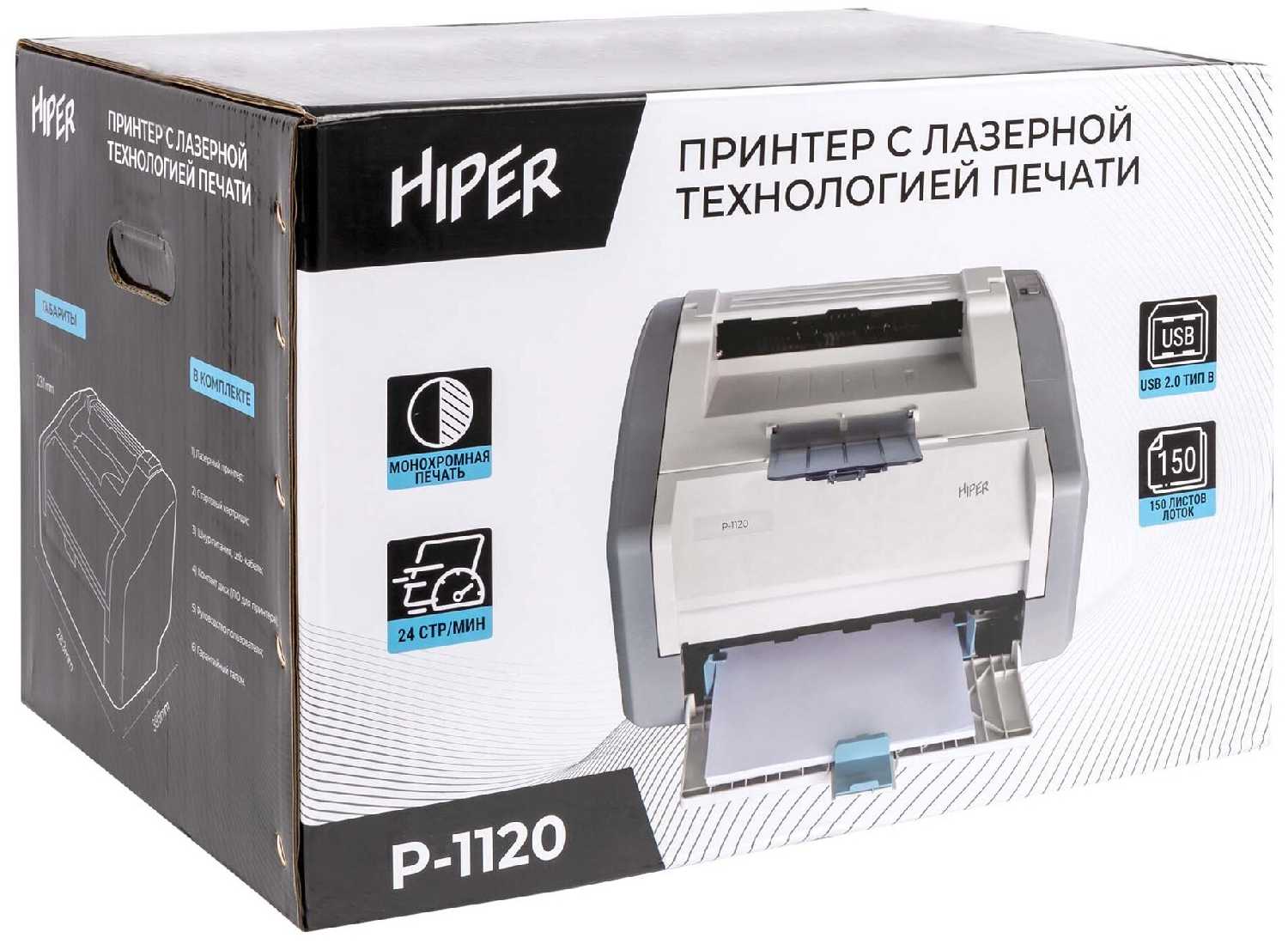
| Скорость ч/б печати (A4) : | 24 стр./мин |
| Время разогрева : | 15 с |
| Время выхода первого отпечатка (ч/б) : | 8.5 с |
| Лотки | |
| Подача бумаги (стандартная) : | 150 шт. |
| Подача бумаги (максимальная) : | 150 шт. |
| Расходные материалы | |
| Минимальная плотность бумаги : | 60 г/м² |
| Максимальная плотность бумаги : | 105 г/м² |
| Печать на различных носителях : | конверты |
| Ресурс ч/б картриджа/тонера : | 2000 страниц |
| Количество картриджей : | есть |
| Тип картриджа/тонера : | совместимые Q2612A, Q2612X |
| Память/Процессор | |
| Процессор : | 300 МГц |
| Частота процессора : | 300 МГц |
| Объем памяти : | 16 МБ |
| Максимальный объем памяти : | 16 МБ |
| Интерфейсы | |
| Интерфейсы : | USB |
| Прочее | |
| Поддержка драйверов и протоколов : | прямая печать |
| Совместимость с ОС : | Linux |
| Комплектация : | Принтер, кабель USB A – USB B, кабель питания, стартовый картридж, руководство пользователя, диск с драйвером |
| Ширина : | 520 мм |
| Высота : | 350 мм |
| Глубина : | 350 мм |
| Вес : | 7.4 кг |
| Дополнительная информация : | Работает с совместимыми FX10/Q2612 картриджами |
Информация о характеристиках носит справочный характер.
Перед покупкой уточняйте характеристики и комплектацию товара у продавца