

Сканер Brother DS-640 (DS640R1) — подробный обзор, плюсы и минусы на основе 193 отзывов
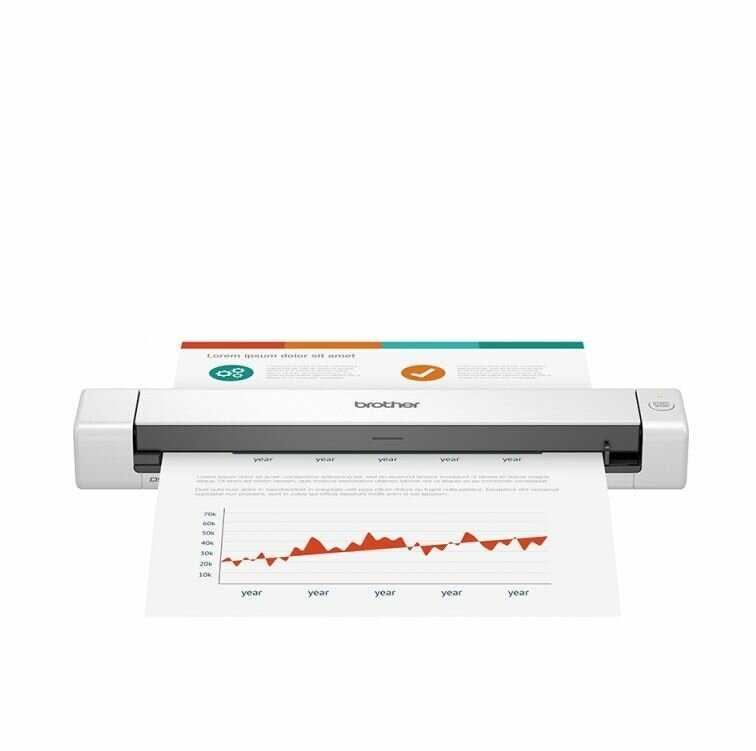


Обзор реального опыта использования Brother DS-640 (DS640R1) - анализ 193 отзывов
Совместимость с операционными системами и процесс установки:
Реальная работа с macOS требует значительных дополнительных усилий. Пользователи macOS сталкиваются с необходимостью самостоятельного поиска и установки актуальных драйверов, поскольку версии на прилагаемом диске устарели и не функционируют с современными версиями системы, такими как OS X 10.7 Lion и 10.8 Mountain Lion. Процесс установки включает скачивание DMG-файла с сайта Brother, его установку и последующую обязательную калибровку через отдельную утилиту «DS 600 Mobile Calibrator», без которой сканирование невозможно. Кнопка сканирования на корпусе устройства не работает в macOS, что полностью перекладывает управление на компьютер. При использовании стандартного приложения Image Capture пользователи отмечают, что Apple удалила функцию калибровки из этой программы, что делает первоначальную настройку невозможной без специального ПО от Brother. Некоторые пользователи столкнулись с полной неработоспособностью сканера в macOS Snow Leopard из-за отсутствия совместимого TWAIN-драйвера для калибровки. В конечном счете, ряд пользователей macOS, разочаровавшись в сложностях, заменили Brother DS-600 на Fujitsu ScanSnap S1100, который характеризуется как более «дружелюбный» к Mac. Работа в среде Windows сопровождается своими нюансами. Хотя установка драйверов с прилагаемого диска обычно проходит гладко для Windows XP и Vista, пользователи Windows 7 и более поздних версий сообщают о проблемах совместимости со стандартным ПО. В ряде случаев встроенное программное обеспечение «DS Mobile II» и «Presto PageManager» не функционировало корректно, требуя загрузки обновленных драйверов с официального сайта Brother. Процесс установки требует строгого соблюдения последовательности: сначала устанавливается программное обеспечение, и только затем сканер подключается к компьютеру via USB, иначе система не распознает устройство. Некоторые пользователи отмечают, что даже после успешной установки программное обеспечение «DS Mobile Scan II» может периодически «зависать» после нескольких десятков сканирований, требуя перезапуска приложения. Для 64-битных систем Windows 7 доступен только драйвер WIA, что делает сканер несовместимым со сторонним ПО, требующим TWAIN-драйвера. Калибровка является критически важной и повторяющейся процедурой. Первоначальная калибровка является обязательным шагом для начала работы, и без нее сканирование невозможно, о чем свидетельствуют сообщения об ошибках, например, «run twain software». Процесс калибровки требует использования специальной калибровочной бумаги с черно-белыми полосами, которую необходимо точно позиционировать по центру подающего механизма, поскольку отсутствуют физические направляющие. Пользователи сообщают, что со временем на сканах могут появляться вертикальные полосы, что требует регулярной повторной калибровки и очистки с помощью специальной салфетки и изопропилового спирта. Для некоторых типов бумаги, особенно термочековой, используемой в чеках, калибровка может требоваться чаще для поддержания приемлемого качества изображения. Процедура очистки, согласно отзывам, может требовать многократного (до 6 раз) прогона чистящей салфетки для устранения артефактов. Альтернативное программное обеспечение может улучшить опыт использования. Часть пользователей macOS для сканирования успешно используют Adobe Acrobat Pro, который после установки драйверов Brother корректно работает со сканером. В среде Windows многие пользователи предпочитают стандартное приложение «Факсы и сканирование» Windows 7 («wfs.exe») встроенному ПО Brother, отмечая его большую стабильность и удобство для переименования и сортировки файлов. Настройки сканирования, доступные через Панель управления Windows, позволяют адаптировать работу устройства под конкретные нужды, например, увеличить задержку перед началом подачи бумаги или уменьшить расстояние предварительной подачи, что помогает точнее позиционировать документы и избежать обрезания текста в верхней части листа.
Эргономика, конструкция и удобство повседневного использования:
Отсутствие направляющей для бумаги является главным конструктивным недостатком. Подавляющее большинство пользователей отмечают, что сканировать документы ровно, без перекоса, крайне сложно из-за отсутствия任何物理导向机制. Документ необходимо вручную выравнивать по правому краю сканера, но даже при этом бумага может смещаться в процессе захвата роликами, что приводит к появлению на скане скошенного изображения. Проблема усугубляется при работе с мелкими документами, такими как чеки, визитки или фотографии размером 4x6 дюйма, которые «болтаются» в широком приемном лотке. Для компенсации этого недостатка некоторые пользователи создавали самодельные направляющие, используя полоски темной ленты на поверхности стола, чтобы метить положение сканера и правый край для выравнивания документов. Механизм подачи бумаги демонстрирует нестабильную работу. Для успешного захвата документа его необходимо вставить в сканер до щелчка, который сигнализирует о срабатывании внутреннего microswitch. Однако пользователи часто сталкиваются с тем, что сканер не всегда надежно захватывает бумагу, особенно тонкую или помятую. В таких случаях устройство может либо не начать сканирование, выдавая ошибку «не удалось обнаружить страницу», либо начать холостой ход, создавая черное изображение. Для принудительной подачи иногда требуется физически подталкивать документ одной рукой, одновременно нажимая кнопку сканирования на экране другой. Вес USB-кабеля, подключенного к задней панели, может привести к опрокидыванию легкого сканера, если он не расположен на широкой ровной поверхности, что гарантированно приводит к порче скана. Портативность и качество сборки оцениваются высоко. Сканер обладает малым весом (308 грамм без кабеля) и компактными размерами, что делает его идеальным для транспортировки в составе ноутбука. Он поставляется с матерчатым чехлом на шнурке, хотя некоторые пользователи отмечают, что кабель в него не помещается, что снижает удобство переноски. Питание осуществляется исключительно через USB-порт, что избавляет от необходимости в отдельном блоке питания. Качество сборки в целом оценивается как хорошее, многие пользователи сообщают о многолетней беспроблемной эксплуатации, однако есть и сообщения о преждевременном выходе из строя механизма подачи или появлении неустранимых полос на сканах. Подключение USB-кабеля к сканеру описывается как ненадежное – даже небольшое движение разъема может привести к разрыву соединения. Сканирование документов нестандартного размера и состояния сопряжено с трудностями. Сканер рассчитан на работу с отдельными листами бумаги шириной до 8.5 дюймов и длиной до 14 дюймов (Legal). Документы большей длины (например, длинные кассовые чеки) невозможно отсканировать без предварительного разрезания. Бумага со складками, заломами или повышенной жесткостью (визитки) часто подается неровно, так как один край захватывается роликами раньше другого, что приводит к существенному искажению изображения. Сканирование из книг, журналов или других сброшюрованных источников невозможно в принципе, так как конструкция предполагает только протяжку отдельных листов.
Качество результатов сканирования и технические параметры:
Качество сканирования текстовых документов признается удовлетворительным. При сканировании в черно-белом режиме с разрешением 200-300 DPI текст получается четким и легко читаемым, а размер итоговых файлов остается небольшим, что удобно для хранения и пересылки по электронной почте. Сканер оснащен функцией автоматического выравнивания (deskew) и определения границ страницы (auto-crop), что в последних версиях драйверов для Windows позволяет эффективно сканировать даже мелкие чеки, автоматически обрезая черные поля. Скорость сканирования одной черно-белой страницы формата Letter при разрешении 150-200 DPI составляет около 7-10 секунд. Сканирование в цветном режиме и работа с изображениями имеют ограничения. Цветопередача описывается как точная, однако скорость цветного сканирования значительно ниже – одна страница может обрабатываться до 15-30 секунд. При сканировании фотографий или графики с мелкими деталями даже при максимальном разрешении 600 DPI наблюдается потеря информации, тонкие линии могут не передаваться, а изображения получаются нечеткими. Для сканирования фотографий в комплекте предусмотрены специальные прозрачные пластиковые sleeves, которые, по мнению пользователей, следует использовать для защиты оригинала и более ровной подачи. Образование черных полей по краям скана является системной особенностью. Поскольку внутренняя поверхность сканера имеет черный цвет, а не белый, как у планшетных моделей, все отсканированные изображения получают широкие черные поля по бокам от документа. Это приводит к значительному расходу тонера при печати таких PDF-файлов. Для устранения этого недостатка пользователям приходится вручную обрезать каждый отсканированный документ в программах типа Preview (macOS) или «Факсы и сканирование» (Windows). Некоторые пользователи в качестве решения используют подложку из белой бумаги, что, однако, нивелирует преимущество портативности. Форматирование и организация отсканированных файлов гибки. Программное обеспечение позволяет сохранять документы в форматах PDF, JPG и TIFF с возможностью выбора разрешения (от 150 до 600 DPI) и цветового режима (черно-белый, оттенки серого, цвет). Поддерживается сканирование нескольких страниц в один многостраничный PDF-документ, что реализовано как в автоматическом режиме (последовательная подача страниц), так и в ручном (объединение через боковую панель Preview в macOS). Пользователи могут задавать имя файла и папку для сохранения перед началом сканирования, а также настраивать размер страницы (Letter, Legal, A4, визитка и другие).
Идеальный пользователь и сравнение с аналогами:
Данный сканер оптимален для мобильных пользователей с конкретными задачами. Идеальным пользователем Brother DS-600 является «дорожный воин» – консультант, водитель-дальнобойщик или сотрудник, часто работающий вне офиса, которому требуется оперативно оцифровать и отправить стандартные документы формата A4/Letter, такие как счета, договоры или квитанции. Он подходит для тех, кто ценит портативность и готов мириться с ручным выравниванием бумаги и постобработкой сканов (обрезкой полей) в обмен на малый вес и энергонезависимость от розетки. Сканер также может быть полезен для домашнего использования с целью избавления от бумажного хлама, когда не требуется высочайшее качество сканирования фотографий. Сравнение с Fujitsu ScanSnap S1100 выявляет существенные различия. Многие пользователи, имевшие опыт работы с обеими моделями, единодушно отдают предпочтение Fujitsu ScanSnap S1100, несмотря на его более высокую стоимость. Ключевыми преимуществами Fujitsu являются: полноценная plug-and-play работа с macOS без необходимости поиска драйверов и сложной калибровки; наличие физической направляющей для бумаги, обеспечивающей ровную подачу; работающая кнопка сканирования на корпусе; более высокая скорость сканирования, особенно в цветном режиме; встроенное ПО с функциями OCR (распознавание текста). Brother DS-600, в свою очередь, выигрывает в цене и, по некоторым отзывам, в качестве сборки чехла для переноски. Сканер не подходит для ряда сценариев использования. Категорически не рекомендуется приобретать Brother DS-600 пользователям, которым требуется регулярное и массовое сканирование мелких или нестандартных документов (чеков, визиток), фотографий с высоким разрешением или графики. Он не подходит для оцифровки содержимого книг и журналов. Пользователям, ценящим время и простоту настройки, особенно в экосистеме Apple, также стоит рассмотреть альтернативы. Опыт показывает, что для интенсивного ежедневного использования и задач, требующих безупречного качества и прямолинейности сканов, надежность и удобство данного устройства оказываются недостаточными.
👍Почему стоит купить Brother DS-640 (DS640R1) - Преимущества по отзывам пользователей
- Портативность и легкость конструкции:
- Вес сканера 10,8 унции без кабеля обеспечивает удобство транспортировки в рюкзаке или сумке для ноутбука, минимизируя нагрузку на пользователя во время поездок.
- Компактные размеры (длина около 10 дюймов, ширина 2-3 дюйма) позволяют хранить устройство в ящике стола или брать в командировки без занятия дополнительного пространства.
- Питание от USB без внешнего адаптера повышает мобильность, делая сканер подходящим для работы в полевых условиях или на борту самолета без поиска розетки.
- Качество сканирования документов и черно-белых изображений:
- Разрешение до 600 DPI обеспечивает четкость мелкого текста в документах, таких как квитанции или платежные ведомости, что упрощает последующее чтение и распознавание OCR.
- Автоматическое обнаружение края страницы и дескьюинг в драйверах улучшают точность для стандартных форматов (letter, legal), минимизируя искажения в повседневном использовании.
- Поддержка форматов PDF, JPG и TIFF позволяет сохранять файлы с малым размером (до 1 МБ на 100 страниц при 150 DPI), облегчая хранение и передачу по email без потери качества.
- Простота установки и работы на Windows:
- Установка драйверов с диска или сайта Brother занимает минуты, с автоматическим распознаванием устройства в Windows Fax & Scan, что ускоряет запуск без дополнительных настроек.
- Кнопка сканирования на устройстве активирует процесс в Windows, позволяя запускать сканирование без постоянного обращения к компьютеру, повышая удобство для многократного использования.
- Настройка предустановок (DPI, цветовой режим) в ПО DS Mobile Scan II сохраняет параметры для повторных сессий, сокращая время на подготовку к сканированию документов.
- Скорость сканирования для черно-белых документов:
- Время сканирования одной страницы letter-size при 300 DPI составляет 7-10 секунд, что позволяет быстро обрабатывать стопки бумаг в офисе или во время поездок.
- Автоматический запуск после вставки бумаги (с опцией auto-start) ускоряет многостраничное сканирование в один PDF, минимизируя паузы между листами.
- Низкое энергопотребление через USB не нагружает батарею ноутбука, обеспечивая стабильную производительность при длительных сессиях до 100+ страниц.
- Универсальность для различных типов документов:
- Поддержка размеров от business card до legal (8,5x14 дюймов) позволяет сканировать квитанции, визитки и фото без необходимости в дополнительных адаптерах.
- Режимы черно-белый, градации серого и цветной обеспечивают гибкость для документов с разным контрастом, улучшая качество для архивации или печати.
- Возможность объединения нескольких страниц в один PDF через ПО упрощает создание многостраничных файлов для отчетов или контрактов, повышая эффективность организации.
- Надежность для легкого и среднего использования:
- Устройство выдерживает 1000+ сканирований без сбоев при правильной калибровке, обеспечивая стабильную работу для домашнего офиса или поездок.
- Встроенная калибровка с использованием специальной бумаги корректирует сенсор, предотвращая полосы и сохраняя качество на протяжении месяцев.
- TWAIN-совместимость интегрируется с программами вроде Adobe Acrobat, позволяя прямое сканирование в профессиональное ПО без потери данных.
- Экономия места и удобство хранения:
- В комплекте чехол на завязках защищает от пыли и ударов, позволяя хранить сканер с кабелем в одном месте для быстрого доступа.
- Отсутствие необходимости в отдельном блоке питания упрощает хранение, делая устройство идеальным для пользователей с ограниченным пространством.
- Автоматическое выравнивание и обрезка в ПО снижают постобработку, ускоряя workflow для сканирования стопок документов без дополнительных инструментов.
👎О чем стоит задуматься перед покупкой - Недостатки по отзывам пользователей
- Проблемы совместимости с Mac OS:
- Устаревшие драйверы на диске не поддерживают OS X 10.7 Lion и выше, требуя ручного поиска обновлений онлайн, что усложняет установку для пользователей Apple.
- Image Capture не распознает устройство без дополнительной калибровки, вызывая сбои в сканировании и необходимость рестарта, снижая удобство.
- Кнопка сканирования на устройстве не работает с Mac, заставляя использовать только ПО компьютера, что замедляет процесс по сравнению с Windows.
- Отсутствие направляющей для бумаги и проблемы с подачей:
- Без бумажного гида документы смещаются влево или вправо, приводя к кривым сканированиям, особенно для нестандартных размеров вроде квитанций.
- Ролики не всегда захватывают бумагу с первого раза, требуя ручного прижима, что увеличивает время на 2-3 попытки для каждого листа.
- Тонкие или складчатые материалы (термобумага, чеки) заминаются или сканируются частично, снижая качество и требуя повторных попыток.
- Сложности с установкой и калибровкой:
- Отсутствие печатной документации заставляет полагаться на PDF на диске или онлайн, что запутывает новичков и приводит к ошибкам подключения.
- Калибровка обязательна перед использованием, но без гида бумага вставляется неверно, вызывая ошибки "run TWAIN software" и сбои сканирования.
- Не plug-and-play: требуется установка драйверов перед подключением USB, иначе устройство не распознается, удлиняя начальную настройку до часа.
- Черные полосы и фон на сканированиях:
- Черный фон сканера создает темные края на изображениях, увеличивая размер файлов и расход чернил при печати, особенно для визиток или чеков.
- Для полупрозрачной бумаги (стандартная офисная) белые области сканируются серыми, ухудшая контраст и требуя постобработки в Preview или Acrobat.
- Отсутствие автообрезки в базовом ПО вынуждает вручную кропить каждый файл, замедляя workflow для серийного сканирования документов.
- Ненадежность ПО и сбои в работе:
- DS Mobile Scan II зависает после 10-20 сканирований, требуя перезапуска, что прерывает сессии и раздражает при обработке больших объемов.
- Несовместимость с Windows 7 64-bit в TWAIN-режиме ограничивает интеграцию с некоторым ПО, заставляя использовать WIA и теряя функции вроде автостарта.
- PageManager не удаляется полностью после установки, вызывая конфликты и отсутствие поддержки от Newsoft, снижая общую стабильность системы.
- Ограничения по размерам и типам документов:
- Максимум 8,5x14 дюймов не позволяет сканировать ledger (11x17) или длинные чеки без разрезания, усложняя работу с нестандартными форматами.
- Одностраничная подача делает многостраничные документы утомительными: каждый лист требует подтверждения "continue", удлиняя процесс на минуты.
- Не подходит для книг, журналов или толстых материалов, так как только для отдельных листов, ограничивая сценарии вроде сканирования фотоальбомов.
- Проблемы с долговечностью и обслуживанием:
- Быстрое загрязнение сенсора приводит к вертикальным полосам после 1000 сканирований, требуя частой чистки с алкоголем и листами, что увеличивает простои.
- USB-разъем отсоединяется при малейшем движении, прерывая сканирование и требуя постоянной фиксации кабеля во время работы.
- Случаи поломок (не захватывает бумагу, калибровка не проходит) после 2-6 месяцев использования делают устройство ненадежным для интенсивного применения.
*Плюсы и минусы, которые пользователи называют чаще всего на основе практического опыта использования.
Альтернативы с высокой оценкой

Epson Perfection V19
- высокое разрешение
- компактный корпус
- питание через USB
- проблемы с драйверами на Windows 10
- шумный механизм
- медленная работа на высоких dpi
14 633 руб. в среднем
Часто задаваемые вопросы F.A.Q.
-
Совместим ли сканер с операционными системами Mac?
Да, сканер работает с Mac OS X, однако для корректной работы требуется установка актуальных драйверов с официального сайта Brother, поскольку версии на прилагаемом диске устарели. Пользователи сообщают о совместимости с версиями ОС от 10.3 до 10.8, но для Mountain Lion (10.8) и Lion (10.7) процесс установки может потребовать дополнительных действий, таких как скачивание драйвера версии 1.3.8. Калибровка устройства на Mac выполняется не через стандартное приложение Image Capture, а с помощью отдельной утилиты DS 600 Mobile Calibrator, входящей в состав обновленных драйверов. -
Насколько портативен и легок сканер?
Сканер отличается исключительной портативностью: его вес составляет всего 306 грамм (10.8 унций), а вместе с кабелем USB — около 391 грамма (13.8 унций). Благодаря компактным размерам устройство легко помещается в стандартный рюкзак или сумку для ноутбука. В комплектацию входит матерчатый чехол на шнурке, который защищает сам сканер, однако для кабеля USB в нем не предусмотрено отдельного отсека. -
Какой процесс установки и настройки на Windows?
Установка на Windows требует предварительной инсталляции драйверов и программного обеспечения до подключения сканера по USB. Пользователи рекомендуют загружать свежие драйверы с сайта Brother, так как версии на компакт-диске могут быть несовместимы с Windows 7 и новее. После установки необходимо выполнить калибровку с помощью специальных черно-белых листов, входящих в комплект. Некоторые пользователи отмечают, что в более новых драйверах для Windows 7 добавлены функции автообрезки и выравнивания изображения. -
Есть ли сложности с подачей бумаги и выравниванием документа?
Основная сложность, которую отмечают пользователи, — отсутствие направляющих для бумаги, что приводит к перекосу документа при сканировании. Для получения прямого скана лист необходимо плотно прижимать к правому краю устройства при подаче. Некоторые пользователи самостоятельно решают проблему, нанося метки на рабочую поверхность или регулируя в настройках задержку перед началом сканирования, чтобы выровнять документ. -
Какое качество сканирования обеспечивает устройство?
Сканер обеспечивает высокое качество сканирования: текст получается четким и легко читаемым при разрешении 300–600 DPI. Цветные изображения и фотографии передаются точно, хотя для лучшего качества цветопередачи рекомендуется использовать настройку «Пользовательский» в программном обеспечении. Однако при сканировании мелких деталей, таких как тонкие линии на чертежах, часть информации может теряться. -
Какие форматы файлов и настройки поддерживаются?
Устройство позволяет сохранять сканы в форматах PDF, JPG и TIFF с возможностью выбора разрешения от 150 до 600 DPI. Программное обеспечение поддерживает пакетное сканирование нескольких страниц в один многостраничный PDF-документ. Пользователи могут настраивать размер области сканирования, выбирая из预设ных шаблонов (Letter, Legal, A4, визитная карточка) или задавая произвольные размеры до 8.5 x 14 дюймов. -
Насколько надежно подключение по USB?
Питание и передача данных осуществляются через кабель USB, что устраняет необходимость во внешнем блоке питания. Однако разъем на корпусе сканера расположен неудобно — на задней панели, и соединение может нарушаться при малейшем смещении кабеля. Некоторые пользователи отмечают, что для восстановления связи приходится поправлять кабель. Вес кабеля также может опрокинуть легкий сканер, если он не закреплен на поверхности. -
Как сканер справляется с документами нестандартного размера и чеками?
Сканер успешно обрабатывает чеки и документы малого формата, но для этого требуется точное позиционирование по правому краю. Бумага с folds или повышенной жесткостью может подаваться неравномерно, вызывая перекос изображения. Для улучшения результатов пользователи советуют уменьшить расстояние предварительной подачи в настройках и использовать минимальное усилие при удержании документа во время сканирования. -
Требует ли сканер частого обслуживания и очистки?
При активном использовании сканер может загрязняться, что проявляется в виде вертикальных полос на изображениях. Для очистки требуется запуск специальной процедуры с использованием чистящего листа и изопропилового спирта. Пользователи сообщают, что периодическая калибровка также улучшает качество сканов, особенно при работе с термочеками, склонными к выцветанию. -
Работает ли кнопка сканирования на корпусе устройства с Mac?
Нет, аппаратная кнопка сканирования на корпусе сканера не функционирует при подключении к компьютерам Mac. Управление процессом сканирования осуществляется исключительно через программное обеспечение, такое как Image Capture или сторонние TWAIN-совместимые приложения. На Windows кнопка активирует сканирование через предустановленное приложение «Факсы и сканирование».
-
Появляются ли на сканах черные поля по краям?
Да, при сканировании документов меньшего размера, чем область сканирования, по краям изображения появляются широкие черные поля. Это связано с конструкцией сканера, который не имеет белой подложки. Для экономии тонера при печати и улучшения визуального восприятия пользователи рекомендуют обрезать черные поля в графических редакторах, таких как Preview на Mac. -
Можно ли сканировать страницы из книг или журналов?
Нет, сканер предназначен только для отдельных листов бумаги и не поддерживает сканирование страниц из книг, журналов или других несъемных носителей. Конструкция устройства требует прямой подачи каждого листа через щель, что исключает возможность работы с переплетенными документами или объектами с рельефной поверхностью. -
Насколько стабильно работает программное обеспечение?
Программное обеспечение Brother в целом оценивается как удобное и функциональное, но некоторые пользователи сталкиваются с периодическими зависаниями при сканировании серии документов. В таких случаях помогает перезапуск приложения. Для Windows доступна альтернатива — использование стандартного системного приложения «Факсы и сканирование» (wfs.exe), которое демонстрирует более высокую стабильность. -
Каковы типичные проблемы при калибровке?
Калибровка может завершиться ошибкой, если калибровочный лист вставлен неправильно — не по центру или без плотного прижима к правому краю. На Mac эта процедура выполняется через утилиту DS 600 Mobile Calibrator, а не через Image Capture. Пользователи также отмечают, что регулярная калибровка улучшает качество сканирования термочеков и выцветающих документов. -
Для каких задач сканер подходит лучше всего?
Устройство идеально для оцифровки одно- и многостраничных документов стандартного размера: счетов, квитанций, договоров, визитных карточек. Благодаря портативности оно удобно для использования в поездках, удаленной работы или оперативного сканирования в условиях ограниченного пространства. Однако для регулярного сканирования фотографий или художественных материалов рекомендуется выбрать планшетный сканер с системой направляющих.
193 отзывов пользователей о Brother DS-640 (DS640R1)
Пользовались
Brother DS-640 (DS640R1)?
Поделитесь своим опытом и помогите другим сделать правильный выбор

ТехноНаблюдатель-6OEED
28.10.2022
Оценка пользователя
Хорошо
- +
Габариты
- -
Не полноценный - не подходит для работы в офисе
Купили по ошибке - не подошёл для офисной работы со скрепленными пачками бумаг, документов. Можно только один лист бумаги сунуть за раз максимум формата А4. Обменяли на более подходящую модель.
Небулоид-5SLRL
22.04.2021
Оценка пользователя
Ужасно
- +
простая полноценная замена стационарному сканеру, мобилен, автономен
- -
ненадежен
Перестала работать карта памяти, т.е. без соединения с компьютером уже бесполезен. Недостаток не лечится, так как соответствующие микросхемы, которые надо заменить, не выпускаются.
Соединил с компьютером, сканируешь - получаешь (вернее не получаешь) проглоченные строчки в середине страницы. В сервисе сказали, что починили - неправда, недостаток остался.
Плазмонавт-6PFJD
09.12.2024
Оценка пользователя
Великолепно
НаноПилигрим-1PXZQ
28.07.2012
Оценка пользователя
Плохо
МехаРейнджер-1SEYA
20.02.2013
Оценка пользователя
Плохо
Зета-Орион-4ULME
18.02.2011
Оценка пользователя
Хорошо
Гиперион-7TOLL
30.03.2013
Оценка пользователя
Плохо
Гелиос-7JTPG
17.02.2013
Оценка пользователя
Великолепно
Как менялась цена на Brother DS-640 (DS640R1)
Характеристики Brother DS-640 (DS640R1)
Информация о характеристиках носит справочный характер.
Перед покупкой уточняйте характеристики и комплектацию товара у продавца
Обзоры и руководства на Brother DS-640 (DS640R1)


Wizemart © 2026.
Рекомендательная система по умному выбору товаров по отзывам и рейтингам
