Беспроводная мышь Logitech M235: 1061 отзыв, обзор, плюсы и минусы


Стоит ли покупать Logitech M235?
Обзор Logitech M235 на основе реальных отзывов
💥 Главная проблема: лотерея сенсора
С Logitech M235 творится что-то странное: одни пользователи работают с ней годами и не нарадуются, другие возвращают мышь через неделю из-за «неадекватного движения курсора». И те, и другие правы. Всё упирается в поколение мыши. Первое поколение (ориентировочно до 2013-2014 года) оснащалось нормальным оптическим сенсором, который работал предсказуемо на большинстве поверхностей. Второе поколение (2nd gen) — а это именно то, что сейчас продаётся в магазинах — получило удешевлённый сенсор с новой схемотехникой. Результат: курсор начинает «плавать», идёт волнами, а провести прямую линию в графическом редакторе становится практически невозможно. Один из пользователей провёл наглядный тест: три мыши Logitech разных поколений пытались нарисовать прямую линию под линейку — M235 второго поколения провалила тест.
Вывод: Если вам попадётся оригинальная M235 первого поколения — вы купите легендарную мышь. Но с вероятностью 99% в 2024 году вы получите версию 2nd gen с ущербным сенсором. Гарантии, что курсор будет вести себя адекватно — нет.
📐 Размер и эргономика: подходит не всем
Модель компактная — длина корпуса около 95-97 мм. Для людей с крупной ладонью это однозначно маленькая мышь, указательный палец оказывается в неестественно согнутом положении, и через пару часов работы может начать болеть кисть. Но для миниатюрной женской руки или для детей — размер идеален. Прорезиненные вставки по бокам помогают удерживать мышь, хотя через год-два резина начинает или стираться, или деформироваться — появляются бугорки и вздутия, на что тоже жалуются. Крышка батарейного отсека у многих болтается и гремит при движении, приходится подкладывать бумажку. Кнопки и колёсико громкие — в тихой комнате ночью это реально раздражает и окружающих, и самого пользователя.
Вывод: Это «офисная» мышь для сценариев с короткими сессиями — перекинуть файл, полистать интернет. Для ежедневной работы по 8-10 часов и тем более для графики или игр — не подходит из-за размера и точности. Женщинам и детям — да, мужчинам с нормальной ладонью — лучше смотреть что-то крупнее.
🔋 Автономность: сильная сторона
Вот тут Logitech M235 действительно хороша. Одна пальчиковая батарейка (АА) работает от 6 месяцев до года при ежедневном использовании. Пользователи подтверждают: хватает на полгода даже при 8-часовом рабочем дне, а при редком использовании — на год-полтора. Спящий режим настраивается автоматически, пробуждение мгновенное. Индикатор заряда — зелёный (всё ок) и красный (скоро менять батарейку). Реально удобно.
Вывод: Среди бюджетных беспроводных мышей у M235 одна из лучших автономностей. Конкуренты вроде A4Tech G7-750 или Genius DX-120 требуют замены батареек раз в 1-2 месяца, а тут — раз в полгода. Это реально экономит нервы.
🔌 Unifying-ресивер: скрытый козырь
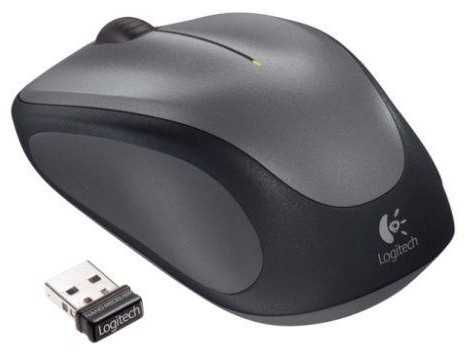
Мышь поставляется с нано-приёмником, который поддерживает технологию Logitech Unifying. Это значит, что на один USB-приёмник можно «повесить» до шести совместимых устройств — клавиатуру, ещё одну мышь, трекбол. Приёмник крошечный, почти не выступает из порта, и убирается в отсек внутри мыши — не потеряется. Если его сломать или потерять, техподдержка Logitech (судя по отзывам) бесплатно вышлет новый — в этом плане сервис образцовый. Но есть нюанс: после привязки к другому Unifying-ресиверу вернуться к родному уже не получится, так что терять родной нельзя.
Вывод: Если у вас уже есть клавиатура Logitech с Unifying — M235 даст вам один свободный USB-порт и общую пару устройств. Для владельцев нескольких компьютеров это удобно, но стоит помнить об однократной привязке.
🛠 Качество сборки и долговечность: достоинства и износ
Корпус собран добротно, люфтов и скрипов у свежей мыши нет. Пластик матовый, не маркий, отпечатков не собирает. Боковые прорезиненные вставки на ощупь приятны, но недолговечны. Краска на верхней части корпуса стирается под пальцами уже через год-два — мышь становится некрасивой, хотя функционально это не влияет. Ножки тефлоновые, но у некоторых экземпляров наклеены криво или из жёсткого пластика — тогда мышка шумно скользит по столу. Колесо прокрутки через 2-3 года начинает хуже работать: нажатие перестаёт срабатывать или наоборот сдваивается. Микрики (кнопки) живут примерно 3-5 лет при интенсивной работе, потом левая кнопка может начать делать двойной клик вместо одинарного — это типичная проблема для бюджетных мышей.
Вывод: Сборка на твёрдую четвёрку, но износ неизбежен: краска стирается, резина разлагается, микрики сдваиваются. При цене около 1200 рублей это приемлемо, если повезёт с сенсором. Если сенсор бракованный — мышь бесполезна независимо от качества пластика.
🖱 Работа на поверхностях: лучше с ковриком
Стандартный тканевый коврик — идеальная среда для M235. На глянцевом столе, стекле или белой бумаге (особенно у версии 2nd gen) курсор начинает «танцевать» — дёргается, уходит в сторону. На лакированной столешнице с мелкой текстурой практически неработоспособна. Натуральное дерево — нормально, на мягких поверхностях (плед, одеяло) — работает даже лучше, чем на столе. Один пользователь специально проверял на диване — результат противоречивый: кто-то говорит «отлично», кто-то «плавает». Всё упирается в тот же сенсор.
Вывод: Не покупайте M235 без коврика для мыши, если планируете работать на столе. С ковриком шанс получить адекватное поведение курсора выше, но не гарантирован.
🆚 Топ-5 альтернатив: Logitech M235 vs конкуренты
В бюджетном сегменте до 1500 рублей M235 выделяется автономностью и Unifying, но страдает от проблем с сенсором. Вот основные конкуренты.
| Модель | Сенсор | Автономность | Размер | Вердикт |
|---|---|---|---|---|
| Logitech M185 | Аналогичный (Invisible Optic) | ~6 мес. | Чуть крупнее | ✅ Logitech M185: те же проблемы с сенсором, что и у M235 — курсор тоже плавает, хотя размер удобнее для большой руки. |
| Rapoo M10 Plus | Оптический 1000 DPI | ~3 мес. | Средний | ⚖️ Rapoo M10 Plus: дешевле (~700 руб.), но батарейки хватает на 2-3 месяца активной работы. Сенсор при этом стабильнее — прямую линию провести можно. |
| A4Tech FB35C | Оптический 1500 DPI | ~2-3 мес. | Средний | ❌ A4Tech FB35C: ест батарейки за месяц-два, хотя точность курсора выше. Стоит около 900 руб. — компромисс по автономности. |
| Genius DX-220 | Оптический 1000 DPI | ~2-3 мес. | Компактный | ⚖️ Genius DX-220: дешёвый аналог (500-600 руб.) с неплохим сенсором, но батарейки меняются в 2-3 раза чаще. Для бюджета норм. |
| Logitech G203 | Оптический 8000 DPI | Проводная | Средний | ❌ Logitech G203: проводная игровая мышь, никакой автономности, зато идеальный сенсор. Если точность важнее беспроводности — это выбор. |
Итог: Если у вас уже есть устройства Logitech с Unifying и вы готовы рискнуть с сенсором — M235 может быть хорошим дополнением. Если точность и предсказуемость курсора важнее — смотрите в сторону Rapoo M10 Plus или проводных решений. Для офисной работы с текстами и интернетом M235 годится, но для графики или игр — ищите альтернативу с нормальным оптическим сенсором.
Плюсы Logitech M235 по отзывам покупателей
- Хватает на 6-12 месяцев при интенсивном использовании 8-14 часов в сутки, подтверждено множеством пользователей за 2-10 лет эксплуатации.
- Индикатор заряда (зеленый/красный светодиод) заранее предупреждает о разряде, переходит в спящий режим при бездействии.
- Рекомендуют щелочные батарейки (GP, Duracell) для максимального срока, превосходит многие аналоги.
- Идеальна для ноутбука, помещается в сумку, удобно брать в поездки, работает с планшетами и медиасерверами.
- Миниатюрный nano-приемник Unifying прячется в отсеке под батарейкой, подключает несколько устройств Logitech.
- Легкая (около 80 г с батарейкой), не занимает место.
- Хорошо лежит в руке средней/маленькой кисти, прорезиненные вставки по бокам предотвращают скольжение.
- Симметричная форма подходит для правой/левой руки, пальцы не напрягаются даже при длительной работе.
- Матовая поверхность не собирает отпечатки (в старых версиях).
- Четко функционирует на столе, паркете, кровати, диване, джинсах; дальность до 5-10 м без помех.
- Невидимый инфракрасный сенсор (invisible optic) не светит красным, безопасен для детей.
- Быстрое подключение и пробуждение, без лагов в офисных задачах и просмотре фильмов.
- Многие экземпляры работают 4-11 лет без поломок, выдерживают падения, влагу, пыль.
- Качественная сборка Logitech, хорошая техподдержка (бесплатная замена приемника).
- Выключатель питания и спящий режим экономят заряд.
- С ощутимыми щелчками, удобно для ссылок и текста; тихое шуршание у большинства.
- Плавная прокрутка длинных страниц без тугости.
- Подключается к нескольким устройствам (мышь + клавиатура) от одного приемника.
- Совместима с ПК, ноутбуками, Android, медиасерверами.
Минусы и проблемы Logitech M235 по отзывам покупателей
- Курсор дергается, идет волнами/зигзагами, невозможно провести прямую линию в Paint или редакторах (подтверждено тестами нескольких пользователей).
- Хаотичные отклонения при вращении кисти, неадекватно для графики, черчения, игр; хуже старых моделей (M175).
- Плохо работает на белой бумаге, стекле, неровных поверхностях (ДСП с рисками); рывки на расстоянии.
- Кисть устает при 4-8 часах работы, пальцы напрягаются; не для крупных ладоней.
- Требует привыкания, короче стандартных на 7-8 мм.
- Кнопки и колесо издают заметный шум, слышен через наушники или ночью; тугие микровыключатели.
- Громче аналогов дешевле; колесо шуршит или скрипит со временем.
- Прорезиненные вставки стираются, скатываются, собирают пыль через 1-2 года.
- Краска/покрытие стирается на корпусе и кнопках; ножки отклеиваются.
- Глянцевая поверхность в новых версиях собирает жир/отпечатки.
- Батарейка болтается при тряске, теряет контакт; крышка люфтит/гремит.
- Требует подкладки или фиксации.
- Левая кнопка делает двойной клик, колесо не срабатывает или сбоит.
- Зависания при низком заряде; ПО Logitech не всегда определяет модель.
- Новые версии хуже старых: нет индикатора, упрощенный сенсор, глянцевый пластик.
- Не все имеют Unifying; качество упало по отзывам.
*Плюсы и минусы, которые пользователи называют чаще всего на основе практического опыта использования.
Logitech M235 и аналоги в той же цене
Модели от 1 800 до 2 700 ₽ с высокой оценкой. Нажмите на заголовок столбца, чтобы отсортировать.
| Модель | Отзывы | Сравнить | ||||||||
|---|---|---|---|---|---|---|---|---|---|---|
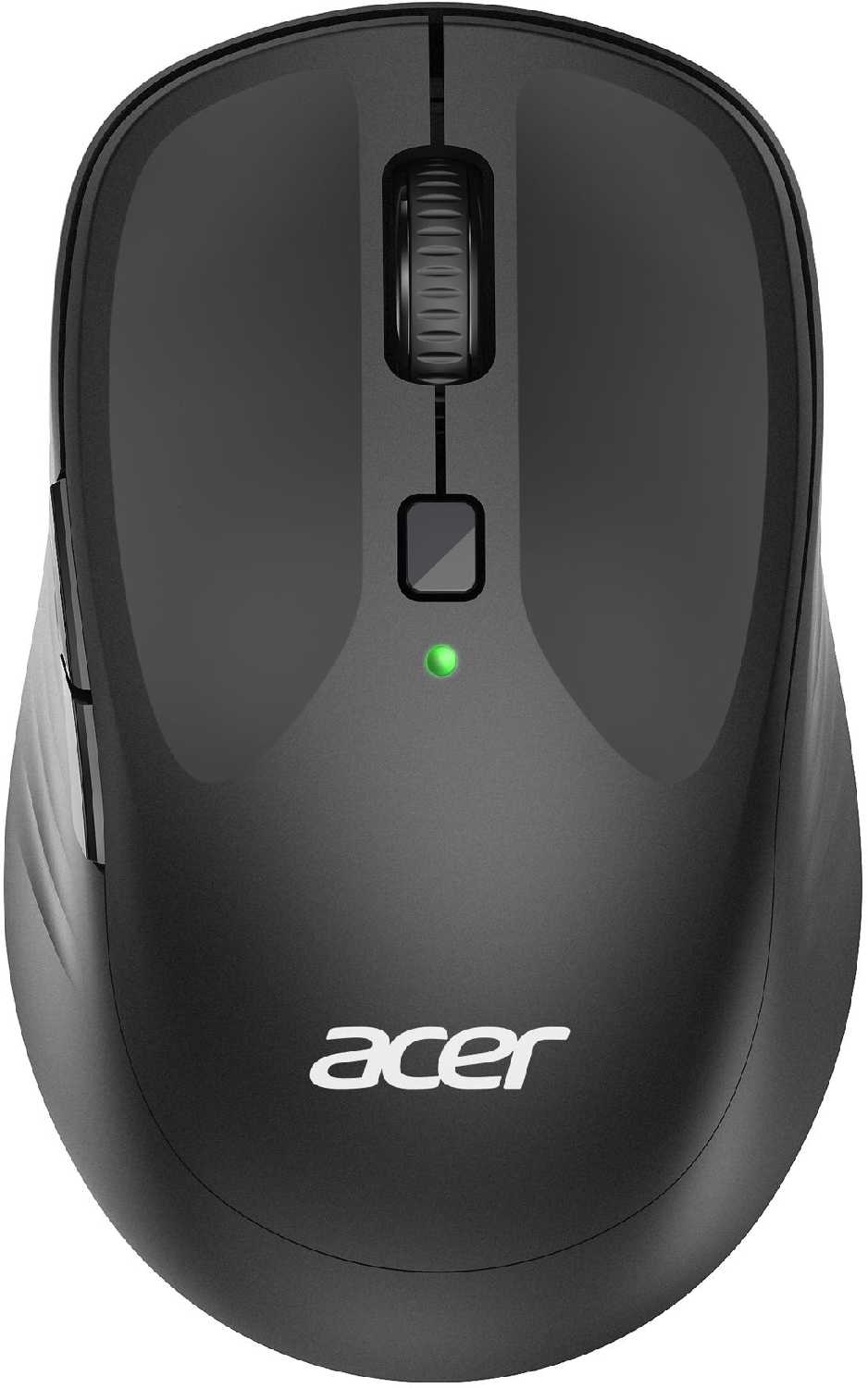 Acer OMR300 Acer OMR300 |
8.5 | 8.6 | 8.8 | 7.6 | 8.0 | 8.7 | 7.9 | 95 | 2 661 ₽ | Сравнить |
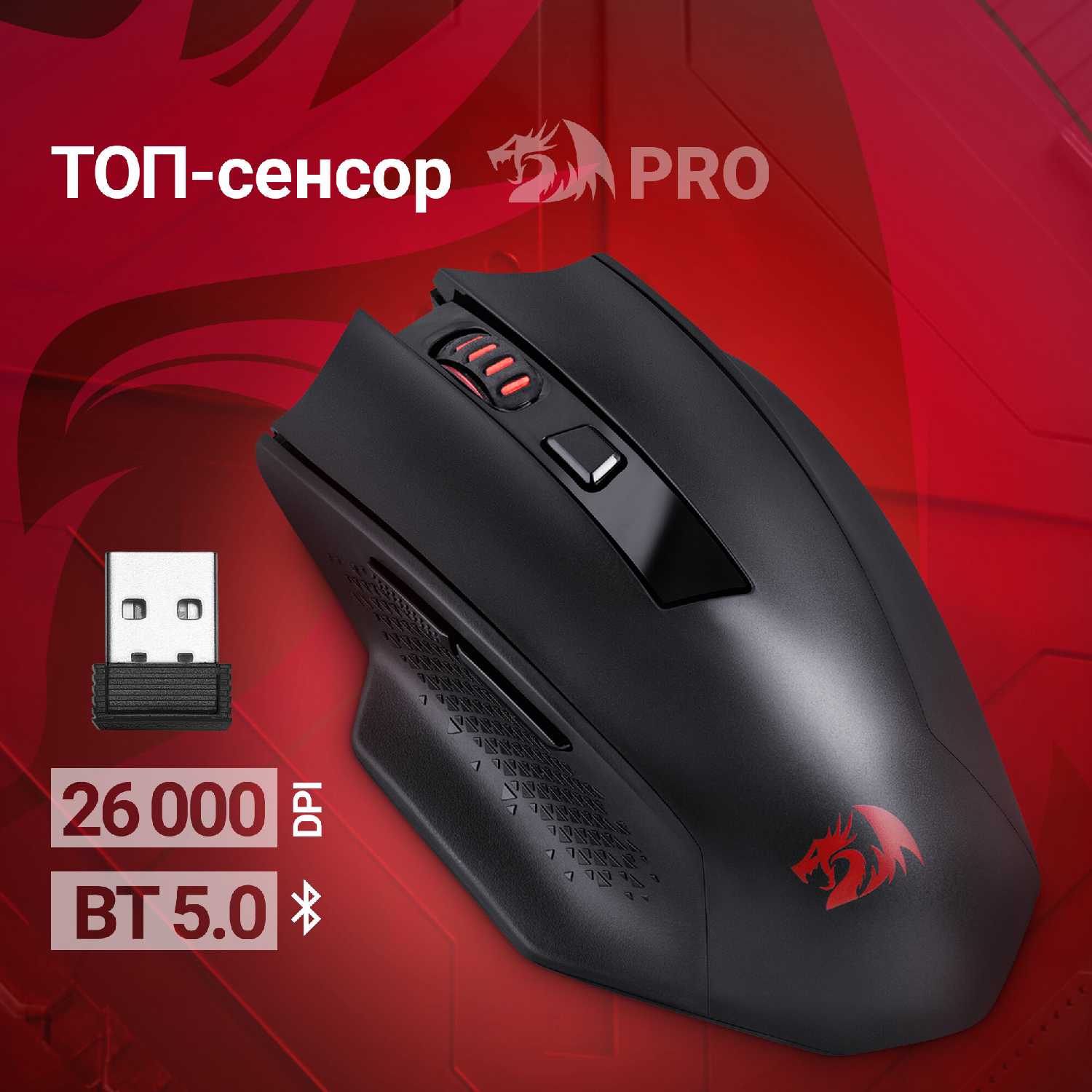 Redragon Woki Redragon Woki |
8.5 | 8.2 | 7.4 | 9.4 | 7.9 | 7.0 | 8.8 | 57 | 2 384 ₽ | Сравнить |
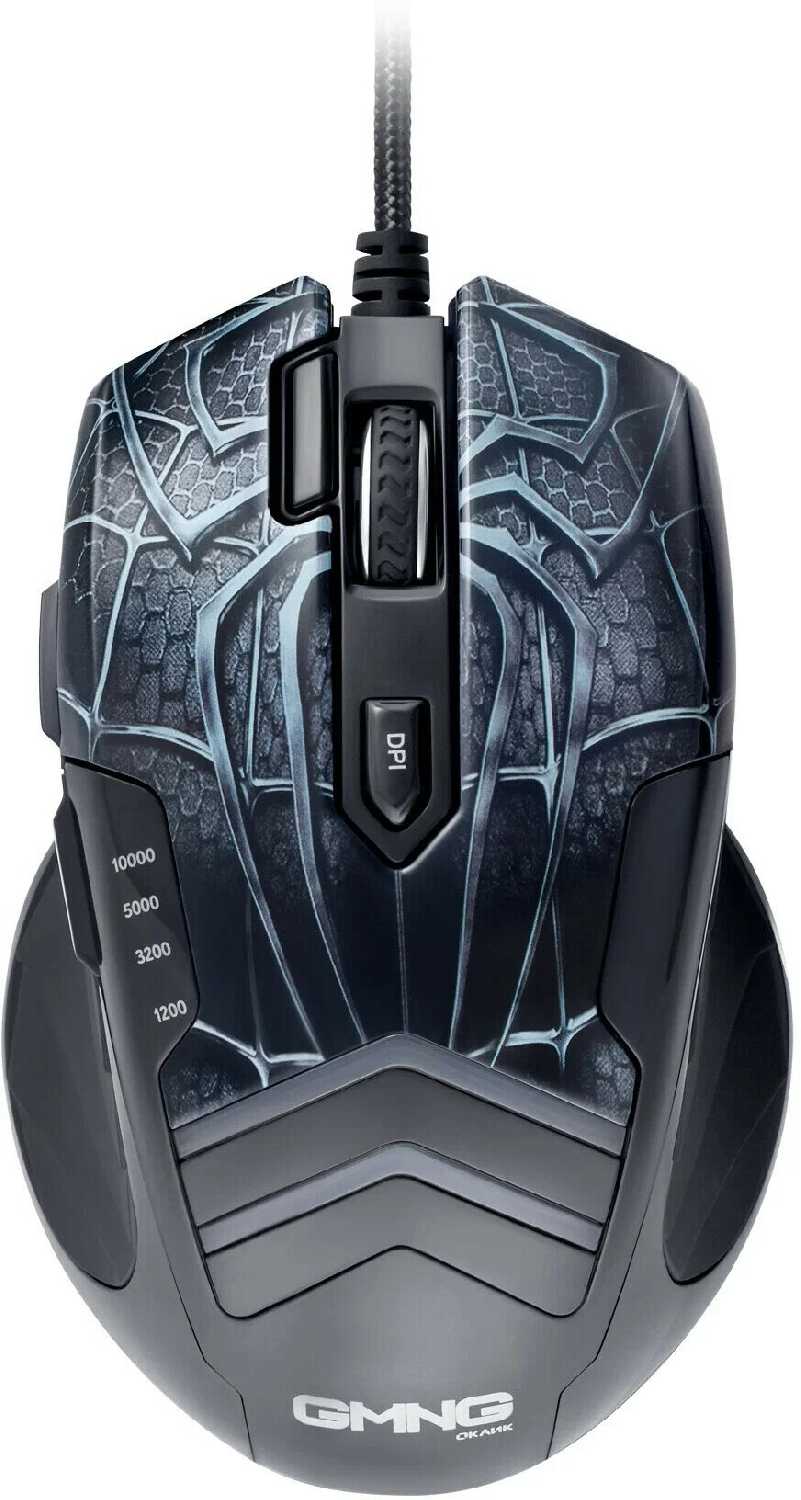 GMNG XM002 GMNG XM002 |
8.4 | 8.6 | 8.6 | 8.2 | 6.3 | 8.4 | 7.9 | 236 | 2 001 ₽ | Сравнить |
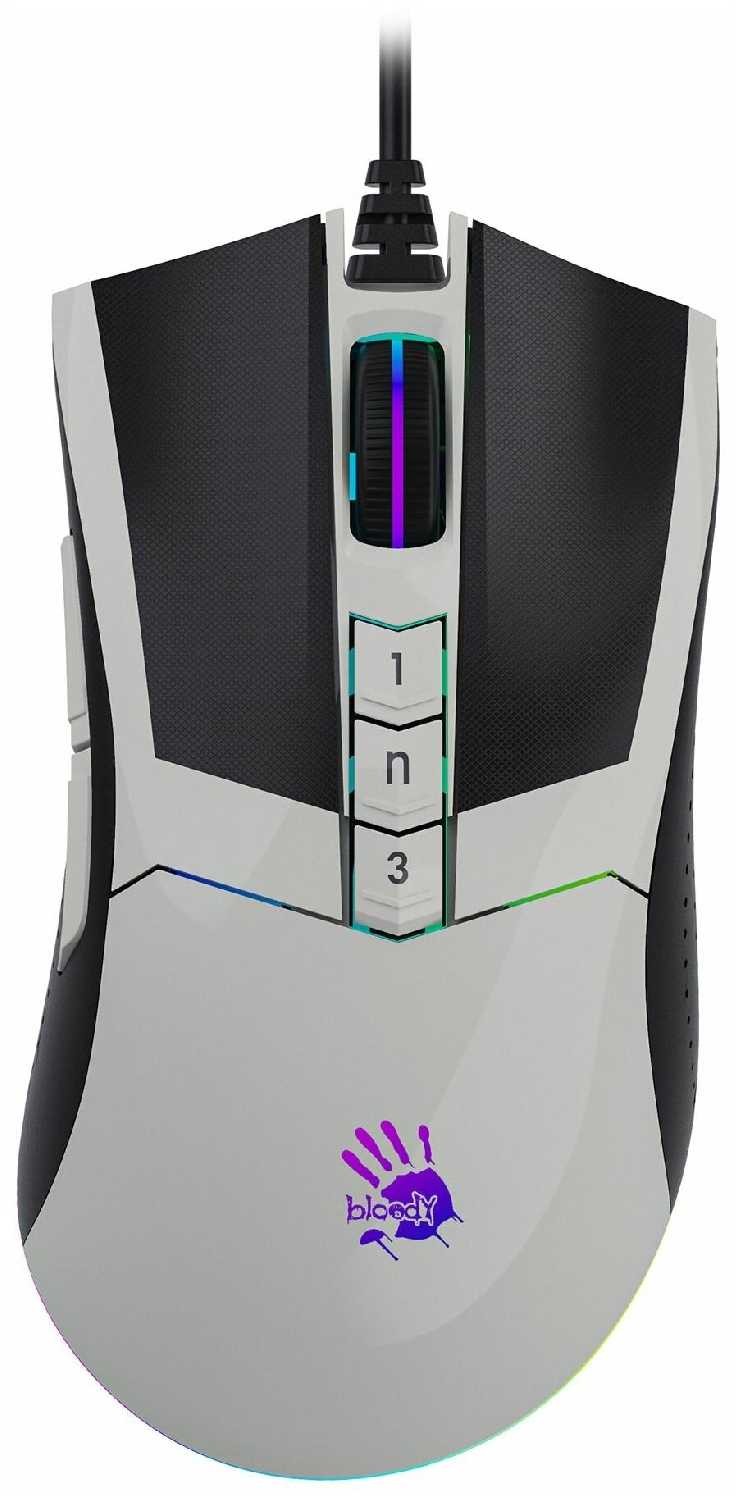 Bloody W90 Max Bloody W90 Max |
8.3 | 7.8 | 7.8 | 8.9 | 8.4 | 7.1 | 7.2 | 314 | 2 509 ₽ | Сравнить |
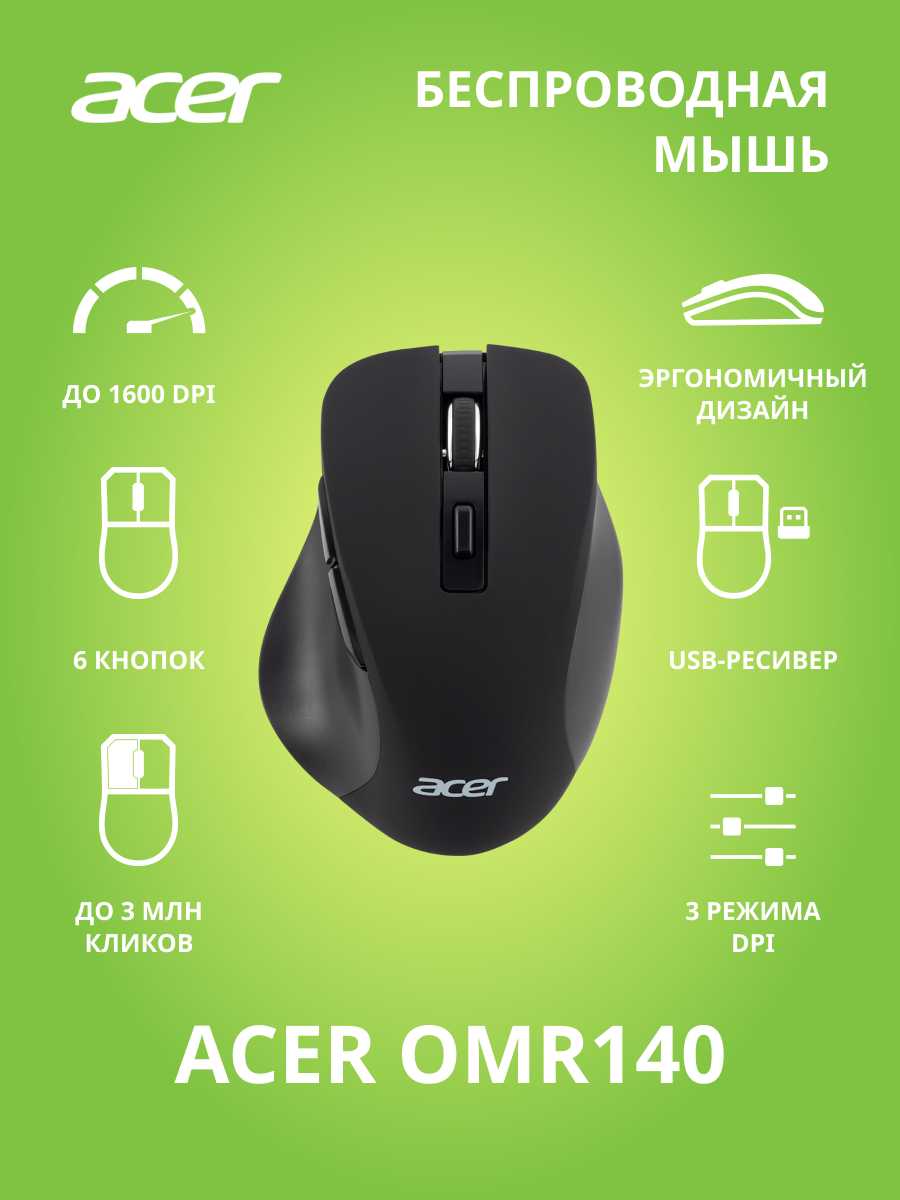 Acer OMR406 Acer OMR406 |
8.2 | 7.4 | 7.4 | 8.2 | 8.4 | 7.6 | 7.9 | 634 | 2 546 ₽ | Сравнить |
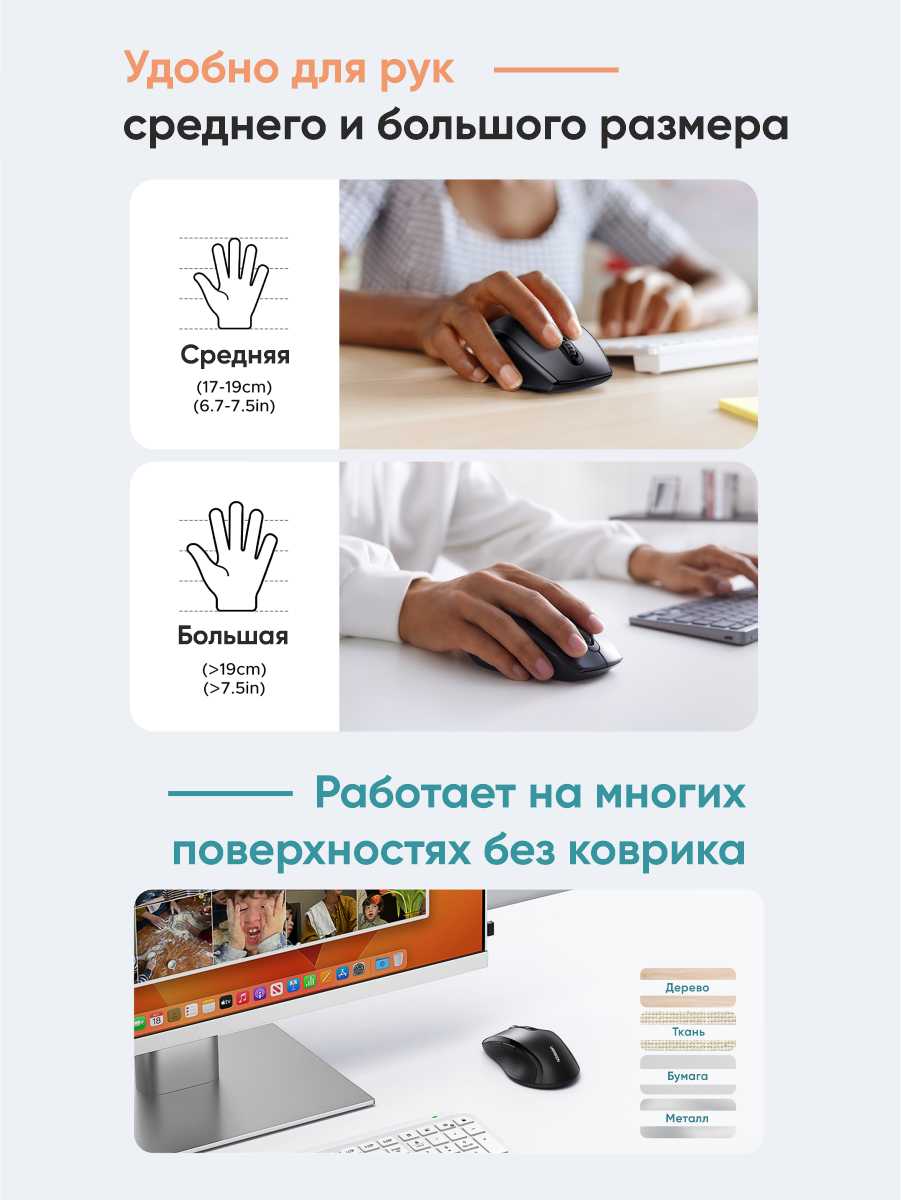 UGreen M511 UGreen M511 |
8.2 | 6.9 | 6.6 | 7.6 | 8.3 | 8.7 | 7.1 | 286 | 2 237 ₽ | Сравнить |
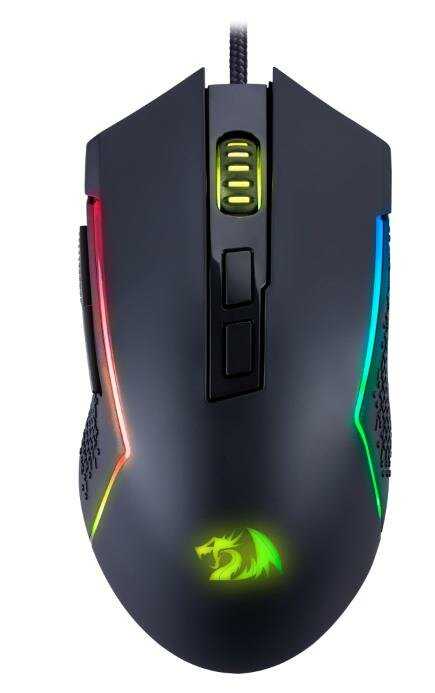 Redragon Trident Lite Redragon Trident Lite |
8.2 | 8.2 | 8.2 | 7.3 | 8.0 | 7.2 | 8.3 | 111 | 2 215 ₽ | Сравнить |
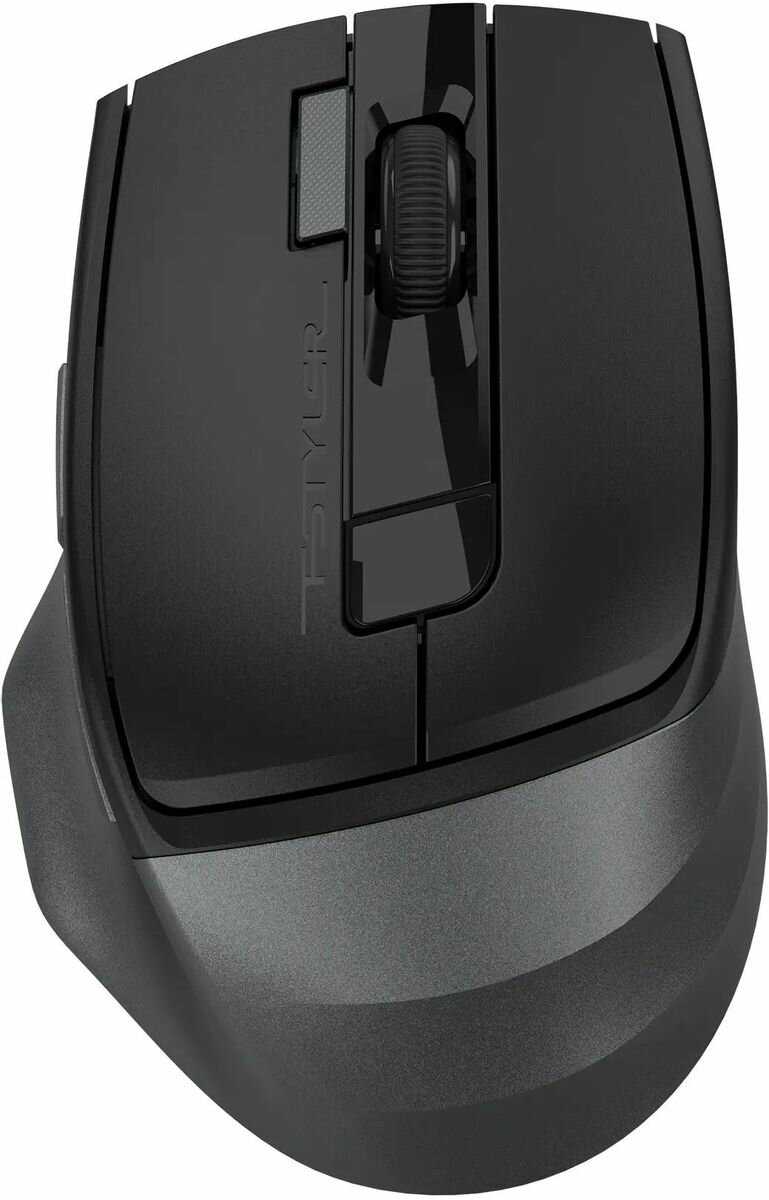 A4Tech Fstyler FB45CS Air2 A4Tech Fstyler FB45CS Air2 |
8.1 | 6.8 | 8.6 | 7.9 | 8.4 | 7.6 | 7.0 | 82 | 2 382 ₽ | Сравнить |
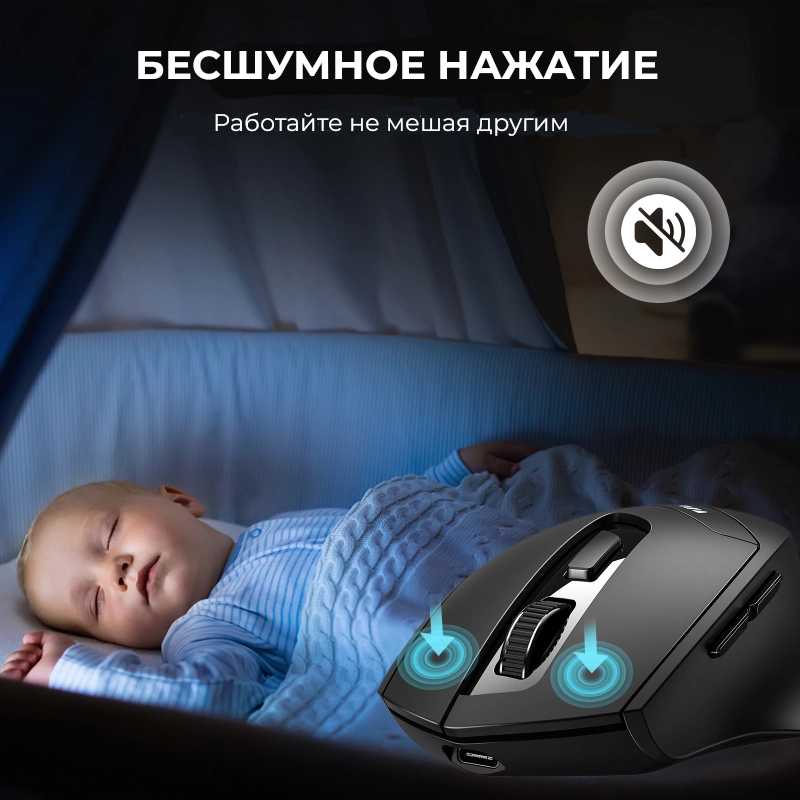 Inphic DR01 Inphic DR01 |
8.1 | 7.8 | 7.7 | 7.4 | 7.3 | 7.6 | 8.7 | 64 | 2 326 ₽ | Сравнить |
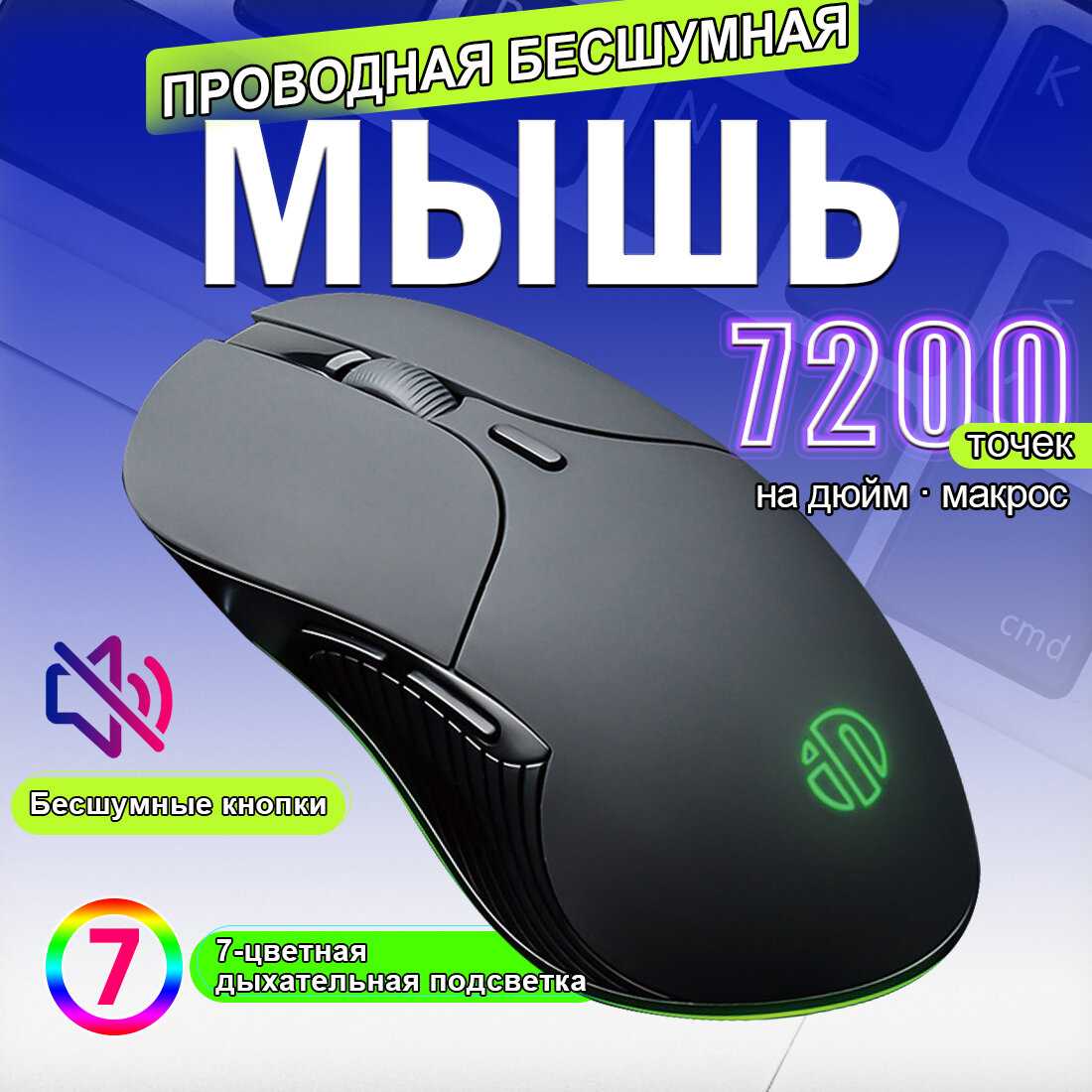 Inphic PB1P Inphic PB1P |
8.1 | 9.0 | 7.2 | 7.1 | 6.4 | 8.4 | 7.9 | 452 | 2 247 ₽ | Сравнить |
 Havit MS1031 Havit MS1031 |
8.1 | 8.6 | 8.2 | 8.6 | 4.8 | 7.2 | 8.7 | 150 | 2 046 ₽ | Сравнить |
 Bloody P93 Bloody P93 |
8.1 | 6.9 | 8.8 | 8.2 | 5.9 | 8.7 | 7.2 | 95 | 2 006 ₽ | Сравнить |
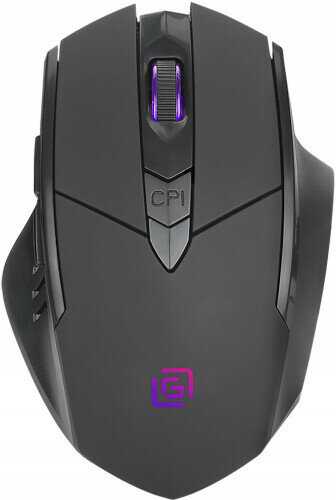 Oklick 780GW Oklick 780GW |
8.0 | 7.2 | 8.4 | 7.4 | 7.3 | 8.0 | 7.4 | 61 | 2 665 ₽ | Сравнить |
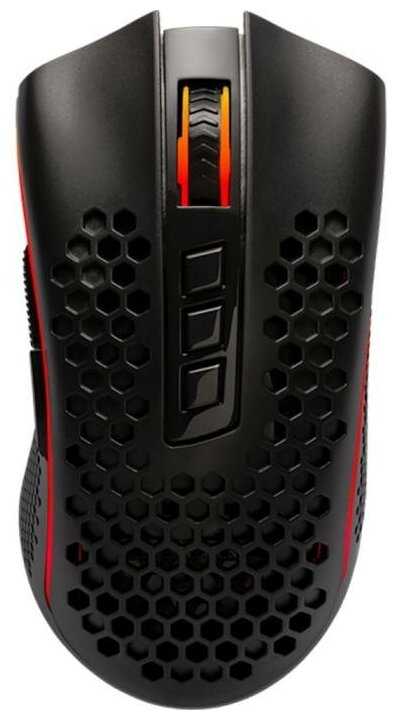 Redragon Storm Pro Redragon Storm Pro |
8.0 | 7.4 | 8.6 | 8.4 | 7.0 | 7.2 | 7.2 | 406 | 2 354 ₽ | Сравнить |
 Logitech M235Этот товар Logitech M235Этот товар |
7.0по отзывам | — | — | — | — | — | — | 1 061 | 2 224 ₽ | — |
Частые вопросы о Logitech M235
-
🎯 Почему курсор движется рывками и волнами, а не по прямой?
Это самый частый и серьёзный недостаток, который отмечают многие пользователи. Проблема характерна для мышей Logitech M235 второго поколения (2nd gen) и связана с новым типом сенсора — Invisible Optical. В отличие от старых моделей с красным светодиодом, новый датчик, по наблюдениям пользователей, иначе реагирует на естественное вращение кисти: при движении мыши по прямой курсор на экране описывает волны, зигзаги или уходит в сторону. Провести ровную линию в графическом редакторе становится практически невозможно. Пользователи, которые работают с графикой, чертежами или просто проводят много времени за точным позиционированием курсора, называют это критическим дефектом. Владельцы мышей первого поколения (до 2015-2016 годов) такой проблемы не отмечают.
-
🖱️ Чем отличается мышь первого поколения от второго (2nd gen) и какую лучше брать?
Визуально модели почти неотличимы, но начинка разная. Мышь первого поколения (выпускалась примерно до 2015-2016 годов) оснащалась обычным nano-приёмником (не Unifying) и, по отзывам, обладала более точным и предсказуемым сенсором. Второе поколение (2nd gen) получило приёмник Logitech Unifying (к которому можно подключать несколько устройств) и новый Invisible Optical сенсор, который, как сообщают пользователи, стал причиной проблем с точностью. Вес мышей также различается на 3-5 граммов. Если вам важна точность позиционирования — лучше искать первую версию (например, на вторичном рынке). Если нужен Unifying-приёмник и вы готовы мириться с возможными нюансами сенсора — подойдёт и 2nd gen. В отличие от более дорогой Logitech M325, у M235 нет боковой прокрутки колесом, но она заметно дешевле.
-
🔋 Как долго работает от одной батарейки?
Это одно из сильнейших качеств модели. При интенсивном использовании (8-12 часов в день) одной качественной щелочной батарейки (AA) хватает в среднем на 6-9 месяцев. При умеренном использовании (2-4 часа в день) — до года и более. Многие пользователи отмечают, что не выключают мышь вообще, и она всё равно работает месяцами благодаря эффективному спящему режиму. Для сравнения: у многих бюджетных беспроводных мышей других брендов (например, старых моделей A4Tech) батарейки приходится менять раз в 2-4 недели. Рекомендуется использовать щелочные (Alkaline) батарейки, а не солевые — разница в ёмкости может достигать 6-8 раз.
-
👐 Для какой руки и какого размера ладони подходит?
Мышь компактная (примерно 10×6×4 см) и симметричная, поэтому одинаково удобна и для правой, и для левой руки. Однако из-за небольшого размера она лучше всего подходит для людей с маленькими или средними ладонями. Пользователи с крупными руками отмечают, что при длительной работе (более 4-6 часов) кисть может уставать, а указательный палец — находиться в более согнутом положении, чем хотелось бы. Для женщин, подростков и детей размер считается идеальным. Если у вас большая рука и вы работаете за компьютером по 8-12 часов в день, стоит присмотреться к более крупным моделям, например, Logitech M720 Triathlon или Logitech MX Anywhere 3S.
-
🛋️ Работает ли на диване, одеяле, джинсах и других нестандартных поверхностях?
Да, это одна из сильных сторон модели. Инфракрасный сенсор (невидимый глазу) уверенно работает на большинстве тканевых поверхностей: одеяло, плед, диван, джинсы, ковролин. Однако есть важные исключения. Многие пользователи сообщают, что мышь практически не работает на белой бумаге, глянцевых и лакированных поверхностях, а также на столешницах из ДСП/МДФ с мелкой текстурой (имитация дерева) — на них курсор начинает дёргаться и «плавать». На стекле мышь не работает в принципе. Если вы планируете использовать её на диване или в кровати — это отличный выбор. Для работы на лакированном столе или стеклянной поверхности лучше рассмотреть модели с лазерным сенсором, например, Logitech MX Anywhere 3S или Razer Pro Click Mini.
-
🔇 Насколько громко щёлкают кнопки и колесо?
Звук щелчков — субъективный, но часто обсуждаемый момент. Кнопки (левая и правая) имеют отчётливый, достаточно громкий клик — тихими их не назовёшь. Особенно громким пользователи считают нажатие на колесо (средняя кнопка) — оно сопровождается громким щелчком, который может быть слышен в соседней комнате. Само колесо при прокрутке издаёт характерное шуршание. Некоторые пользователи отмечают, что ночью звук мыши может мешать спящим рядом. Для сравнения: у многих современных беспроводных мышей среднего сегмента (например, Logitech M750) кнопки заметно тише.
-
⚙️ Как работает технология Logitech Unifying? Можно ли подключить к одному приёмнику клавиатуру и мышь?
Да, это одна из ключевых особенностей модели (начиная со второго поколения). Приёмник Logitech Unifying позволяет подключить до 6 совместимых устройств (мышей, клавиатур) к одному USB-порту. Это очень удобно, если у вас, например, ноутбук с ограниченным количеством портов. Программное обеспечение Logitech Options позволяет легко связывать и перепривязывать устройства. Важный нюанс: количество перепривязок одного устройства к разным приёмникам ограничено (около 50 раз), после чего мышь намертво «прилипает» к последнему приёмнику. Также после подключения к другому Unifying-приёмнику вернуться к родному nano-приёмнику уже нельзя. Отдельно стоит отметить, что фирменное ПО Logitech не всегда корректно определяет модель M235 — иногда она отображается просто как «мышь» без маркировки.
-
💪 Насколько мышь надёжна и долговечна? Какие типичные поломки?
Общая надёжность оценивается пользователями как высокая, но с оговорками. Многие сообщают о 3-7 годах активной работы без серьёзных поломок. Однако есть несколько типичных проблем, проявляющихся со временем: - Двойной клик вместо одинарного на левой кнопке — типичная проблема через 2-4 года интенсивного использования. Решается заменой микропереключателя (пайка). - Плохое нажатие колеса — начинает срабатывать через раз. - Отклеивание ножек — фторопластовые накладки на дне могут отойти через 1-2 года. - Стирание краски на верхней части корпуса и кнопках (особенно на цветных моделях) — эстетический недостаток, на работу не влияет. - Вздутие и размягчение прорезиненных боковых вставок через 3-5 лет — резина может стать липкой или покрыться бугорками. - Люфт крышки батарейного отсека — некоторые пользователи подкладывают бумагу для устранения дребезжания. - Потеря контакта батарейки при резких движениях — лечится подкладыванием небольшого кусочка бумаги для более плотной фиксации. Гарантия от производителя составляет 3 года, заявленный срок службы — 5 лет.
-
🎮 Подходит ли для игр?
Для казуальных и нетребовательных игр (стратегии, квесты, несложные шутеры) — вполне. Пользователи отмечают, что в World of Tanks и подобных играх мышь ведёт себя достойно. Однако для киберспортивных дисциплин, где требуется высокая точность и быстрота реакции, M235 не подходит. Чувствительность сенсора составляет 1000 DPI, что по современным меркам невысоко. Кроме того, у некоторых пользователей возникают проблемы с точным прицеливанием при микродвижениях — курсор может «плыть». Для игр лучше рассмотреть специализированные игровые мыши с более высоким DPI и частотой опроса, например, Logitech G102 Lightsync или Razer DeathAdder Essential.
-
📐 Какой размер мыши? Не будет ли она слишком маленькой для мужской руки?
Размеры: примерно 10 см в длину, 6 см в ширину и 4 см в высоту. Это компактная мышь, ориентированная на использование с ноутбуком. Для мужской ладони среднего размера она может показаться маленькой, но многие пользователи отмечают, что привыкают за 10-15 минут, и рука не устаёт при умеренном использовании (до 4-5 часов в день). Однако при интенсивной ежедневной работе (8+ часов) у некоторых пользователей с крупными руками возникали боли в кисти. Если у вас большая ладонь, перед покупкой настоятельно рекомендуется подержать мышь в руках в магазине. Для сравнения: Logitech M185 имеет схожие размеры, а Logitech M720 Triathlon — заметно крупнее.
-
📡 На каком расстоянии от компьютера работает?
Заявленная дальность — до 10 метров. Пользователи подтверждают, что мышь уверенно работает на расстоянии 3-5 метров даже через препятствия (например, через стену или собственное тело). На дистанции 8-10 метров возможны нестабильности, особенно если нет прямой видимости между приёмником и мышью. Приёмник настолько миниатюрен, что его практически не видно в USB-порту. Некоторые пользователи отмечают, что приёмник может не «пробивать» тело человека — если сесть на диван, а системный блок останется с другой стороны, связь может прерываться. В таких случаях рекомендуется использовать USB-удлинитель для выноса приёмника на видное место.
-
🧼 Как ухаживать за мышью? Правда ли, что она быстро пачкается и стирается?
Верхняя часть корпуса матовая — отпечатки пальцев на ней практически незаметны, что большой плюс. Однако краска на кнопках и верхней панели (особенно на цветных моделях — красных, белых) со временем стирается в местах контакта с пальцами. Через 1-2 года активного использования могут появиться потёртости. Прорезиненные боковые вставки со временем (3-5 лет) могут начать размягчаться, покрываться бугорками или становиться липкими — это естественный процесс старения резины. В щель между кнопками забивается пыль, которую сложно удалить. Ножки мыши сделаны из пластика (не из фторопласта, как на более дорогих моделях), поэтому со временем они царапают поверхность стола и сами стираются. Рекомендуется использовать коврик для мыши — это продлит жизнь ножкам и улучшит скольжение.
-
💻 С какими устройствами совместима?
Мышь работает с любым устройством, имеющим USB-порт: ноутбук, ПК, планшет на Android (с поддержкой USB-OTG), медиасерверы, игровые приставки. Драйверы устанавливаются автоматически при подключении приёмника — никаких дополнительных действий не требуется. Подключение происходит за 5-10 секунд. Мышь не имеет Bluetooth-версии, работает только через радиоканал 2.4 ГГц.
-
🔴 Что означает индикатор на мышке? Есть ли он во втором поколении?
На мышах первого поколения индикатор (в верхней части, между кнопками) работает следующим образом: при включении или выходе из спящего режима плавно загорается зелёным — батарейка заряжена. При падении напряжения до 1,1 В начинает мигать красным — пора менять батарейку. При 1,0 В горит постоянным красным — мышь ещё работает, но скоро отключится. Во втором поколении (2nd gen) светодиодный индикатор состояния заряда отсутствует. Это важное отличие, которое разочаровало многих пользователей, привыкших к информативному индикатору.
-
🆚 Что лучше: Logitech M235 или M185?
Обе модели очень близки, но есть важные различия: - Сенсор: у M185 тоже стоит Invisible Optical, и пользователи сообщают о тех же проблемах с точностью — курсор «плавает», провести прямую линию сложно. - Размер: M235 чуть компактнее и имеет более обтекаемую форму. - Материалы: у M235 прорезиненные боковые вставки, у M185 — гладкий пластик. - Приёмник: у M235 (2nd gen) — Unifying, у M185 — обычный nano-приёмник. - Цена: M185 обычно на 200-300 рублей дешевле. - Качество сборки: по отзывам, M235 воспринимается как более добротная. Если выбирать между ними для точной работы — обе модели имеют схожие проблемы с сенсором. Для офисных задач и серфинга — обе хороши, но M235 предпочтительнее из-за лучших материалов и Unifying.
-
🧳 Удобно ли носить с собой в сумке для ноутбука?
Да, это одна из лучших мышей для ноутбука. Компактный размер позволяет положить её в любой карман сумки, не занимая много места. Приёмник прячется внутрь корпуса под крышку батарейного отсека — риск его потерять минимален. Вес с батарейкой — около 70 грамм, что практически не ощущается. Многие пользователи отмечают, что берут мышь с собой в поездки и командировки именно из-за её компактности и универсальности.
-
🛠️ Что делать, если мышь начала глючить (двойной клик, потеря сигнала, рывки курсора)?
Последовательность действий: 1. Проверьте батарейку — слабая батарейка часто вызывает подёргивания курсора и потерю сигнала. Замените на новую щелочную. 2. Переподключите приёмник — попробуйте вставить его в другой USB-порт, желательно напрямую (не через USB-хаб). 3. Обновите драйверы — скачайте утилиту Logitech Connection Utility или SetPoint с официального сайта. 4. Проверьте поверхность — попробуйте использовать мышь на ровной матовой поверхности (коврик). 5. Двойной клик — если левая кнопка начала делать двойной клик вместо одинарного, это проблема микропереключателя. Решается заменой (пайка) или, в редких случаях, временно помогает продувка контактов сжатым воздухом. 6. Потеря контакта батарейки — если мышь отключается при встряхивании, подложите небольшой кусочек бумаги между батарейкой и контактом для более плотной фиксации. 7. Если ничего не помогло — обратитесь в службу поддержки Logitech. Пользователи отмечают, что компания часто идёт навстречу и может бесплатно выслать новый приёмник при его поломке.
-
🎨 Какие цвета доступны и как они выглядят в реальности?
Мышь выпускается в нескольких цветах: серый, чёрный, красный, белый, синий. Пользователи отмечают, что красный цвет на самом деле ближе к тёмно-бордовому, и на фото его оттенок передать сложно. Белая мышь выглядит стильно, но более маркая. Серый и чёрный — самые практичные варианты, на них менее заметны потёртости. Цветные модели (красный, синий) со временем могут выцветать или стираться на кнопках. Верхняя часть корпуса у всех цветов матовая, боковые вставки — прорезиненные, обычно чёрного или тёмно-серого цвета.
-
💡 Какой коврик для мыши выбрать для M235?
Многие пользователи настоятельно рекомендуют использовать коврик для мыши, особенно если вы работаете на лакированном или текстурном столе. Лучший выбор — тканевый (матерчатый) коврик с резиновой основой. На нём сенсор работает наиболее стабильно, а пластиковые ножки мыши не царапают поверхность. Пластиковые и алюминиевые коврики могут вызывать проблемы с позиционированием. Глянцевые коврики (с блестящей поверхностью) не рекомендуются — на них сенсор может «плавать». Хороший бюджетный вариант — коврики Dexp, которые упоминаются в отзывах.
-
🔧 Можно ли отремонтировать мышь самостоятельно?
Да, мышь достаточно ремонтопригодна. Корпус разбирается откручиванием винтов (обычно под ножками). Наиболее частые ремонты: - Замена микропереключателей (при двойном клике) — требуется пайка. Подходят переключатели Omron или Huano. - Подклейка ножек — можно использовать тонкий двусторонний скотч. - Чистка сенсора — ватной палочкой со спиртом. - Замена прорезиненных вставок — сложно, так как они не продаются отдельно. Пользователи с опытом пайки успешно восстанавливают мышей после 5-10 лет эксплуатации, меняя кнопки и продлевая жизнь устройству.
Аналоги Logitech M235 с высокой оценкой
- Лёгкая и удобная в руке
- Быстро подключается
- Тихие клики
- Мала для крупной ладони
- Батарейка из комплекта слабая
- Громкие клики
2 661 руб. в среднем
- Очень лёгкая мышь
- Точный сенсор
- Держит заряд днями
- Слишком лёгкая мышь
- Дешёвый пластик
- Приложение не видит по Bluetooth
2 384 руб. в среднем
- Стильный внешний вид
- Подсветка по контуру
- Курсор без срывов
- Форму осваивают неделями
- Велика для маленькой ладони
- Колесо сдаёт в первые месяцы
2 001 руб. в среднем
- Сенсор не срывается
- Удобно лежит в руке
- Подсветку можно настроить
- Софт запутанный
- Левая кнопка двоит
- Кнопки люфтят
2 509 руб. в среднем
- Удобно лежит в руке
- Стабильная связь
- Точный сенсор
- Громкие щелчки кнопок
- Колесо скрипит и люфтит
- Bluetooth подключается с трудом
2 546 руб. в среднем
- Клавиши почти беззвучные
- Удобно лежит в руке
- Долго держит батарейку
- Колесо сбоит через месяцы
- Тесна для крупной ладони
- Левая кнопка подводит
2 237 руб. в среднем
- Удобно лежит в руке
- Долго держит заряд
- Три способа подключения
- Программа только на английском
- Клики щёлкают громко
- Шаг DPI сбивается
2 215 руб. в среднем
- Почти беззвучные кнопки
- Ладонь ложится целиком
- Ровный курсор
- Поломки в первые месяцы
- Связь обрывается
- Двойной клик срабатывает сам
2 382 руб. в среднем
- Тихие основные клавиши
- Удобно лежит в руке
- Подключается быстро
- Боковые кнопки щёлкают
- Боковые кнопки нажимаются случайно
- Размер подходит не всем
2 326 руб. в среднем
- Тихие основные кнопки
- Удобно лежит в руке
- Ровно ведёт курсор на коврике
- Боковые кнопки щёлкают
- Низкий корпус для крупной руки
- Маркое софт-тач покрытие
2 247 руб. в среднем
- Удобно лежит в руке
- Клавиши почти беззвучные
- Быстро реагирует курсор
- Слишком лёгкая мышь
- Корпус скользит в ладони
- Тонкий провод
2 046 руб. в среднем
- Удобно лежит в руке
- Многоцветная подсветка
- Точный сенсор
- Программа глючит и платная
- Двойной клик у левой кнопки
- Подсветка сбивается сама
2 006 руб. в среднем
- Удобно лежит в руке
- Держит заряд долго
- Курсор идёт точно
- Связь отваливается
- Программу трудно найти
- Кнопки туговатые
2 665 руб. в среднем
- Не срывает курсор
- Лёгкая в руке
- Яркая подсветка
- Забивается пылью
- Быстро садится с подсветкой
- Связь рвётся через месяцы
2 354 руб. в среднем
Отзывы покупателей о Logitech M235 — 1061 отзыв
Пользовались
Logitech M235?
Поделитесь своим опытом и помогите другим сделать правильный выбор
Сколько стоит Logitech M235: история цены
Характеристики Logitech M235
| Общие характеристики | |
| Тип : | мышь |
| Тип сенсора : | оптический светодиодный |
| Тип подключения : | беспроводной |
| Интерфейс подключения : | USB Type A, радиоканал |
| Радиус действия беспроводной связи : | 10 м |
| Сенсор | |
| Частота опроса : | 1000 Гц |
| Разрешение оптического сенсора : | 1000 dpi |
| Скорость движения : | 1000 ips |
| Модель сенсора : | A825 INSTANT |
| Размеры и вес | |
| Длина : | 95 мм |
| Ширина : | 55 мм |
| Высота : | 38.6 мм |
| Вес : | 84 г |
| Внешний вид и особенности | |
| Дизайн мыши : | для левой руки, для правой руки |
| Дополнительные опции : | выключатель питания, колесо прокрутки |
| Количество клавиш : | 3 шт |
| Количество программируемых клавиш : | есть |
| Комплектация : | USB-приемник, 1 батарея типа AA (установлена в устройство), документация пользователя |
| Дополнительная информация : | на частоте 24 ГГц, размер USB-приемника: высота: 231 мм ширина: 187 мм глубина: 61 мм вес 1.8 г |
| Время работы : | До 12 месяцев |
| Источник питания : | 1xAA |
Информация о характеристиках носит справочный характер.
Перед покупкой уточняйте характеристики и комплектацию товара у продавца