

Ноутбук ASUS X1404VA-EB674 — подробный обзор, плюсы и минусы на основе 98 отзывов


Что пользователи пишут в отзывах: ключевые плюсы и минусы ASUS X1404VA-EB674
*Проценты и ключевые выводы основаны на повторяющихся темах и сценариях, которые чаще всего упоминаются пользователями в отзывах.
Обзор реального опыта использования ASUS X1404VA-EB674 - анализ 98 отзывов
🎯 Главный компромисс: апгрейд и эргономика против теплового ада
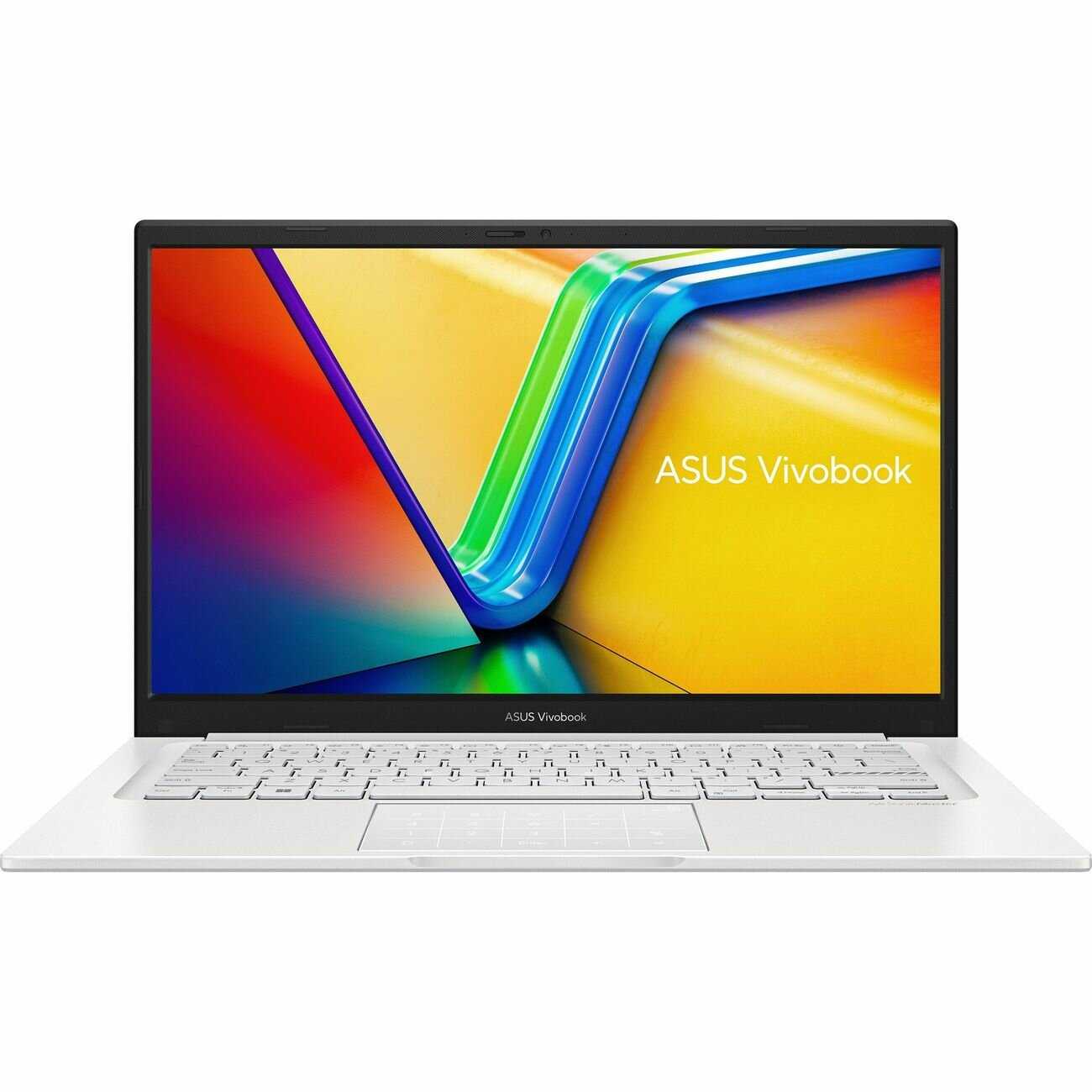
Обычно в бюджетных ноутбуках за 45-50 тысяч рублей приходится выбирать между удобством работы и возможностью модернизации. ASUS Vivobook 14 X1404VA ломает этот шаблон, но очень дорогой ценой — охлаждением. У этого аппарата одна из лучших в классе клавиатур с полноценной кнопкой Delete на своём месте и редкой в этом сегменте фишкой — сенсорным блоком NumberPad на тачпаде. Под капотом слоты под апгрейд: нераспаянная DDR4 и M.2 PCIe 4.0, что позволяет превратить базовую версию в машину с 24 или даже 40 ГБ ОЗУ и накопителем на несколько терабайт. Однако конструкция охлаждения такова, что узкая решётка радиатора упирается прямо в крепление экрана, превращая нижнюю часть клавиатуры в подогреватель для рук. Одни владельцы фиксируют температуры в 80-95°C под нагрузкой и сдают ноутбук обратно в магазин, другие пользуются утилитой MyASUS и снижением частот, чтобы усмирить процессор. Это лучший выбор для технаря, который любит копаться в железе и умеет ставить Windows с флешки, но для пользователя, ожидающего тихой и холодной работы «из коробки», этот Vivobook может стать разочарованием. Вывод: модель заточена под рукастых энтузиастов, готовых потратить пару часов на настройку и дооснащение. Если вам это чуждо — комфортнее будет взять что-то более сбалансированное из коробки, вроде Huawei MateBook D 14.
🌡️ Охлаждение и нагрев: когда 90°C — это штатный режим
Система охлаждения — главная драма модели. Процессор Core i3-1315U с TDP 15 Вт в простое держит около 46-52°C с выбросами до 72-75°C даже в интерфейсе BIOS. Под нагрузкой картина усугубляется: упаковка процессора достигает 92-95°C, что приводит к троттлингу и падению частот с 4.5 ГГц до 3.7 ГГц. Горячий воздух выходит через зазор в 2-3 мм между радиатором и рамкой экрана, из-за чего тепло конвекционным путём поднимается прямо сквозь клавиатуру. Через минуту после включения клавиши ощутимо нагреваются, и держать руки становится некомфортно. На форумах покупатели разделились: одни, протестировав ноутбук на коленях, тут же вернули его в магазин; другие, включив оптимизацию в MyASUS и ограничив турбобуст, считают работу кулера почти бесшумной, а нагрев едва тёплым. По сравнению с прямым конкурентом Acer Aspire 5 A514-56, где система охлаждения работает тише и эффективнее, ASUS откровенно проигрывает. Вывод: если вы планируете хотя бы иногда запускать игры или тяжелые приложения, готовьтесь к тому, что корпус будет ощутимо тёплым, а вентилятор начнёт напоминать о себе воем. Для офисной печатной машинки и веб-сёрфинга ещё терпимо, но не ждите чудес.
💾 Установка Windows: бубен прилагается
Сразу из коробки ASUS поставляет Vivobook без предустановленной ОС. При загрузке с флешки Windows 10 или 11 инсталлятор не видит SSD-накопитель — активен Intel VMD Controller в BIOS. Лечится заходом в BIOS (F2) и отключением VMD в Advanced → VMD Setup Menu. Сразу после установки не работают ни Wi-Fi, ни тачпад. Драйверы для модуля Intel Wireless-AC 9462 или AX200 приходится скачивать с сайта ASUS или Intel и подкладывать при установке. Некоторые подключали смартфон как USB-модем и позволяли Windows 11 самой докачать всё необходимое, но такой фокус проходит не во всех ревизиях. Фирменная утилита MyASUS ставится из Microsoft Store и решает вопросы с оптимизацией охлаждения, зарядом аккумулятора до 80% и шумоподавлением микрофона. С Linux (Debian с LXQt) в отзывах проблем нет — всё встаёт без донастроек, но NumberPad под Linux не заработает. Вывод: если не готовы к получасовым танцам с драйверами, лучше заранее запаситесь флешкой с драйверами и USB-мышкой, либо зовите более опытного товарища.
⚙️ Производительность и апгрейд: i3 не так прост, как кажется
Процессор Core i3-1315U с 6 ядрами способен удивить. В синтетике он легко обходит Core i5-1135G7 из прошлых поколений, что подтверждается владельцами, сравнивавшими его с десктопным Ryzen 5 3500. Интегрированная графика Intel Iris Xe позволяет комфортно играть в Full HD на минималках-средних: Aion — 35-40 FPS, GTA 5 — 35 FPS, CS:GO — 45 FPS, Minecraft — до 100 FPS. Но главный козырь — апгрейд. Официально ASUS одобряет до 16 ГБ ОЗУ, но ноутбук спокойно переваривает планку на 32 ГБ DDR4, выдавая суммарно 40 ГБ. Штатный слот M.2 2280 PCIe 4.0x4 готов принять накопитель на 4 ТБ с радиатором, разгоняясь до 7000 МБ/с на чтение. Один из покупателей поставил SSD ADATA Legend 960 Max на 4 ТБ и модуль Wi-Fi 6E Killer 1690i — всё заработало. Штатный SSD от Micron часто греется сильнее процессора под нагрузкой, и его лучше заменить на Samsung 970 EVO Plus. Вывод: это один из самых гибких аппаратов в сегменте по части апгрейда. Если сразу вложиться в дополнительную память, получите машину, способную конкурировать с куда более дорогими моделями по части многозадачности.
⌨️ Клавиатура, экран и NumberPad: за что хвалят
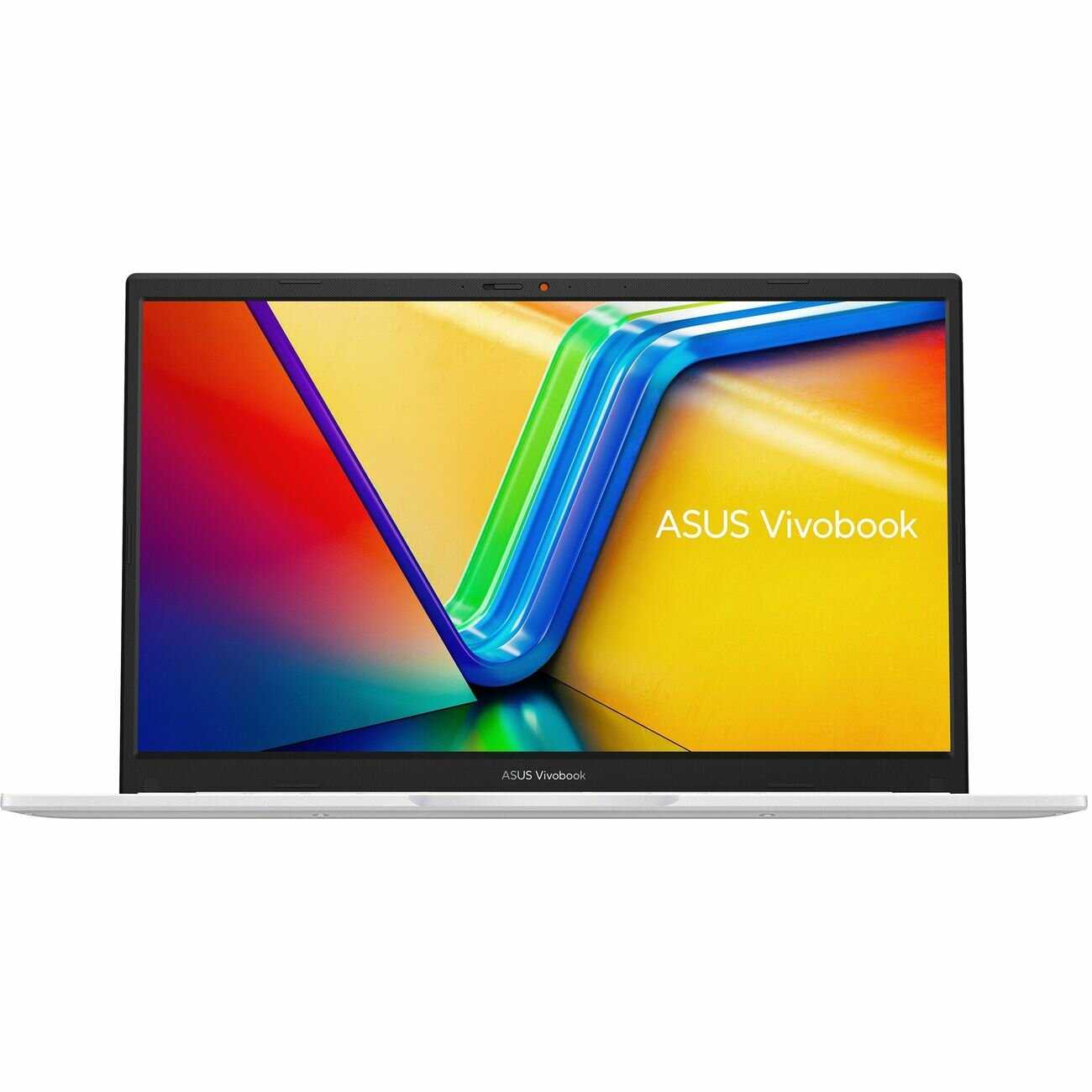
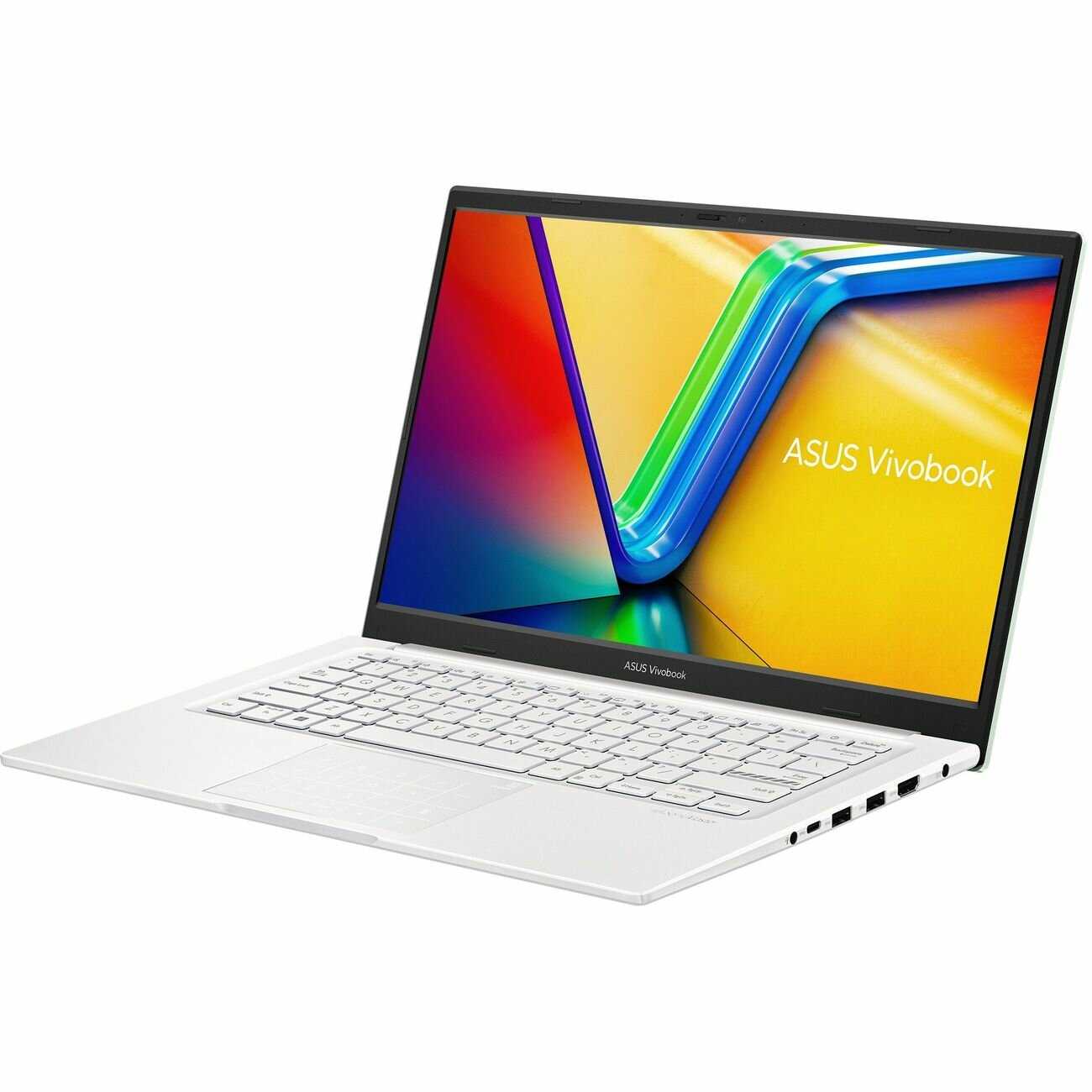
Клавиатура с трехуровневой подсветкой и крупными колпачками — одна из лучших в классе, уступающая разве что старым ThinkPad. Ход мягкий, отзывчивый, а кнопка Delete на своём месте — приятный бонус для тех, кто много работает с текстом. Подсветка, правда, иногда живёт своей жизнью: гаснет через минуту бездействия, что не всем нравится. Сенсорный NumberPad — редкость для 14-дюймового формата. Включается долгим нажатием, имеет свою подсветку и позволяет управлять курсором одновременно с цифровым блоком. В MyASUS можно настроить запуск калькулятора свайпом вниз по NumberPad. Экран — 14-дюймовая IPS матрица с матовым покрытием. Цветопередача и яркость достаточны для помещений, но под прямым солнцем картинка сразу слепнет. По краям заметны небольшие засветы — типичная история для бюджетных матриц. Динамики направлены вниз и звучат объёмно, но без претензий на качество. Вывод: клавиатура и NumberPad — козырные карты модели. Экран не хватает звёзд с неба, но для офиса и учёбы его возможностей хватает с головой.
🔋 Автономность: не выезжайте далеко от розетки
Аккумулятор на 42 Втч — откровенно слабое место. В то время как конкуренты вроде Honor MagicBook X 14 или Huawei MateBook D 14 предлагают 56 Втч, здесь приходится экономить. При офисной работе и сёрфинге с яркостью 50% батарея держит 4-5 часов. В режиме видеоконференций — 3.5 часа. Один из владельцев, перешедший на Debian с LXQt, добился почти 10 часов, но это скорее исключение. Есть странность: в режиме сна аккумулятор почему-то теряет до 20% за ночь. Зарядка через USB-C поддерживается, так что мощный повербанк может спасти в долгой дороге. Вывод: автономность — не конёк этой модели. Для полноценного рабочего дня вдали от розетки её, скорее всего, не хватит.
🛠️ Корпус и сборка: пластик, отпечатки и тугие петли
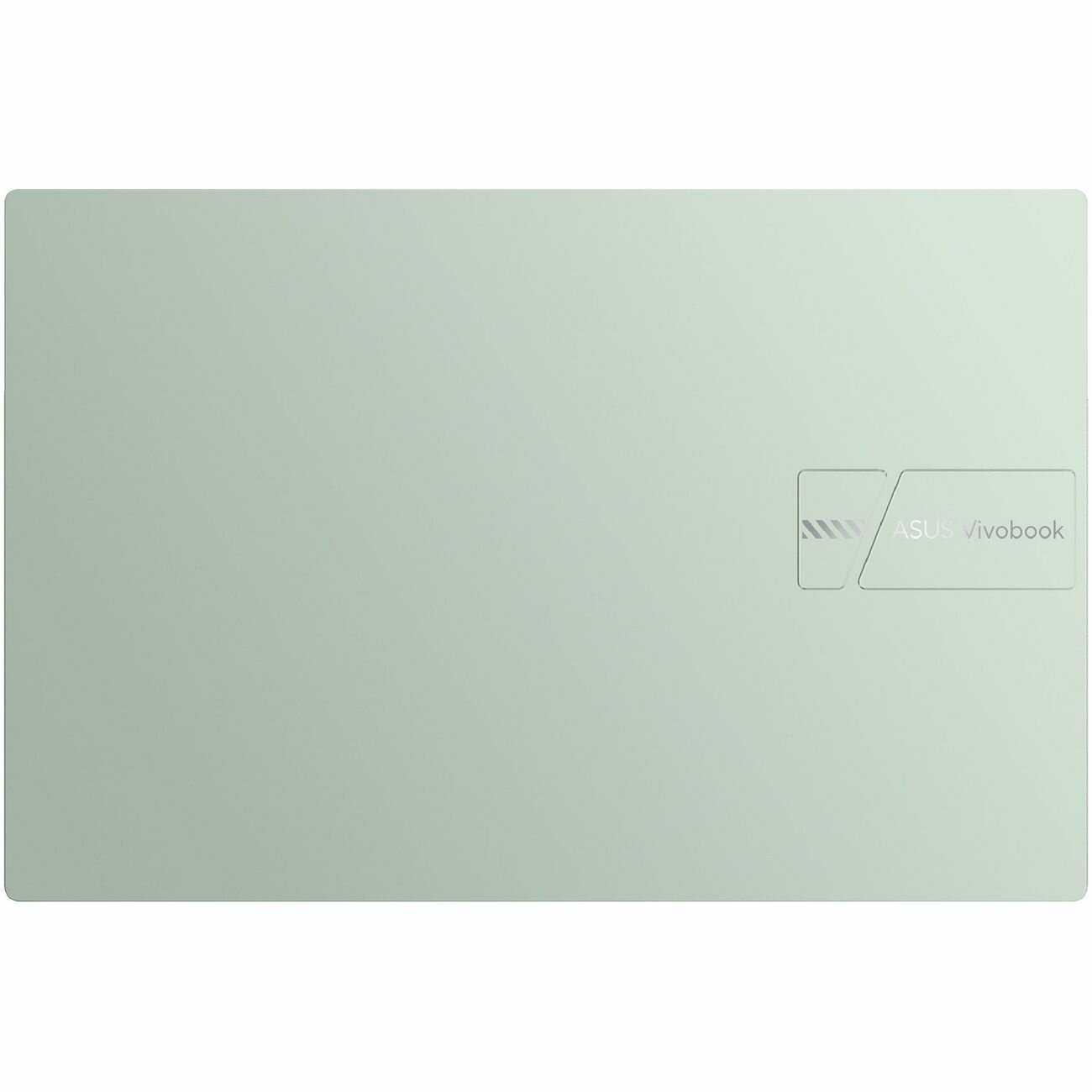
Корпус полностью пластиковый, но ASUS использует довольно толстый материал, который не прогибается под давлением. Крышка и топкейс покрыты серебристым софт-тач покрытием, которое выглядит стильно ровно до первого прикосновения — отпечатки пальцев остаются моментально и стираются с трудом. Петли жёсткие — ноутбук не откроешь одной рукой, зато экран можно откинуть на 180 градусов. Сборка аккуратная, без люфтов и скрипов. Кнопка включения встроена в клавиатуру между Delete и PrintScreen, но нажимается заметно тяжелее соседних клавиш. Вывод: крепко сбитый пластиковый середнячок. Будьте готовы протирать корпус от пальцев каждые полчаса, если для вас важна эстетика.
🆚 Топ-5 альтернатив: ASUS Vivobook 14 X1404VA vs конкуренты
В ценовом сегменте 40-55 тысяч рублей выбор 14-дюймовых ноутбуков с возможностью апгрейда невелик. Вот на что ещё стоит обратить внимание.
| Модель | Процессор | Макс. ОЗУ | Автономность | Вес | Вердикт |
|---|---|---|---|---|---|
| Acer Aspire 5 A514-56 | Core i3-1315U | 16 ГБ DDR4 | 51 Втч | 1.5 кг | ✅ Acer Aspire 5: лучше автономность и тише охлаждение, но посредственная клавиатура без NumberPad — зато с Windows из коробки. |
| Honor MagicBook X 14 | Core i5-12450H | 16 ГБ распаяно | 56 Втч | 1.4 кг | ⚖️ Honor MagicBook X 14: мощнее процессор и металлический корпус, но память не расширить — если апгрейд не важен, комфортнее в работе. |
| Lenovo IdeaPad Slim 3 14 | Ryzen 3 7320U | 16 ГБ | 47 Втч | 1.4 кг | ❌ Lenovo IdeaPad Slim 3: графика уступает Iris Xe, но охлаждение справляется лучше — для графики и игр эта модель слабее. |
| Huawei MateBook D 14 | Core i5-13420H | 16 ГБ распаяно | 56 Втч | 1.4 кг | ✅ Huawei MateBook D 14: мощнее и холоднее, экран с лучшей цветопередачей, но память не добавить — для больших данных не подойдёт. |
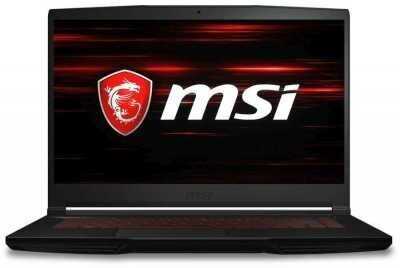
| MSI Modern 14 C12M | Core i3-1215U | 16 ГБ DDR4 | 39 Втч | 1.4 кг | ❌ MSI Modern 14: батарея слабее и процессор прошлого поколения, зато клавиатура с полноценным цифровым блоком. |
На фоне конкурентов ASUS Vivobook 14 X1404VA выглядит самым гибким для энтузиастов, но проигрывает практически всем по качеству охлаждения и автономности. Если вы не планируете самостоятельно менять железо и не готовы мириться с нагревом, то Huawei MateBook D 14 или Honor MagicBook X 14 предложат больше комфорта за те же деньги. Acer Aspire 5 A514-56 — более скучная, но надёжная рабочая лошадка без сюрпризов при установке системы.
👍Почему стоит купить ASUS X1404VA-EB674 - Преимущества по отзывам пользователей
- Удобная клавиатура
- Мягкие клавиши с равномерным нажатием подходят для длительной печати документов и кода.
- Подсветка активируется автоматически и имеет несколько уровней яркости.
- Кнопка Delete расположена стандартно в правом верхнем углу.
- Блокировка Fn сочетанием Fn+Esc упрощает работу.
- Компактность и легкость
- Вес 1,4 кг позволяет легко носить в рюкзаке или руках.
- Тонкий корпус удобен для поездок и лекций.
- Размеры 14 дюймов не утомляют глаза по сравнению с 15,6" моделями.
- Качественный экран
- IPS-матрица с четкой детализацией и хорошей цветопередачей подходит для фильмов и работы.
- Матовое покрытие снижает блики, яркость достаточна для помещений.
- Раскрытие на 180 градусов удобно для презентаций.
- Производительность для повседневных задач
- Процессор i3 13 поколения тянет офис, браузер с множеством вкладок и легкие игры на 30-60 FPS.
- Быстрая загрузка программ и стабильная многозадачность без лагов.
- Графика Iris Xe справляется с фоторедакторами и видео.
- Возможность апгрейда
- Слот для дополнительной DDR4 ОЗУ позволяет довести до 24-40 ГБ.
- M.2 SSD заменяемый с скоростью до 7000 МБ/с после установки PCIe 4.0.
- BIOS распознает нестандартные планки после обновления.
- NumberPad на тачпаде
- Цифровой блок активируется жестом, курсор остается управляемым.
- Долгое нажатие открывает калькулятор.
- Жесты тремя пальцами для переключения приложений интуитивны.
- Шумоподавление микрофона
- В MyASUS настраивается с обучением голосу, эффективно убирает фон.
- Веб-камера автоматически очищает шумы в темноте.
- Подходит для конференций без искажений.
👎О чем стоит задуматься перед покупкой - Недостатки по отзывам пользователей
- Нагрев клавиатуры
- Температура 52-95°C даже при простое ощущается руками над клавишами.
- При нагрузке 80% CPU жар выходит через клавиатуру, вызывая пот на руках.
- Троттлинг снижает частоты с 4500 до 3700 МГц при 90°C.
- Несмотря на MyASUS профили, остается теплой во время игр.
- Проблемы с установкой ОС и драйверами
- SSD не виден без отключения VMD в BIOS или драйвера IRST.
- Тачпад и Wi-Fi не работают сразу после Win10/11, нужна мышь и Ethernet.
- Драйверы с сайта ASUS не всегда ставятся автоматически, ручная установка обязательна.
- Слабая автономность
- Батарея 42 Втч держит 3-5 часов в видео/конференциях, до 10 в офисе.
- Разряд в сне до 20% за ночь или 65% за ночь при закрытой крышке.
- Первая зарядка занимает 5 часов.
- Маркий корпус
- Пластик собирает отпечатки на крышке, тачпаде и топкейсе.
- Серебристое покрытие стирается с трудом.
- Нижняя часть грубая, но маркая.
- Мало ОЗУ из коробки
- 8 ГБ заполняются на 70-80% при нескольких вкладках Chrome.
- Для Win10/11 рекомендуется апгрейд до 16 ГБ.
- Расположение портов и индикаторов
- Большинство USB/HDMI справа, мешает мыши справа.
- Индикаторы питания сбоку, не видны.
- Кнопка power между PrtSc и Delete нажимается тяжелее.
*Плюсы и минусы, которые пользователи называют чаще всего на основе практического опыта использования.
Часто задаваемые вопросы F.A.Q.
-
Насколько критичен нагрев клавиатуры при повседневном использовании?
Многие пользователи отмечают ощутимый нагрев центральной части клавиатуры даже при умеренных нагрузках. В BIOS и при запуске мониторинга температура процессора достигает 75-80°C, а при активной работе (офисные задачи, браузер) — стабильно держится выше 50°C. Тепло распространяется конвекционно через клавиши, что вызывает дискомфорт при длительной печати: ладони потеют, а при работе на коленях тепло чувствуется через корпус. Однако некоторые владельцы указывают, что после оптимизации ПО через MyASUS и замены SSD на более эффективные модели (например, Samsung 970 EVO) нагрев снижается до приемлемого уровня. -
Какие сложности возникают при установке ОС Windows 10/11?
Основная проблема — отсутствие драйверов VMD (Volume Management Device) для распознавания SSD на этапе установки. Система не видит диск, пока пользователь не отключит Intel VMD в BIOS (раздел Advanced → VMD Setup Menu) или не загрузит драйвер Intel Rapid Storage Technology на установочную флешку. Дополнительно: тачпад не работает при инсталляции (требуется внешняя мышь), а после установки Wi-Fi адаптер часто не активируется автоматически — драйверы необходимо ставить вручную с сайта ASUS или через USB-адаптер. -
Как функционирует сенсорный NumberPad на тачпаде и насколько он удобен?
Цифровой блок активируется кнопкой в правом верхнем углу тачпада. При включении подсветки клавиатуры подсвечиваются и виртуальные цифры. Пользователи ценят возможность одновременного управления курсором при активном NumberPad. Уникальная фишка: удержание кнопки NumberPad и свайп вниз мгновенно открывает калькулятор Windows. Однако в Linux поддержка этой функции не гарантирована — драйверы могут отсутствовать. -
Эффективно ли шумоподавление микрофона в видеоконференциях?
Система фильтрации фоновых шумов получила высокие оценки. Для активации требуется установка фирменного ПО MyASUS, где можно выбрать режимы подавления шума. Микрофон качественно изолирует голос даже в шумных помещениях, а веб-камера автоматически корректирует изображение в темноте без дополнительных программ. Важно: функция калибровки под собственный голос (в MyASUS) может вызывать искажения — базовых настроек достаточно для большинства сценариев. -
Насколько реальная автономность соответствует заявленной?
При умеренной нагрузке (работа с документами, 10-15 вкладок в браузере, яркость экрана 50%) батарея емкостью 42 Вт•ч работает 4-5 часов. В режиме энергосбережения и с отключенной подсветкой срок увеличивается до 6-7 часов. Видеоконференции сокращают время до 3.5 часов. Для продления автономности в MyASUS есть опция ограничения заряда до 80%, что снижает нагрузку на АКБ. -
Возможно ли расширение оперативной памяти и SSD?
Ноутбук поддерживает апгрейд: один слот DDR4 SO-DIMM (до 32 ГБ, итого до 40 ГБ с учетом распаянной памяти) и слот M.2 PCIe 4.0x4 для NVMe SSD. В отзывах подтверждается работа планок Kingston Fury Impact 16 ГБ и Adata Premier. Для SSD критична высота накопителя — модели с радиаторами могут не поместиться под крышкой. Скорость чтения/записи после замены достигает 7000 МБ/с (против 3000-4000 МБ/с у штатного Micron). -
Каковы особенности охлаждения под нагрузкой?
При пиковых нагрузках (игры, рендеринг) процессор Intel i3-1315U разогревается до 92-95°C, после чего срабатывает троттлинг, снижая частоту с 4.5 ГГц до 3.7 ГГц. Вентилятор выдувает горячий воздух в щель у петель экрана, где зазор всего 2-3 мм, что ограничивает эффективность. Пользователи рекомендуют использовать охлаждающие подставки для игровых сессий длительностью более 30 минут. -
Подходит ли ноутбук для игр?
Встроенная графика Intel UHD справляется с нетребовательными проектами: CS:GO — 45 FPS (FullHD), Minecraft — 90-100 FPS, GTA V — 35 FPS на низких настройках. Для комфортной игры в Aion или World of Warcraft разрешение рекомендуется снижать до 1600×900. Теплопакет рассчитан на короткие сессии — после 40 минут активной игры нагрев клавиатуры становится критичным. -
Насколько удобна клавиатура для длительного набора текста?
Клавиши оценены как мягкие и отзывчивые, с оптимальным ходом (1.4 мм). Раскладка включает полноразмерную кнопку Delete в правом верхнем углу и блок Fn-функций. Подсветка с тремя уровнями яркости автоматически отключается через 1 минуту бездействия. Из минусов: маркие светлые модели требуют частой очистки, а кнопка питания (между Delete и PrtSc) нажимается туже соседних клавиш. -
Как работает Wi-Fi модуль и возможна ли его замена?
В базовой комплектации установлены адаптеры Intel AC 9462 или MediaTek, которые могут требовать ручной установки драйверов. Пользователи успешно меняли модули на Intel AX200/AX210 (Wi-Fi 6E) или Killer 1690i, предварительно обновив BIOS. Для замены необходимо снять нижнюю крышку — гарантийные пломбы на винтах отсутствуют.
-
Каковы реальные характеристики экрана?
Матовая IPS-матрица с разрешением 1920×1080 демонстрирует минимальные засветы по краям. Яркость (250 кд/м²) достаточна для помещений, но на солнце детализация падает. Масштабирование 150% в Windows 11 не вызывает размытости шрифтов. Цветовой охват — стандартный sRGB, подходит для офисных задач, но не для профессиональной цветокоррекции. -
Совместим ли ноутбук с Linux?
Ubuntu/Debian стабильно работают с драйверами из ядра, но сенсорный NumberPad и некоторые Fn-клавиши могут не функционировать. Для Wi-Fi рекомендуются модули Intel с открытыми драйверами. Проблемы с SSD (отсутствие VMD-драйверов) решаются аналогично Windows — отключением VMD в BIOS перед установкой. -
Какие фирменные функции доступны через MyASUS?
Приложение обеспечивает: контроль температуры, настройку профилей вентиляторов (включая "тихий" режим), оптимизацию заряда АКБ (ограничение до 80%), диагностику компонентов и калибровку шумоподавления микрофона. Без MyASUS невозможна активация продвинутых режимов охлаждения. -
Насколько прочен корпус и устойчив к повреждениям?
Корпус из толстого пластика не прогибается при нажатии, но верхняя крышка и панель вокруг клавиатуры быстро покрываются отпечатками. Петельный механизм позволяет открывать экран на 180°, что удобно для демонстраций. Нижняя панель имеет съемную крышку с удобным доступом к апгрейд-слотам. -
Для каких задач ноутбук оптимален?
Устройство идеально для мобильной работы: офисные приложения (Word, Excel), веб-сёрфинг, видеоконференции, программирование в VS Code. С апгрейдом ОЗУ (16+ ГБ) справляется с обработкой больших данных, легким монтажом фото и 1080p-видео. Не рекомендуется для длительных игровых сессий, 3D-моделирования и задач, требующих дискретной графики.
98 отзывов пользователей о ASUS X1404VA-EB674
Пользовались
ASUS X1404VA-EB674?
Поделитесь своим опытом и помогите другим сделать правильный выбор

Гравитон-6MARY
10.11.2023
Оценка пользователя
Великолепно
- +
- процессор Intel 13-го поколения
- шустрый и отзывчивый
- хороший матовый экран
- возможность расширения оперативной памяти
- оригинальная и удобная опция тачпада NumberPad
- качественно собранный прочный корпус
- отлично работающее шумоподавление микрофона
- кнопка Delete в правом верхнем углу блока клавиатуры
- возможность блокировки кнопки Fn сочетанием клавиш Fn + Esc
- экран, раскрывающийся на 180 градусов
- качественный чистый звук динамиков (для ноутбука)
- шторка для веб-камеры (не будет заляпываться камера при открытии крышки)
- -
- сильно заляпывается верхняя крышка, тачпад и все остальное (кроме дна)
- емкость аккумулятора невысока (42 Вт*ч против 51-56 Вт*ч у некоторых конкурентов), будет работать вероятно 4-5 часов при средней нагрузке
- разъем питания при подключении визуально как будто вставлен не до конца
- субъективно не самый лучший шрифт и размер букв на клавиатуре
- ожидал чуть меньший вес и более тонкий корпус
Выбирал ноутбук с обязательной возможностью расширения памяти и с процессором Intel Core i3 1215U / 1315U или выше (из AMD в этом ценовом диапазоне имеется только Ryzen 3 7320U, производительность которого хуже, особенно что касается графической части). Среди таких вариантов были только этот ASUS и Acer Aspire 5 A514. Определяющими вещами, которые склонили меня к ASUS, стали присутствующий numberPad, откидывающийся на 180 градусов экран, кнопка Delete на своем месте и шумодав микрофона. Один из лучших вариантов на данный момент из ноутбуков до 45-50 тр. по совокупности характеристик. Сейчас он стоит 45499 р., что вполне неплохо.
По аппаратной части:
Приятно удивило качество корпуса и сборка в целом. Чувствуется, что здесь довольно прочный толстый пластик, который не прогибается. Клавиатура удобная и комфортно нажимается. Экран приятный. Порадовало, что из BIOS можно сразу проверить экран на битые пиксели, работу USB / WiFi / клавиатуры, протестить тачпад на фантомные нажатия и пр. Т.е. можно прямо в магазине включить и убедиться, что всё работает нормально.
По нагреву: если ноутбук не нагруженный, то полностью тихий и еле теплый. Если нагрузка высокая, то начинает шуршать кулер и ноги сразу отчетливо чувствуют тепло (если держать ноутбук на ногах).
По программной части:
При установке Windows 11 не работает ни тачпад, ни Wi-Fi, только клавиатура. После установки попытался установить драйвера на Wi-Fi с сайта ASUS, но после того, как инсталлер завершил свою работу, дрова так и не установились. Разбираться не стал, воткнул USB-Ethernet и Windows самостоятельно закачал полностью все драйвера.
Windows 11 ожидаемо работает идеально. Масштабирование в 150% не размывает шрифты.
Удобные жесты тремя пальцами (влево-вправо - переключение между приложениями, вверх - список всех приложений). NumberPad - крайне оригинальная штука. Причем когда она включена, то курсором все равно можно управлять, двигая по тапчпаду. Если чуть подержать на кнопке нумберпада и провести вниз, то откроется калькулятор.
Фильтрация фоновых шумов микрофона работает просто суперкруто. Для его включения нужно ставить программу MyAsus. В ней есть разные настройки шумоподавления; можно записать свой голос для того, чтобы более корректно отрабатывало шумоподавление (эта опция работала у меня хуже, были сильные искажения голоса на той стороне).
Веб-камера хорошая и работает автоматическое шумоподавление в темноте (MyAsus для этого не нужна). Если изображение становится статическим, то видно, как на нем пропадают шумы.
Подсветка клавиатуры работает 1 минуту, если не нажимать.
Е-мое, про Линукс не могу написать, ограничение в 3000 символов. Оставьте кто-нибудь здесь комментарий, допишу в него.
ТехноНаблюдатель-7DUEU
28.08.2023
Оценка пользователя
Ужасно
- +
Покупал серый вариант, но добавлю отзыв и сюда:
• Внешний вид;
• Вес;
• Сенсорный NumPad, совмещенный с тачпадом;
• Подсветка клавиатуры с тремя уровнями яркости;
• Неплохой экран;
• Громкий, неплохой звук;
• Не сильно шумит вентилятор (хотя эффективность охлаждения плохая - см. описание);
• Судя по информации на сайте производителя есть слоты расширения оперативки и SSD (1 слот DDR4 SO-DIMM; 1 слот M.2 2280 PCIe 4.0x4), при этом на болтах задней крышки гарантийных пломб не видно...
- -
• Драйвера под Windows 10 придется ставить вручную с флешки, скачав заранее с сайта производителя (см. комментарии), но это не большая проблема для опытных пользователей;
• А самое неприятное - сильно греется клавиатура даже при простое и держать руки на клавишах совершенно неприятно (см. комментарии)...
...Все достоинства перечеркиваются последним недостатком, из-за которого ноутбук вернул в первые сутки и поэтому такая низкая общая оценка (см. комментарии)...
• Основная проблема - нагрев, который можно было заметить даже в магазине при покупке, поскольку даже в графическом интерфейсе параметров BIOS в разделе мониторинга показывает температуру 75-80℃. А тепло начинает, видимо конвекционным путем, выходить через клавиатуру, нагревая ее, и уже через минуту всецело ощущается руками если держать их над клавиатурой (даже не касаясь). При запущенной W10 при запуске только программы мониторинга состояния аппаратуры температура процессора и в целом системы не опускается ниже 52℃, что конечно вроде ниже, чем при запуске интерфейса BIOS, но тепло руками на клавиатуре ощущается примерно также... При этом корпус вокруг клавиатуры ощущается холодным... При средней загрузке процессора 80% и видеоядра 90% температура системы не ниже 80℃, пиковые значения достигали 95℃.
Общий вывод - держать руки на клавишах дажи при простом наборе текста совершенно некомфортно, неприятно и руки потеют.. Из-за этого сдал в первые сутки обратно в магазин, хорошо что менеджер пошел навстречу и оформил возврат сразу, без мучений с сервисным отделом (за это плюс к оценке обслуживания клиентов).
• Еще один (менее значительный) недостаток - драйвера под Windows 10. Еще на этапе установки при попытке разметить диск из-за отсутствия драйвера IRST SSD диск не распознается, хорошо, что в коробке с ноутбуком лежит QR код со ссылкой на решение данной "особенности": нужно либо отключить Intel VMD в BIOS перед установкой, либо скачать соответствующий драйвер и распаковать файлы на загрузочную флешку с W10. Судя по описанию такая проблема может быть и при установке W11.
После установки Windows 10 и первом запуске, понимаешь, что даже WIFI из коробки не работает... Открываешь диспетчер устройств и понимаешь, что длинный список аппаратуры без драйверов... Либо подключать USB-Ethernet адаптер (для которого тоже может потребоваться драйвер), либо с другого компьютера скачать драйвер WIFI на флешку и вручную поставить. После того как доступ в интернет появляется большая часть драйверов через средства W10 все равно не устанавливаются, приходится скачивать с сайта и вручную все устанавливать. Все это тоже не очень приятно. Не знаю с чем придется столкнутся, если кто-то захочет поставить Linux... Особенно интересно что делать с сенсорным NumPad в Linux..
НаноРейдер-1GXTV
28.08.2023
Оценка пользователя
Ужасно
- +
• Внешний вид;
• Вес;
• Сенсорный NumPad, совмещенный с тачпадом;
• Подсветка клавиатуры с тремя уровнями яркости;
• Неплохой экран;
• Громкий, неплохой звук;
• Не сильно шумит вентилятор (хотя эффективность охлаждения плохая - см. описание);
• Судя по информации на сайте производителя есть слоты расширения оперативки и SSD (1 слот DDR4 SO-DIMM; 1 слот M.2 2280 PCIe 4.0x4), при этом на болтах задней крышки гарантийных пломб не видно...
- -
• Драйвера под Windows 10 придется ставить вручную с флешки, скачав заранее с сайта производителя (см. комментарии), но это не большая проблема для опытных пользователей;
• А самое неприятное - сильно греется клавиатура даже при простое и держать руки на клавишах совершенно неприятно (см. комментарии)...
...Все достоинства перечеркиваются последним недостатком, из-за которого ноутбук вернул в первые сутки и поэтому такая низкая общая оценка (см. комментарии)...
• Основная проблема - нагрев, который можно было заметить даже в магазине при покупке, поскольку даже в графическом интерфейсе параметров BIOS в разделе мониторинга показывает температуру 75-80℃. А тепло начинает, видимо конвекционным путем, выходить через клавиатуру, нагревая ее, и уже через минуту всецело ощущается руками если держать их над клавиатурой (даже не касаясь). При запущенной W10 при запуске только программы мониторинга состояния аппаратуры температура процессора и в целом системы не опускается ниже 52℃, что конечно вроде ниже, чем при запуске интерфейса BIOS, но тепло руками на клавиатуре ощущается примерно также... При этом корпус вокруг клавиатуры ощущается холодным...
Общий вывод - держать руки на клавишах при наборе текста совершенно некомфортно, неприятно и руки потеют.. Из-за этого сдал в первые сутки обратно в магазин, хорошо что менеджер пошел навстречу и оформил возврат сразу, без мучений с сервисным отделом (за это плюс к оценке обслуживания клиентов).
• Еще один (менее значительный) недостаток - драйвера под Windows 10. Еще на этапе установки при попытке разметить диск из-за отсутствия драйвера IRST SSD диск не распознается, хорошо что в коробке с ноутбуком лежит QR код со ссылкой на решение данной "особенности": нужно либо отключить Intel VMD в BIOS перед установкой, либо скачать соответствующий драйвер и распаковать файлы на загрузочную флешку с W10. Судя по описанию такая проблема может быть и при установке W11.
После установки Windows 10 и первом запуске понимаешь, что даже WIFI из коробки не работает... Открываешь диспетчер устройств и видишь, что длинный список аппаратуры без драйверов... Либо подключать USB-Ethernet адаптер (для которого тоже может потребоваться драйвер), либо с другого компьютера скачать драйвер WIFI на флешку и вручную поставить. После того как доступ в интернет появляется, большая часть драйверов через средства W10 все равно не устанавливаются, приходится скачивать с сайта и вручную все устанавливать (на сайте производителя написано, что драйвера для W11, но на W10 тоже все поставилось, хотя мне не удалось как следует протестировать в реальной работе). Все это тоже не очень приятно. Не знаю с чем придется столкнутся, если кто-то захочет поставить Linux... Особенно интересно что делать с сенсорным NumPad в Linux..
Гиперион-3MSKT
13.09.2023
Оценка пользователя
Великолепно
- +
Долго искал вариант который бы меня устроил и по дизайну и по мощности и чтобы было именно 14 дюймов. И вот он, Vivobook, идеальный дизайн и ничего лишнего, потрясающие возможности апгрейда, батарея которая честно держится часов 9-10. И даже те игры которые мне нужны он прекрасно тянет. В слот свободный засунул 32 гига, в итоге получаем 40 Гб оперативной DDR4 Adata Premiere, и поменял SSD на 4Тб Adata 960 Legend Max, и конечно поставил мощный модуль Killer 1690i AX411NGW (WiFi 6e с Bluetooth 5.3).
На плате стоит процессор 13 поколения это даёт возможность поддержки CNVio2 (сетевая карта), здесь же слот под SSD с поддержкой 4.0, значит накопитель можно поставить уже который может разгоняться на чтение 7500 мб в секунду. По батарее вообще супер при начале работы показывает 16,5 часов, по факту при работе в vscode (10-15+ открытых документов) и Google chrome (20-30 вкладок) включенный WiFi, подсветка и экран на 50% держит 9 часов стабильно. С Linux проблем вообще нет, Debian с lxqt + openbox работают даже 10 часов не напрягаясь. Экран хороший и герцовка впринципе не нужна такая. Динамики выдают чистый звук без хрипов, хороший сбалансированный звук. Аудиофилов в любом случае не устроит любой ноутбук по звуку, лучше покупать хорошую портативную колонку.
- -
В описании при покупке было указано что есть WiFi 6e и Bluetooth 5.3, это было одним из решающих факторов при выборе. Но ничего, за 3к можно заказать карту которая этот ньюанс устраняет
Вообще выбирал между двумя вариантами либо Matebook X Pro 23 либо этот аппарат. Смущало что писали в отзывах что он греется, я оформил рассрочку на сайте на Huawei параллельно изучал этот ноут, так как у него возможностей в плане оперативной больше, (16 гигов для тех кто работает с большими массивами данных и разработкой хайлоудов вообще мало). Обзоров на него вообще нет, компания Asus не заплатила за рекламу. Зная политику DNS, заказал ещё и его, попробовать как он работает. Я был в диком восторге когда увидел как он бодро работает, не шумит и не греется, разве что небольшой нагрев при играх, но и то до состояния что он обжигает такого просто быть не может (тестировал неделю под разными нагрузками)
Тут конечно нет сенсорного экрана, управления жестами через веб-камеру, Windows hello и отпечатка пальца, но и то он имеет классный внешний вид, компактность.
Раз удалось хорошо сэкономить решил сделать максимальный апгрейд, результаты на фото.
Скорость SSD выдает стабильно почти 7000 мб/с, по WiFi стабильно скорость выше 800 мб, ну и оперативная память работает без глюков. От рассрочки с Huawei отказался, а этот ноутбук стал родным. Наверно единственное нормальное решение которое можно покупать на сегодняшний день. Ноутбук впринципе и без апгрейда делает потрясающие результаты, но с ним лучше))
А кстати, по играм.
Aion средние настройки FullHD - 35-40 кадров
Minecraft FullHD 90-100
GTA 5 FullHD 35
CSGO FullHD 45
World of warcraft 50-60
Интеллектор-5LYJQ
11.04.2026
Оценка пользователя
Великолепно
- +
-Сборка(Плотная,в области клавы не сильно прогибается как у других моделей)
-Звук(комфортный и обьемный ,но не сказал что ноут прям орет.Норм короче)
-Экран(Матрица ips как по мне показалась довольно сочной)
-Тачпад(Скользский комфортный)
- -
Драйвер для NVME необходимо подкидывать вручную во время установки винды.
Нужна была компактная машинка для работы и чтоб не тяготила по весу.В плане производительности.В принципе меня все устраивает.
Линукс подхватывает все сразу.винде во време установки нужно подкинуть драйвер.Рекомендую предварительно скачать все драва с офф сайта ,распаковать их и скинуть на флешку с которой ставите систему.
По поваоду автономности не могу сказть точно.Писать ничего не буду.
В целом доволен,скорее всего буду докупать плашку памяти,оперативуи хватает но 3-4 гига занято с загрузки системы.
Небулоид-9VHCF
11.12.2025
Оценка пользователя
Хорошо
- +
Компактный. Достаточно шустрый. С положительными отзывами согласен.
- -
Через несколько месяцев перестали работать некоторые кнопки на клавиатуре, срабатывали только после многократного нажима.
Отнес по гарантии. Заменили клавиатуру. Ждал чуть меньше месяца. Вернули ноутбук в идеальном состоянии, какой взяли на ремонт, никаких царапин не появилось, следов вскрытия не видно. Мастер видать аккуратный, все бы такие были. После ремонта уже недели три работает идеально. Гарантийным ремонтом доволен!
Нейрон-0PWJG
23.02.2024
Оценка пользователя
Великолепно
- +
Лёгкий, работает плавно
- -
Были проблемы с установкой драйверов, винды, но об этом ниже.
1) Установка Windows
Изначально при установке ноутбук не будет видеть ssd диск, тачпад не работает ( нужна мышка обязательно). Есть несколько способов решения этой проблемы:
- Простой и быстрый вариант. Нужно зайти в биос ( при запуске ноутбука нажимать F2) Далее в меню биоса Дополнительно-дополнительно-VMD Setup menu - VMD controller-выключаем и нажимаем F10 для сохранения. Всё, можем ставить винду
- Скачать драйвера с оф. сайтов Asus или Intel ( он называется Rapid Storage Technology Driver Installation Software with Intel ), однако сайт Intel не работает, да и архивом скачать не даёт, рекомендую cразу искать у Asus ( Support - Drivers), выбираем наше устройство и устанавливаем ( распаковываем) драйвера на флешку с виндой (в какую-нибудь папку). Далее при установки windows в разделе выбора жёстких дисков устанавливаем драйвер с флешки .
После того как винда установилась ( Windows 11 ), ноут попросит нас подключиться к WiFi, однако так как у нас нет драйверов, ноутбук к нему подключиться не сможет. Можно решить проблему путём подключения телефона по USB и раздачей интернета через кабель. Если такой вариант не подходит - -загуглите, в первом же видео расскажут как продолжить без интернета.
2) Установка драйверов (Wi-Fi, тачпад и т.д.) :
- Самый простой способ, нажимаем на Пуск- Параметры- Центр обновления Windows, далее нажимаем проверить обновления, после чего винда сама скачает все необходимые драйвера.
-Можно установить также с сайта Asus, главное ищите версию, где рядом с драйвером зеленым цветом написано РЕКОМЕНДОВАНО. Хотя у меня таким образом не получилось установить драйвера, после установки ничего не работало.
UPD:
Можно также скачивать обновления в приложении MyASUS, скачать его можно из Microsoft Store
Спектроник-6AEOE
06.02.2025
Оценка пользователя
Великолепно
- +
Настраивал его для сестры (Винда, приложения)
Качество материалов, сборки - отличное. Тактильно - прочный, не гнется, клава не прогибается под давлением пальцев. Выглядит стильно, для девушки идеальный дизайн. Работает бодро, отклик хороший, не лагает и не тормозит. Прикольная цифровая клавиатура в тачпаде.
- -
При установке винды сразу столкнулся с проблемой - не устанавливается драйвер WiFi. Скачал его с сайта ДНС - нифига, скачал с оф. сайта Асус по модели -тоже нифига - в трее висит глобус. Пробовал извлекать и через ini - не помогло.
После гуглёжки в интернете нашел короткий видос о проблеме на другом буке Асуса где и нашел решение:
На сайте Асус ищем по модели драйверы WLAN на бук, он предлагает Realtek. И есть кнопка - развернуть все - где выходит список видимо на все модели. И вот там надо выбрать драйвер Mediatek. После установки, с интернетом, уже качаем через сайт полный пак, где все остальные дрова встают автоматом.
В целом впечатления положительные, рекомендую к покупке.
Как менялась цена на ASUS X1404VA-EB674
Характеристики ASUS X1404VA-EB674
| Процессор | |
| Процессор : | Intel Core i3 1315U |
| Память | |
| Оперативная память : | 8 ГБ |
| Тип памяти : | DDR4 |
| Общий объем накопителей SSD : | 512 ГБ |
| Изображение | |
| Частота обновления экрана : | 60 Гц |
| Видеокарта : | Intel HD Graphics |
| Экран | |
| Разрешение экрана : | 1920x1080 |
| Общие характеристики | |
| Тип : | ноутбук |
| Беспроводные интерфейсы : | Bluetooth, Wi-Fi |
Информация о характеристиках носит справочный характер.
Перед покупкой уточняйте характеристики и комплектацию товара у продавца
Обзоры и руководства на ASUS X1404VA-EB674

Альтернативы с более высокой оценкой












Wizemart © 2026.
Рекомендательная система по умному выбору товаров по отзывам и рейтингам
