

Ноутбук ASUS Vivobook 17 (X1704) — подробный обзор, плюсы и минусы на основе 630 отзывов



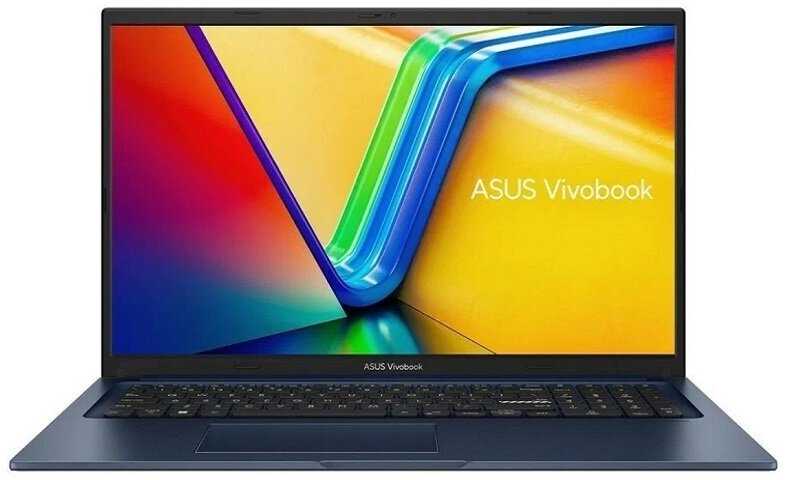
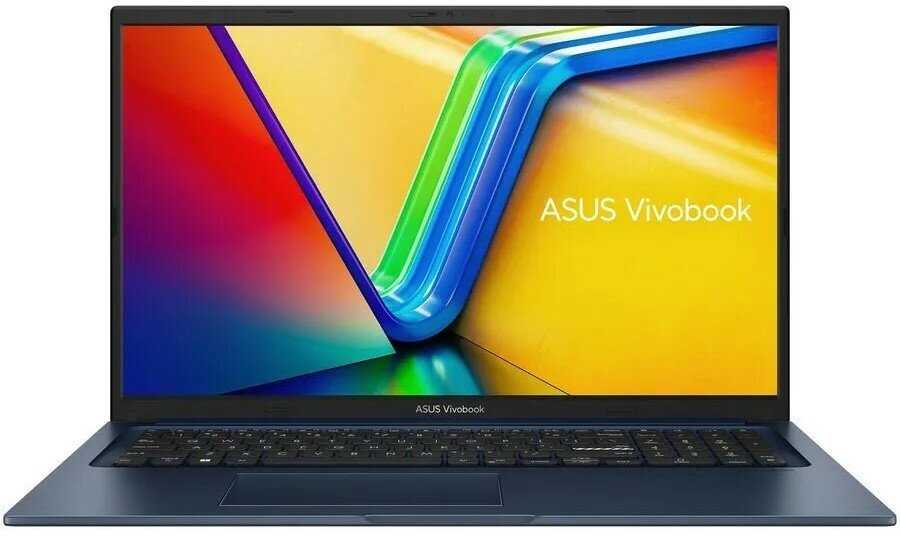
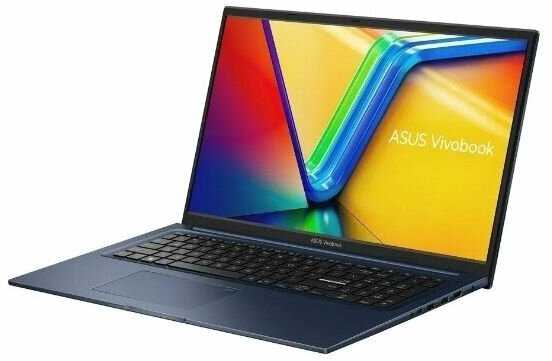
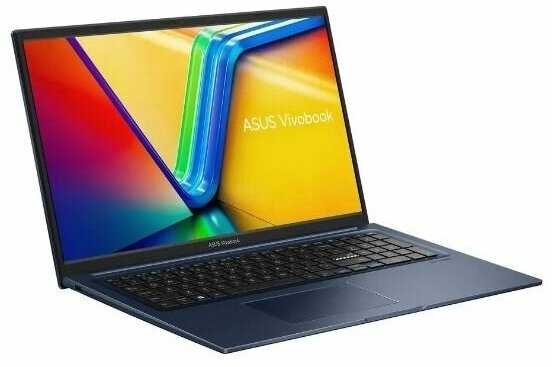


Что пользователи пишут в отзывах: ключевые плюсы и минусы ASUS Vivobook 17 (X1704)
*Проценты и ключевые выводы основаны на повторяющихся темах и сценариях, которые чаще всего упоминаются пользователями в отзывах.
Обзор реального опыта использования ASUS Vivobook 17 (X1704) - анализ 630 отзывов
📊 Производительность в офисных задачах и легком гейминге
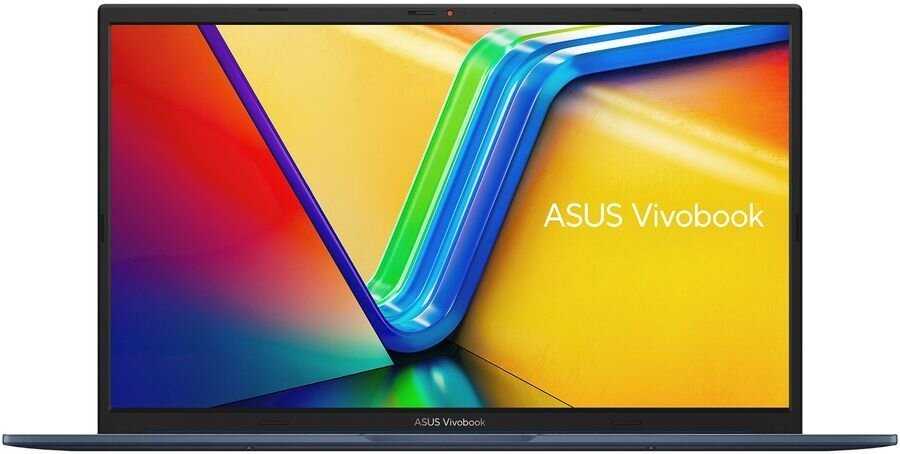
Процессор Intel Core i5-1335U или Ryzen 7 7730U бустит до 3.5-4.8 ГГц в многозадачности с 10-15 вкладками браузера, Word, Excel и YouTube, без заметных тормозов. Встроенная графика Iris Xe или Radeon Vega запускает Cyberpunk 2077 на низких настройках с 30-35 FPS при 1080p, GTA V на средних — 30-40 FPS, но Premiere Pro и Photoshop с 3-4 слоями крашится из-за 8 ГБ RAM. Под нагрузкой вроде AutoCAD или установки ПО частоты падают до 2.3 ГГц с троттлингом, Ryzen Controller помогает ограничить TDP 35 Вт для снижения нагрева. Офисным пользователям хватает запаса на 3-5 лет, но для 3D, архитектуры или web-дизайна с макетами 2-4 ГБ RAM критически мало.
📱 Экран, клавиатура и эргономика
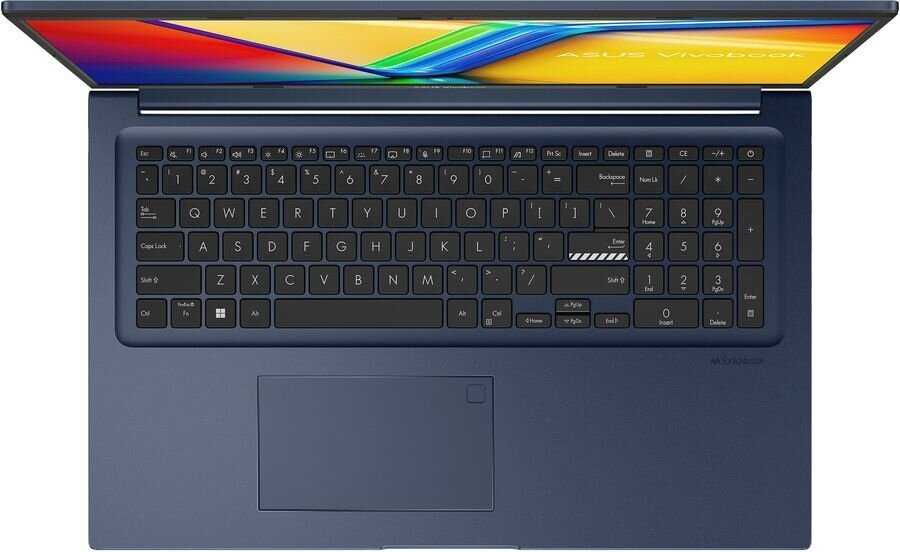
17.3" IPS-матрица NV173FHM-N49 (ADS/IPS-level) с разрешением 1920x1080 обеспечивает углы обзора 178°, достаточную яркость 250-300 нит для комнатного освещения и матовое покрытие без бликов, удобно для таблиц, видео 4K и нескольких окон. Полноценная клавиатура с numpad, ходом клавиш 1.4 мм и подсветкой 3 уровней читаема в темноте, но белые символы на серебристом фоне слабо видны днем, стрелки мелкие. Тачпад смещен влево с люфтом и стуком при клике, отзывчив только после драйверов I2C и Precision Touchpad, подходит правшам с мышью.
🔋 Автономность, нагрев и шум
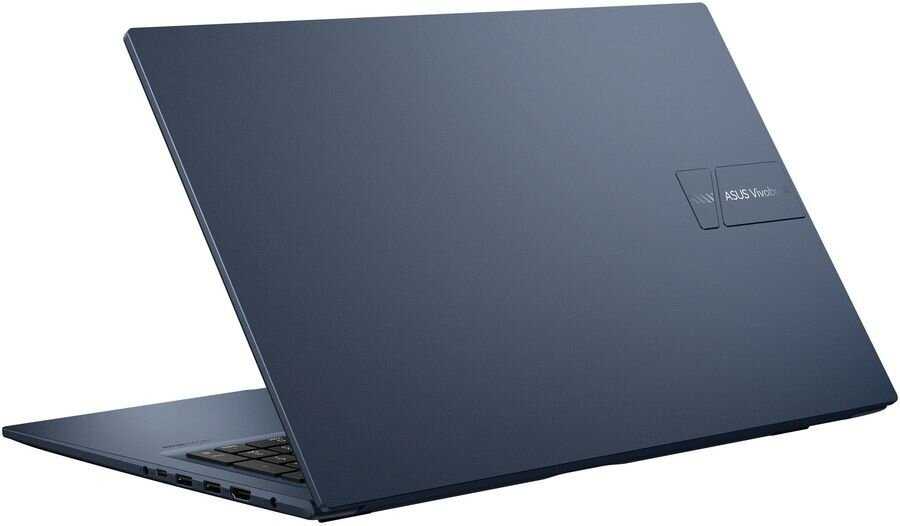
Батарея 42-50 Втч держит 3-3.5 часа в сбалансированном режиме с офисом и YouTube на 75% яркости, 1-1.5 часа под нагрузкой вроде игр или AutoCAD, расчетное время до 8.5 часов в авиарежиме видео. Нагрев до 80-90°C в играх или зарядке с писком кулера 1800-2500 об/мин и шумом турбины как вертолет, MyASUS позволяет тихий режим и лимит заряда 60%. Пластик корпуса маркий с отпечатками, но приятный на ощупь, вес 2 кг удобен для 17" дома или в авто.
🔧 Установка ОС, драйверы и апгрейд
Установка Win11 проще: отключить VMD в BIOS (Advanced > VMD Setup Menu > Disabled), распаковать IRST-драйвер на флешку, тачпад/клавиатура работают после чипсета; Win10 требует SDI-pack оффлайн для Wi-Fi Intel AX201 и Bluetooth. MyASUS из Store обновляет BIOS/драйверы, Armoury Crate не нужен. RAM 8 ГБ распаяно + слот (до 16-24 ГБ DDR4-3200, тайминги 22, Samsung/Hynix), апгрейд через 11 винтов снизу с отключением батареи ускоряет Photoshop и игры. Нет второго M.2, USB-C без PD для видео.
👨💼 Идеальные пользователи и ограничения
Школьники, офисники, пенсионеры и семьи хвалят для Учи.ру, 1C, отчетов, видео 4K и легких игр вроде Roblox/Minecraft на 60 FPS. Не для видеомонтажа (Vegas 21 рендерит 4K 21 FPS с LUT), 3D (UE дефолтный проект только) или геймеров — шум и нагрев мешают ночью. Долгосрочных отзывов мало, но ASUS держит 5-15 лет при офисной нагрузке.
🆚 Топ-5 альтернатив: ASUS Vivobook 17 (X1704) vs конкуренты
В сегменте 17-дюймовых ноутбуков за 90-150 тыс. руб. акцент на IPS-экранах, апгрейде RAM и офисной автономности, где выбор зависит от баланса процессора и батареи.
| Модель | Процессор | RAM (макс., ГБ) | Батарея (офис, ч) | Вердикт |
|---|---|---|---|---|
| Lenovo IdeaPad 3 17ITL6 | Core i5-12450H | 16 (апгрейд) | 5-6 | ✅ мощнее CPU, лучше автономность |
| HP 17-cn2xxx | Core i5-1335U | 16 (апгрейд) | 4-5 | ⚖️ схожий, полнее клавиатура |
| Acer Aspire 3 A317-53 | Ryzen 5 7530U | 24 (апгрейд) | 6-7 | ✅ дольше батарея, дешевле |
| Dell Inspiron 17 5735 | Ryzen 7 7730U | 32 (апгрейд) | 4-5 | ✅ больше RAM макс., прочнее корпус |
| MSI Modern 17 B13M | Core i7-1355U | 64 (апгрейд) | 7-8 | ✅ топ автономность, ярче экран |
ASUS Vivobook 17 превосходит Lenovo IdeaPad 3 и HP 17-cn по размеру тачпада и шторке камеры, но уступает Acer Aspire 3 по времени батареи в офисном сценарии. Dell Inspiron 17 предлагает больший апгрейд RAM до 32 ГБ без потери двухканала, что критично для многозадачности. MSI Modern 17 выигрывает автономностью 7+ часов, подходит мобильным пользователям. Модель оптимальна для стационарного офиса с большим экраном и апгрейдом до 16-24 ГБ RAM, где шум кулера терпим.
👍Почему стоит купить ASUS Vivobook 17 (X1704) - Преимущества по отзывам пользователей
- Большой экран 17.3 дюйма
- IPS-матрица обеспечивает хорошие углы обзора и достаточную яркость для работы в помещении и просмотра видео.
- Разрешение Full HD позволяет комфортно работать с таблицами, текстами и несколькими окнами одновременно.
- Безбликовое покрытие снижает усталость глаз при длительном использовании.
- Тонкие рамки делают изображение более immersive для фильмов и фото.
- Удобная клавиатура с numpad
- Полноразмерный цифровой блок упрощает ввод чисел в Excel и бухгалтерии.
- Подсветка с тремя уровнями яркости помогает работать в темноте без напряжения для глаз.
- Ход клавиш комфортный для быстрого набора текста, без лишнего шума.
- Русские буквы читаемы, несмотря на меньший размер по сравнению с латинскими.
- Достаточная производительность для офиса
- Процессоры Intel Core i3/i5 13 поколения или Ryzen 7 справляются с браузером, офисными приложениями и легким монтажом.
- Встроенная графика Iris Xe или Radeon позволяет играть в старые игры на низких настройках, как Cyberpunk на 30 FPS.
- Многозадачность стабильная при 8-16 ГБ ОЗУ, без заметных лагов в повседневных сценариях.
- Возможность апгрейда ОЗУ и SSD
- Свободный слот SO-DIMM позволяет добавить до 16-32 ГБ DDR4 3200 МГц для двухканального режима.
- Один M.2 слот PCIe 4.0 дает опцию замены SSD на больший объем.
- Разборка простая: 11 винтов, отключение батареи, без специального инструмента.
- Шторка на веб-камере
- Физическая защита приватности от несанкционированного доступа.
- Удобна для семей с детьми и онлайн-уроков.
- Легко проверить положение: оранжевый индикатор заметен.
- Компактность для 17 дюймов
- Вес около 2 кг помещается в сумки для 15.6" моделей.
- Тонкий корпус не громоздкий для стационарного использования.
- Пластик приятный на ощупь, сборка без скрипов.
- Быстрый SSD
- Скорости чтения/записи 2500-4000 МБ/с обеспечивают мгновенную загрузку Windows за 10-15 сек.
- Samsung или WD модели стабильны без подвисаний.
👎О чем стоит задуматься перед покупкой - Недостатки по отзывам пользователей
- Проблемы с установкой ОС и драйверами
- Необходимость отключить VMD в BIOS или добавить IRST-драйвер для видимости SSD в установщике.
- Тачпад и WiFi не работают до установки драйверов, требуется внешняя мышь/адаптер.
- Официальный сайт ASUS имеет не все версии, особенно для Win10; рекомендуют Win11.
- SDI или ручной поиск по ID оборудования решает, но занимает 1-4 часа.
- Слабая автономность
- Батарея 42 Втч держит 3-4 часа в офисном режиме с YouTube на 75% яркости.
- Под нагрузкой 1-1.5 часа, меньше аналогов с 6-8 часами.
- Зарядка до 60% за 49 мин, но полная за час требует постоянного подключения.
- Недостаточно ОЗУ в базе
- 8 ГБ приводит к подкачке в Photoshop или при 20+ вкладках Chrome.
- Распаянная часть ограничивает апгрейд до 24 ГБ в двухканале.
- Win10/11 жрет 2-3 ГБ в idle на ноутбуке vs 0.5-0.6 ГБ на десктопе.
- Шум и нагрев охлаждения
- Кулер пищит на 1800-2500 об/мин, шумит как вертолет под нагрузкой.
- Температуры 80-90°C в играх/тестах, греется при зарядке.
- Ryzen Controller или MyASUS ограничивают TDP для тишины.
- Маркий пластиковый корпус
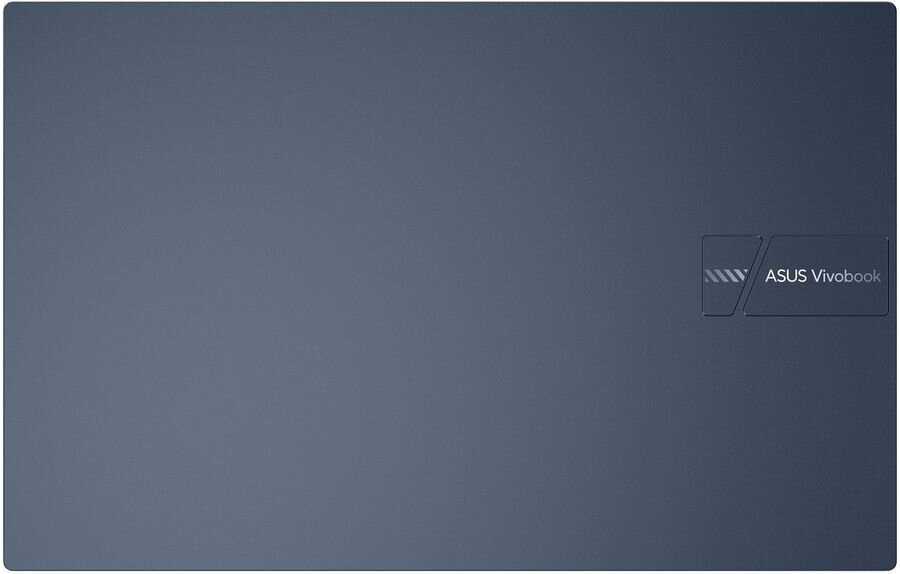
- Следы пальцев на крышке видны сразу, требует частой протирки.
- Люфт тачпада раздражает при нажатии.
- Петли крепкие, но пластик кажется не премиальным.
- Отсутствие некоторых портов
- Нет LAN, только WiFi; HDMI есть, но нет DisplayPort по USB-C.
- Один USB-C без PD для видео, только зарядка 60W.
- Нет кардридера, сканера отпечатков у большинства.
- Проблемы с WiFi драйверами
- Intel/Realtek/Mediatek версии не всегда подходят с сайта ASUS.
- Требует ручной установки по ID или SDI.
*Плюсы и минусы, которые пользователи называют чаще всего на основе практического опыта использования.
Часто задаваемые вопросы F.A.Q.
-
Как правильно установить операционную систему на этот ноутбук?
При установке Windows 10 или 11 система может не обнаружить SSD-накопитель из-за включенного контроллера Intel VMD в BIOS. Решить проблему можно двумя способами: либо отключить опцию Intel Volume Management Device в разделе Advanced BIOS (после этого диск станет видимым), либо заранее скачать драйвер Intel Rapid Storage Technology (IRST) с официального сайта ASUS, распаковать его на установочную флешку и загрузить при выборе диска в установщике. Второй вариант сохраняет возможность работы с RAID-массивами, но для большинства пользователей проще отключить VMD. -
Почему после установки ОС не работают Wi-Fi и тачпад?
Драйверы для беспроводного адаптера и тачпада часто не устанавливаются автоматически, особенно на Windows 10. Для Wi-Fi потребуется вручную скачать драйвер с сайта ASUS (раздел Wireless LAN Driver) или определить ID оборудования через Диспетчер устройств (например, Intel AX201 или Realtek RTL8821CE). Тачпад обычно начинает работать после установки драйверов чипсета и сенсорной панели через утилиту ASUS Support Agent. Пользователи отмечают, что на Windows 11 совместимость драйверов лучше. -
Достаточно ли 8 ГБ оперативной памяти для работы?
Штатных 8 ГБ ОЗУ (4 ГБ распаяно + 4 ГБ в слоте) хватает только для базовых задач: веб-серфинга, офисных приложений и просмотра видео. При работе с графикой (Photoshop, Figma), монтажом видео или играми возникает нехватка памяти — система начинает активно использовать файл подкачки, что приводит к заметным подтормаживаниям. Для комфортной работы рекомендуется сразу установить дополнительную планку на 8 ГБ или 16 ГБ DDR4-3200 (тайминги 22-22-22), что активирует двухканальный режим и повысит производительность на 30-50%. -
Можно ли использовать ноутбук для игр?
Встроенная графика Intel UHD или Iris Xe справляется только с нетребовательными проектами (Minecraft, Roblox) на низких настройках. Для игр уровня Cyberpunk 2077 или God of War потребуется дискретная видеокарта, которой в базовой комплектации нет. Даже с внешним GPU игры будут работать на средних настройках в разрешении Full HD с частотой 30-40 FPS, но возможны просадки из-за ограниченного объема видеопамяти. Для стабильной работы рекомендуется активировать DLSS/FSR и использовать утилиты очистки ОЗУ. -
Как управлять энергопотреблением процессора?
В Windows 10 LTSC 21H2 отсутствуют расширенные планы управления питанием, что мешает ограничивать TDP процессора на уровне 35 Вт. Пользователи отмечают, что в Windows 11 эта проблема решена — доступны режимы "Экономия энергии", "Сбалансированный" и "Высокая производительность". На последнем процессор стабильно достигает 4.1 ГГц под нагрузкой, а на сбалансированном — 3.2 ГГц. Для ручной настройки частоты используйте параметр "Максимальное состояние процессора" в разделе управления электропитанием. -
Насколько шумная система охлаждения?
В режиме офисных задач (браузер, документы) вентиляторы работают почти бесшумно или отключаются. При нагрузке (игры, рендеринг, стресс-тесты) система охлаждения раскручивается до высоких оборотов, создавая заметный шум, который пользователи сравнивают с работой пылесоса. Уменьшить шум можно через утилиту MyASUS, выбрав режим "Тихий" или ограничив производительность в настройках электропитания. Для интенсивных задач рекомендуется использовать охлаждающую подставку. -
Какие есть особенности у экрана?
17.3-дюймовая IPS-матрица с разрешением 1920×1080 обеспечивает хорошие углы обзора и минимальное бликование, но цветопередача средняя — охват sRGB около 60-70%. В некоторых моделях используется ADS-панель (производитель называет её IPSL), а не классический IPS. Яркости 250 нит хватает для работы в помещении, но на улице при солнце изображение блекнет. Пользователи отмечают незначительные засветы по краям, особенно заметные в темноте. -
Как оптимизировать автономную работу?
Штатная батарея обеспечивает 3-4 часа работы под нагрузкой и до 6 часов при веб-серфинге. Для продления автономности активируйте режим энергосбережения в MyASUS, установите ограничение заряда до 60% при постоянном подключении к сети, уменьшите яркость экрана до 40-50% и отключите фоновые приложения. Важно использовать рекомендованные драйверы — некорректные версии увеличивают энергопотребление. -
Подходит ли ноутбук для профессиональных задач: монтажа видео, 3D-графики?
Для монтажа в Premiere Pro, Blender или работы с тяжелыми сценами в Unreal Engine ноутбук не предназначен. 8 ГБ ОЗУ недостаточно для обработки многослойных проектов в Photoshop — при попытке открыть файлы весом 2-4 ГБ программа зависает. Видеомонтаж возможен только в базовых редакторах (например, Vegas Pro) с разрешением до Full HD и минимальными эффектами. Для профессиональных задач требуется модель с дискретной графикой и 16+ ГБ ОЗУ. -
Как настроить цифровое колесо DialPad на тачпаде?
Колесо DialPad настраивается через приложение ProArt Creator Hub из Microsoft Store. Ему можно назначить функции масштабирования, регулировки яркости, управления слоями в графических редакторах. Однако пользователи отмечают низкую отзывчивость и случайные срабатывания при касании тачпада. Для повседневных задач удобнее использовать стандартные сочетания клавиш, а DialPad отключать в настройках.
-
Есть ли проблемы с перегревом?
При длительной нагрузке (игры, рендеринг) корпус в районе клавиатуры и вентиляционных решеток нагревается до 45-50°C, но критические температуры (выше 90°C) наблюдаются редко. Процессор автоматически снижает частоту до 2.3-2.5 ГГц при перегреве. Для улучшения терморегуляции рекомендуется очищать вентиляционные отверстия от пыли каждые 3-4 месяца и избегать работы на мягких поверхностях. В биосе отсутствуют ручные настройки кулеров. -
Какие есть ограничения у клавиатуры?
Клавиши Home, End, PgUp и PgDown активируются только через Fn+стрелки, что неудобно при наборе текста. Кнопки стрелок уменьшенного размера, а русские символы нанесены мелким серым шрифтом, который плохо читается при дневном свете. Подсветка регулируется тремя ступенями яркости, но из-за непрозрачных клавиш эффективна только в темноте. Для длительной работы с текстом лучше подключить внешнюю клавиатуру. -
Как работает веб-камера и микрофон?
720p камера обеспечивает среднее качество изображения, достаточное для видеозвонков. Физическая шторка блокирует объектив при ненадлежащем использовании — её положение видно по оранжевому индикатору. Встроенные микрофоны улавливают речь на расстоянии до 2 метров, но чувствительны к фоновым шумам. Для записи аудио профессионального качества потребуется внешний микрофон. -
Какие порты доступны и где они расположены?
Справа размещены: USB 3.2 Type-A, USB 2.0, HDMI 1.4, комбинированный аудиоразъем и слот для замка Kensington. Слева — ещё два USB 2.0 и разъем питания. Отсутствие LAN-порта и кардридера компенсируется USB-адаптерами. Пользователи жалуются на неудобное расположение портов справа — они мешают при работе с мышью. USB-C поддерживает только зарядку и данные, вывод изображения недоступен. -
Для кого этот ноутбук оптимален?
Модель идеальна для студентов, офисных сотрудников и домашнего использования: работы с документами, просмотра контента, онлайн-обучения. Благодаря легкому корпусу (2.1 кг) и автономности 4-6 часов он удобен для поездок. Геймерам и специалистам по графике стоит рассмотреть варианты с дискретной видеокартой и большим объемом ОЗУ. Технически подкованные пользователи могут улучшить производительность, добавив оперативную память.
630 отзывов пользователей о ASUS Vivobook 17 (X1704)
Пользовались
ASUS Vivobook 17 (X1704)?
Поделитесь своим опытом и помогите другим сделать правильный выбор

Kristin E.
10.10.2024
Оценка пользователя
Великолепно
Seriously though, I really enjoy using this. I wasn't sure if the keyboard would be too small, with the touchpad right there next to it, but I don't really feel any issues with that either. Backlit keys work fantastic, I don't know how I've lived this long without having them before. A great battery saving feature is the ability to turn off Screenpad plus if you aren't using it at the moment. I haven't had any problems with the battery though. I have barely scraped the surface of what I can do with this machine, and I look forward to discovering everything I can do.
Scott C.
10.10.2024
Оценка пользователя
Хорошо
Z. Ruined
10.10.2024
Оценка пользователя
Великолепно
People that complain about the fan noise either have a faulty laptop or sensitive hearing. I've ran World of Warcraft on it and taxed out the GPU and high fan speeds. Can you hear it? Yes. Is its loud? Not really. The sounds of the game were louder. In basic everyday use of browsing, photo editing, word processing, watching movies the fan doesn't kick on into high mode and runs silent.
Boot up times are so speedy that I'm up and running in just under a minute from a cold start.
Battery life is about 6 hours with both screens on and moderate performance setting, and 8+hrs in single screen mode.
They keyboard is a little small, and if you are a right pinky shift key user like I am, you'll accidently miss the key and be forced to look down at your hands to see what you did. Its not a deal breaker, but it took some time to adapt to that one thing.
My overall experience has been great with the laptop. Other people that are multitasker in the office have are really are impressed with the dual screen. Especially when I seamlessly flip screens with spread sheets on one screen and the Zoom meeting on the other screen.
TÊMBLØR🌊..👶🦈.🤙
10.10.2024
Оценка пользователя
Великолепно
Its a good labtop, Unique experience that Does grow. Regular solo screened labtops is inferior in my own opinion after my short ownership of this Asus ( I got cheapest version of the line). Buy it, Learn it, Live it, Love it. 🤗 Aloha.
Sarah
10.10.2024
Оценка пользователя
Великолепно
Patrick M. Sullivan
10.10.2024
Оценка пользователя
Ужасно
Alas, it is a complete disaster. OK, wait. Let me be fair. This is a solidly built computer with many nice features. However, the thing that distinguishes it from most of its competitors is the secondary screen--the ScreenPad Plus. And the secondary screen makes it difficult or impossible to use an external monitor. I have poor vision, so I am forced to rely on a very large external monitor for all my work that requires fine print or high precision.
Unfortunately, when the secondary screen is turned on, it changes the way the other two screen operate. Even worse, it seems to interact with various software programs in unpredictable ways. The configuration of the three screens can change abruptly, without any commands from the user. I may find that my large monitor no longer shows my Powerpoint presentation, or may not even show my desktop icons. This creates not one, but many different kinds of errors and problems, and it can be difficult to reproduce a specific problem for tech support.
I contacted Asus tech support several times. They seemed baffled, and unable to understand what was happening. The had me do things like re-installing all the drivers. That did nothing. They eventually agreed that the presence of my external monitor was creating a conflict, and that they could not overcome that conflict by reconfiguring the windows display controls. Asus tech support cannot do remote access, where a technician takes control of the computer and tests the configurations. That is really unfortunate, because this is a complex setup with very poor explanations for how to use it. It is possible that an expert could untangle this mess, but Asus cannot offer that kind of help.
ScreenPad Plus is so unpredictable and quirky that I can't allow it to screw up my work, particularly when I am involved in things like lectures and group Zoom meetings. My only solution is to turn it off completely. This eliminates all the problems, but it also eliminates the whole reason I bought the computer. I have to now live with an undersized keyboard and touch pad (because so much space was dedicated to the secondary screen), and have a computer that is no better than any of a dozen other competing models.
My suspicion is that the software that drives the secondary screen needs much further development. It is possible that Asus will come out with an update that will allow this technology to work smoothly, predictably, and intuitively. Until that time, I recommend that you stay away from this machine if you envision using an external screen.
Audrey Love
10.10.2024
Оценка пользователя
Хорошо
The not-so-good: 1. Because the space/footprint is so efficiently used, there's zero free real estate on the front/top of this thing. Truly, there is no place to grab onto. 2. The ergonomic hinge thing that doubles as a keyboard angle adjustment - it's a hard, sharp, aluminum edge and that's not super comfortable on your lap - but of course it would be fine on a table or desk. 3. The keyboard is a bit under size, so if you're used to a full-size one, it will take a bit of getting used to.
Overall verdict: Amazing design and functionality with a few caveats.
John Shaw Hodson
10.10.2024
Оценка пользователя
Хорошо
Как менялась цена на ASUS Vivobook 17 (X1704)
Характеристики ASUS Vivobook 17 (X1704)
| Тип | |
| Линейка : | VivoBook |
| Операционная система : | Windows 11 Home |
| Процессор | |
| Линейка процессора : | Intel Core i3 |
| Ядро процессора : | Alder Lake |
| Процессор : | Intel Core i3 1215U |
| Количество ядер процессора : | 6 |
| Память | |
| Тип памяти : | DDR4 |
| Общий объем накопителей SSD : | 512 ГБ |
| Оперативная память : | 8 ГБ |
| Изображение | |
| Частота обновления экрана : | 60 Гц |
| Объем видеопамяти : | SMA |
| Тип покрытия экрана : | антибликовый |
| Тип матрицы экрана : | IPS |
| Видеокарта : | Intel UHD Graphics |
| Тип видеопамяти : | SMA |
| Тип видеокарты : | встроенная |
| Связь | |
| Интерфейсы : | USB 2.0 Type A, USB 3.2 Gen1 Type A x 2, USB 3.2 Gen1 Type-С, выход HDMI, микрофон/наушники Combo |
| Устройства ввода | |
| Устройства позиционирования : | Touchpad |
| Дополнительно | |
| Разрешение веб-камеры : | 720p |
| Экран | |
| Разрешение экрана : | 1920x1080 |
| Сенсорный экран : | нет |
| Общие характеристики | |
| Тип : | ноутбук |
| Поддержка карт памяти : | microSD, нет |
| Беспроводные интерфейсы : | Bluetooth, Wi-Fi |
| Дополнительная информация : | поддержка быстрой зарядки аккумулятора ( 60% за 49 минут) |
Информация о характеристиках носит справочный характер.
Перед покупкой уточняйте характеристики и комплектацию товара у продавца
Обзоры и руководства на ASUS Vivobook 17 (X1704)

Альтернативы с более высокой оценкой












Wizemart © 2026.
Рекомендательная система по умному выбору товаров по отзывам и рейтингам
