

Трекпад Apple Magic Trackpad Silver Bluetooth — подробный обзор, плюсы и минусы на основе 233 отзывов
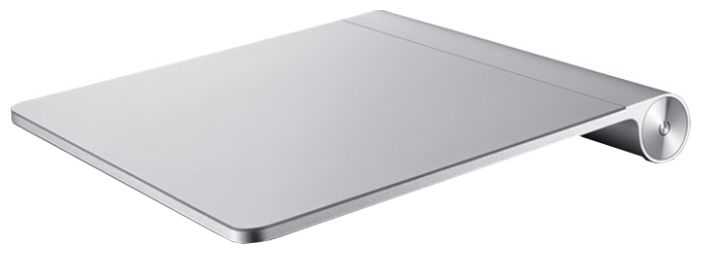



Обзор реального опыта использования Apple Magic Trackpad Silver Bluetooth - анализ 233 отзывов
⚡ Главная фишка — не трекпад, а инструмент навигации
В отзывах постоянно проскакивает мысль, которую лучше всего сформулировал один из пользователей: «trackpad всегда будет догонять мышку по удобству, но никогда не сможет догнать». Это ключевой момент для понимания Apple Magic Trackpad. Apple продаёт его не как стандартный трекпад, а как принципиально иной способ взаимодействия с macOS. На практике это значит, что люди, купившие его как «прикольную замену мыши», часто разочаровываются через пару недель. А те, кому нужна была глубокая интеграция с системой жестов, называют девайс «продолжением руки» и забывают про мышь навсегда. По отзывам дизайнеров, работа в Figma становится значительно быстрее именно из-за горизонтального скролла и зуммирования щипком. Отдельный кейс — пользователи с туннельным синдромом или травмами руки: несколько человек подтвердили, что трекпад снижает нагрузку на запястье по сравнению с вертикальными мышами и трекболами. Но здесь важно понимать: если рука здорова, эргономика остаётся спорной — часть пользователей жалуется, что «после работы будет большее напряжение, чем от мыши» из-за постоянной мелкой моторики пальцев.
Вывод: этот девайс — про навигацию в системе и приложениях, а не про замену курсора. Если вы работаете с графикой, монтажом или просто живёте в macOS, трекпад реально ускоряет рутинные операции на 20-30% за счёт жестов. Если же вам нужен точный инструмент для игр или вы не готовы переучиваться — смотрите в сторону Logitech MX Master 3s.
🔌 Опыт использования: от «бомбы» до «пылится на полке»
Разброс впечатлений в отзывах огромный — от «мышь сразу ушла в ящик» до «попользовался пару дней и понял, что не моё». Это нормально для устройства, которое ломает 40-летнюю привычку к мыши. Те, кто привык к тачпадам на MacBook, адаптируются за 1-2 дня и часто отмечают, что отдельный трекпад работает «один в один как на макбуке, только больше». Площадь поверхности действительно позволяет перемещать курсор через весь 27-дюймовый монитор не отрывая пальца. Однако те, кто перешёл с Windows или привык к агрессивному хвату мыши, часто жалуются на «зацеп» пальцев о стеклянную поверхность — особенно если руки слегка влажные. Этот момент упоминается в отзывах несколько раз: покрытие у Magic Trackpad менее скользкое, чем у встроенных тачпадов MacBook, и первое время это раздражает. Через месяц, по словам пользователей, ощущение проходит — возможно, поверхность «прикатывается» или просто привыкаешь.
Жесты — главное, ради чего покупают этот трекпад. Смахивание тремя пальцами, свайп между рабочими столами, вызов Launchpad щипком — всё это работает с минимальной задержкой и чётким тактильным откликом. Несколько пользователей настроили сторонние утилиты типа BetterTouchTool: клик тремя пальцами открывает новую вкладку в Safari, клик пятью — закрывает активную вкладку. Это реально ускоряет работу, но требует некоторой гиковской жилки. Проблема с физическим нажатием всплывает регулярно: если трекпад лежит не на твёрдой поверхности (например, на подлокотнике дивана), продавить его не получится — срабатывания просто нет. Это особенность конструкции: механизм клика находится в резиновых ножках снизу. Решается настройкой тапов вместо нажатий, но тогда теряется часть жестов, требующих удержания.
Вывод: если вы уже работаете на MacBook и хотите воспроизвести тот же опыт на стационарном Mac mini или iMac — покупка оправдана на 100%. Если переходите с Windows-мыши — готовьтесь к двум неделям раздражения и осознанного переучивания. Без этого трекпад рискует стать дорогой подставкой под кофе.
🔋 Автономность и зарядка: старый Lightning вызывает вопросы
В отзывах батарея хвалят почти единогласно. От одного заряда устройство живёт «около трёх месяцев при ежедневной работе 5 дней в неделю», «при очень плотном графике по 10-12 часов — около полугода от комплекта аккумуляторов», «за пару недель заряжал всего 1 раз». Это сопоставимо с Logitech MX Master 3s, которая держит около 70 дней на одном заряде. Apple использует встроенный аккумулятор, и комплектный плетёный кабель чёрного цвета радует — добротный, не путается.
Главный косяк, который бесит нескольких пользователей — порт Lightning. В 2024-2025 годах, когда вся периферия переходит на USB-C, Apple продолжает ставить свой проприетарный разъём. Это значит, что для зарядки трекпада нужно держать отдельный кабель, если все остальные устройства уже на Type-C. Второй момент — отсутствие индикации заряда. Пока не зайдёшь в настройки macOS, непонятно, сколько осталось. Для мыши за 12 тысяч рублей это выглядит как странная экономия. Некоторые пользователи Mac mini отмечают, что просто подключают трекпад кабелем раз в месяц и забывают об этом — так что проблема не критичная.
Вывод: автономность отличная, кабель в комплекте качественный. Но Lightning-порт в 2025 году выглядит как анахронизм — будьте готовы хранить ещё один unique-кабель или заряжать раз в месяц, не обращая внимания на неудобство.
🖥️ Совместимость с другими ОС: Windows и Linux страдают
Этот блок важен, потому что несколько пользователей пытались использовать трекпад вне macOS — и результат оказался неоднозначным. На Windows устройство определяется как мышь, но жесты не работают. Чтобы включить мультитач и скролл, нужны сторонние утилиты вроде Magic Trackpad Utilities или Boot Camp драйверов, причём многие из них платные и нестабильные. Один пользователь-дизайнер подтвердил: «В программах Adobe не работает приближение/удаление, остальные жесты считывает. Очень хорошо показывает себя при работе в Figma». Другой написал: «В Blender 3D — хороший результат, если перенастроить горячие клавиши, но не всегда срабатывает перемещение во вьюпорте». На Linux ситуация ещё сложнее: один пользователь прямо сказал, что «не получилось нормально настроить, проблема конкретного дистрибутива». Некоторые энтузиасты настраивают через libinput и драйверы для Magic Trackpad 2, но это уже уровень «хоббийного администрирования», а не работы из коробки. Учитывая цену в 21490 рублей, покупать его только для Windows или Linux — значит заведомо урезать функциональность процентов на 60%.
Вывод: трекпад создан для macOS. Периодически подключать его к другим системам можно — для базового скролла и кликов хватит, — но покупка ради мультиплатформенного использования не имеет смысла. Берите Logitech или любой другой универсальный контроллер.
🎨 Качество сборки и тактильные ощущения: премиум с оговорками
Apple Magic Trackpad выполнен из алюминия и стекла — это классический для компании премиальный монолит. Весит он ощутимо: 230 граммов против ~100 граммов у мыши. Это плюс — на столе не елозит даже без коврика. Резиновые ножки цепкие, поверхность приятная глазу. Чёрная версия, судя по отзывам, маркая — пыль и отпечатки заметны сильнее, чем на белой. Несколько пользователей упомянули «пахнет лимоном» из коробки — видимо, Apple чем-то обрабатывает покрытие.
Слабые места тоже есть. Во-первых, стекло можно разбить: один пользователь видел разбитый трекпад после сильного удара. Во-вторых, «батарейки внутри болтаются» — это цитата владельца, и хотя речь, видимо, про люфт внутреннего аккумулятора, на работе это не сказывается, но осадочек остаётся. В-третьих, кнопка физического нажатия не срабатывает, если устройство на весу или на мягкой поверхности. И наконец, мелкие дефекты упаковки встречаются — один пользователь получил «слегка повреждённую коробку», содержимое не пострадало.
Вывод: сборка премиальная, но с практическими нюансами. Если планируете работать с трекпадом на диване или носить его в рюкзаке — учитывайте, что механизм клика требует твёрдой поверхности, а стекло боится ударов. Чехол для переноски — не лишняя трата.
📊 Сравнение с рынком: нишевый король без конкурентов
Прямых аналогов у Apple Magic Trackpad на рынке нет. Ближайшие конкуренты — это либо эргономичные мыши вроде Logitech MX Master 3s за ~10000 рублей, либо трекболы типа Logitech MX Ergo за те же деньги. Но ни одно из этих устройств не даёт такой глубины интеграции с macOS через мультитач. Apple Magic Mouse стоит дешевле (около 12000 рублей) и тоже поддерживает жесты, но эргономика у неё спорная, а разъём Lightning на днище — откровенный фейспалм: чтобы зарядить мышь, её нужно перевернуть и оставить бесполезной на время зарядки.
Среди владельцев Mac mini и iMac ситуация типичная: купили Magic Mouse, помучились с эргономикой, потом взяли трекпад — и мышь ушла в стол. Один пользователь написал: «После мышки немного непривычно — буду осваивать». Другой: «Мышь apple не зашла, использую игровую. Трекпад купил и не представляю работу без этого комплекта». Это хорошо иллюстрирует нишу: трекпад не универсален, но для определённого типа пользователей он безальтернативен. По сути Apple Magic Trackpad — единственное устройство на рынке, которое позволяет полноценно управлять macOS жестами на десктопе, не двигая кистью и не глядя на клавиатуру. Wacom Intuos Pro M стоит около 17000 рублей и даёт больше точности для графики, но жестовый контроль у него ограничен. Kensington Expert Mouse — трекбол за 12000 рублей с программируемыми кнопками, но без мультитача и с нулевым тактильным фидбеком.
Вывод: если вы работаете в macOS с графикой, вёрсткой или монтажом — трекпад экономит время и снижает нагрузку на кисть по сравнению с мышью. Если задачи универсальные и вы часто переключаетесь между Windows и Mac — Logitech MX Master 3s или MX Ergo будут практичнее и дешевле. В сухом остатке: Apple Magic Trackpad — бескомпромиссный выбор для экосистемы Apple, но за пределами неё превращается в «просто дорогой трекпад» без поддержки жестов.
🆚 Топ-5 альтернатив: Apple Magic Trackpad vs конкуренты
Ценовой сегмент устройств ввода для Mac — от недорогих мышей до специализированных контроллеров. Выбор строится вокруг главного компромисса: нужна ли вам полноценная замена мыши или инструмент с узкой специализацией под конкретные задачи.
| Модель | Тип устройства | Ключевая фича | Работа в macOS | Универсальность | Вердикт |
|---|---|---|---|---|---|
| Logitech MX Master 3s | Эргономичная мышь | Двойной скролл, электромагнитное колесо | Отлично, через Logi Options+ | Windows, macOS, Linux из коробки | ✅ Logitech MX Master 3s: выигрывает за счёт универсальности и эргономики, но не поддерживает жесты macOS — для смешанных сред это отличный выход, но маководы потеряют скорость навигации. |
| Apple Magic Mouse | Мультитач-мышь | Сенсорная поверхность для жестов | Родная поддержка | macOS, Windows (ограниченно) | ⚖️ Magic Mouse: компактнее и с жестами, но разъём для зарядки на днище парализует устройство при каждом заряде — для частой работы это постоянный компромисс. |
| Wacom Intuos Pro M | Графический планшет | Перо с 8192 уровнями давления, тач-кольцо | Нативные драйверы | macOS, Windows, творческий софт | ⚠️ Wacom Intuos Pro M: заточен под рисование и точную графику, а трекпад — под навигацию; если вы не дизайнер, планшет окажется переплатой, но в Figma даст контроль, несравнимый с трекпадом. |
| Logitech MX Ergo | Трекбол | Шарнирное основание, снятие нагрузки с запястья | Logi Options+ | Windows, macOS, мобильные ОС | ✅ Logitech MX Ergo: решает проблему туннельного синдрома эффективнее трекпада, но требует привыкания к шару — если у вас медицинские показания, это лучший выбор. |
| Kensington Expert Mouse | Трекбол | Большой шар, кольцо прокрутки, 4 настраиваемые кнопки | Через KensingtonWorks | macOS, Windows | ⚠️ Kensington Expert Mouse: даёт контроль над курсором без движения кисти, но лишён какой-либо тактильной обратной связи и жестов — для чистой навигации это шаг назад по сравнению с трекпадом. |
Если вы ищете универсальный инструмент для работы на нескольких платформах — Logitech MX Master 3s или MX Ergo будут практичнее. Wacom Intuos Pro M и Kensington Expert Mouse — это специализированные устройства, которые выигрывают в своих нишах (графика и эргономика соответственно), но не являются заменой трекпаду. Magic Mouse удобна для лёгких задач, но конструктивный просчёт с зарядкой выводит её из реальной конкуренции. Apple Magic Trackpad выигрывает только в одном, но решающем для маководов сценарии: когда нужна максимальная скорость навигации через мультитач-жесты без компромиссов по точности — и вы полностью живёте в экосистеме Apple, включая обновлённую macOS.
👍Почему стоит купить Apple Magic Trackpad Silver Bluetooth - Преимущества по отзывам пользователей
- Удобные мультитач-жесты для навигации:
- Поддержка множества жестов (смахивание тремя пальцами, зум, скролл), ускоряет работу в macOS, Figma, Blender (с настройками).
- Многие пользователи отмечают рост скорости работы в разы, особенно после привыкания за 1-2 дня или неделю.
- Жесты работают как на MacBook, заменяя функции мыши (горизонтальный скролл, зуммирование).
- Полная замена мыши для повседневной работы:
- Подходит для дизайнеров, офисных задач, серфинга; многие забыли про мышку после недели использования.
- Удобно с закрытым MacBook на подставке или с iMac/Mac Mini на большом экране (21-27 дюймов).
- Рука лежит идеально, занимает мало места, не нужно мотать мышку по столу.
- Долгое время работы от батареи:
- Держит заряд 2-3 месяца при ежедневном использовании (5-6 дней по 10-12 часов).
- Заряд 94% из коробки, за пару недель всего один заряд.
- Комплектный кабель USB-C/Lightning удобен.
- Премиальное качество сборки и дизайн:
- Алюминий и стекло, тяжелый (не скользит по столу), приятный на ощупь, эстетически вписывается в экосистему Apple.
- Большая площадь (больше MacBook), курсор перемещается без отрыва пальца даже на 27-дюймовом мониторе.
- Чувствительная поверхность, распознает множественные касания без ложных срабатываний.
- Облегчение нагрузки на руку при травмах:
- Минимальная нагрузка на кисть, лучше вертикальных мышей и трекболов; рука не устает целый день.
- Идеально для туннельного синдрома или длительной работы за ПК.
- Кисть не болит даже после многих часов, ощущается как продолжение руки.
- Широкая совместимость с Apple-устройствами:
- Bluetooth-подключение, работает идеально с MacBook, iMac, Mac Mini, Mac Pro.
- Аналог трекпада MacBook, но больший размер для десктопа.
- Удобно для работы с iPhone через Mac или просмотра фильмов на ТВ.
- Быстрое привыкание и точность в работе:
- Привыкание 1-2 дня, затем скорость работы растет; нет ложных кликов в серфинге и окнах.
- Клик тапом или нажатием в любой точке, настраиваемые опции (перетаскивание тремя пальцами).
- Хорошо в офисных программах, без проблем в большинстве сценариев.
👎О чем стоит задуматься перед покупкой - Недостатки по отзывам пользователей
- Не заменяет мышку для точных задач и игр:
- Хуже мыши по удобству курсора (больше движений пальцами/кистью), не для игр или высокой точности.
- В Adobe (приближение/удаление), Blender (перемещение во вьюпорте) жесты работают не всегда без настроек.
- Неудобный правый клик (тап двумя пальцами или в угол), скорость поначалу ниже мыши.
- Усталость кисти при длительном использовании:
- У некоторых после работы устает кисть (больше напряжение мелкими суставами, чем от мыши).
- Через неделю-две рука тянется к мышке; не для всех полная замена.
- Рекомендуют комбинировать с мышкой для другой руки или точных задач.
- Проблемы на мягких или неровных поверхностях:
- Не нажимается на подлокотнике, ковре или линолеуме (требует твердой ровной поверхности).
- Перетаскивание с зажатой кнопкой невозможно без жестов; конфликт с другими функциями.
- Может поехать по столу при сильном нажатии.
- Ограниченная работа вне macOS:
- Жесты не работают на Windows/Linux без платного софта (криво, задержки, тугое нажатие).
- В некоторых программах жесты сбоят; подделки отображаются как мышь.
- На non-Apple курсор фризит редко, но ощущается тупизна.
- Мелкие конструктивные недостатки:
- Тугой клик (нажатие тяжелее, чем на MacBook); поверхность цепляет влажные пальцы.
- Батарейки болтаются при тряске; нет индикации заряда, Lightning-разъем.
- Стеклянная поверхность уязвима к ударам (редкие случаи разбива).
- Необходимость привыкания и высокая цена:
- Сначала путаница в жестах/направлениях (после Windows); первое время кажется менее гладким.
- Цена завышена (игрушка для баловства, аналогов мало).
- Нет выбора цвета под Mac.
*Плюсы и минусы, которые пользователи называют чаще всего на основе практического опыта использования.
Альтернативы с высокой оценкой
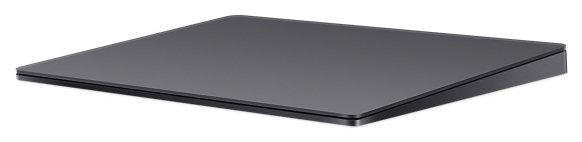
Apple Magic Trackpad 2
- Высокая эргономика
- Высокая чувствительность
- Долгая автономность
- Bluetooth проблемы
- Не для игр
- Высокая цена
17 332 руб. в среднем
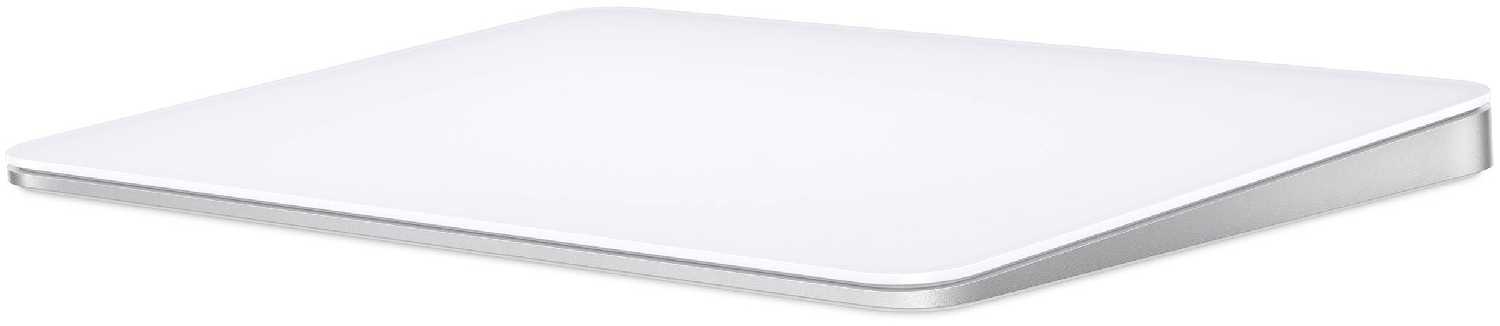
Apple Magic Trackpad
- интерфейс подключения: Bluetooth
- разрешение оптического сенсора: 1000 dpi
- источник питания: собственный Li-Ion
- время работы: месяц
- дизайн: для левой руки, для правой руки
22 597 руб. в среднем
Часто задаваемые вопросы F.A.Q.
-
🖱️ Действительно ли Magic Trackpad может полностью заменить мышь?
Мнения пользователей разделились, но большинство сходится в том, что для повседневной работы — да, может. Владельцы отмечают, что после привыкания (1-2 дня) рука перестаёт тянуться к мыши, а жесты ускоряют навигацию. Однако для задач, требующих высокой точности (например, игры или работа в некоторых графических редакторах), трекпад уступает. Один из пользователей резюмировал: «Трекпад заменяет мышь в 90% случаев». Для сравнения, Logitech MX Master 3S обеспечивает лучшую эргономику для длительной работы, но лишён удобства мультитач-жестов. -
⚡️ Насколько быстро к нему привыкаешь после обычной мыши?
Большинство пользователей сообщают, что адаптация занимает от пары дней до пары недель. В первые дни скорость работы может быть ниже, чем с мышью, а некоторые действия (например, правый клик) кажутся неудобными. Однако после привыкания многие отмечают, что работать стало быстрее и комфортнее. «Через пару недель просто забыл про мышь», — типичный отзыв. -
🩹 Помогает ли при болях в кисти (туннельный синдром)?
Да, это одна из ключевых причин покупки. Пользователи с травмами руки и туннельным синдромом отмечают, что трекпад значительно снижает нагрузку по сравнению с обычной мышью. «Рука практически не устает, нагрузка минимальна, можно работать целый день», — пишет один из них. Другой пользователь, опробовавший вертикальные мыши и трекболы, назвал трекпад лучшим решением. Однако есть и противоположное мнение: некоторые считают, что мелкие движения пальцами вызывают большее напряжение, чем от мыши. В целом, для профилактики болей трекпад часто оказывается эффективнее традиционных мышей, но может потребоваться подушка под запястье для дополнительного комфорта. -
💻 Как он работает с Windows и Linux?
С Windows совместимость ограничена. Трекпад подключается, но для работы основных жестов (прокрутка, зум) требуется установка стороннего, часто платного, ПО. Даже с драйверами некоторые программы (например, Adobe) могут работать некорректно — не распознаётся жест приближения/удаления. В Linux настройка также нетривиальна: один пользователь сообщил, что не смог нормально настроить устройство на своём дистрибутиве. Для полноценной работы без «танцев с бубном» устройство однозначно рекомендуется для macOS. -
🔋 Как часто нужно заряжать трекпад?
Автономность — одно из главных преимуществ. Пользователи сообщают, что заряда хватает на несколько недель или даже месяцев активной работы (по 8-10 часов в день). Один из отзывов гласит: «От одного комплекта аккумуляторов работает около полугода». В комплекте идёт плетёный кабель USB-C — Lightning (в более старых версиях) или USB-C — USB-C (в актуальной модели). Некоторые пользователи отмечают отсутствие индикатора заряда на самом устройстве как незначительный минус. -
🧊 Правда ли, что поверхность трекпада менее приятная, чем на MacBook?
Некоторые пользователи замечают разницу. Они отмечают, что поверхность Magic Trackpad кажется менее гладкой, чем на встроенном трекпаде MacBook, и если пальцы слегка влажные, возникает ощущение «зацепа». Однако другие пользователи не видят разницы или считают её незначительной. Один из отзывов предполагает, что ощущение «тупизны» и подёргиваний может быть связано с помехами от большого количества одновременно подключенных по Bluetooth устройств. -
🎮 Подходит ли для игр?
Практически единогласный ответ — нет. Трекпад не предназначен для игр из-за недостаточной точности и неудобства правого клика. Пользователи прямо пишут: «Играть на нём скорее всего не получится», «для игр мышь». Для игр рекомендуется использовать обычную игровую мышь. -
🎨 Как он проявляет себя в графических редакторах (Figma, Photoshop, Blender)?
Отзывы неоднозначны, но в целом положительные. В Figma трекпад показывает себя отлично — жесты зумирования и перемещения по холсту очень удобны. В Blender 3D результат хороший после перенастройки горячих клавиш, хотя перемещение во вьюпорте срабатывает не всегда. В программах Adobe (Photoshop, Illustrator) есть проблемы: жест приближения/удаления может не работать. В офисных программах и при веб-сёрфинге проблем не замечено. -
📏 Насколько он большой? Не занимает ли много места на столе?
Magic Trackpad заметно больше, чем встроенный трекпад в MacBook (особенно 13-дюймовых моделей). Пользователи отмечают, что он занимает почти всю ладонь взрослого мужчины, что делает работу очень комфортной. Несмотря на размеры, он не воспринимается как громоздкий и легко помещается на стандартном столе, занимая меньше места, чем коврик для мыши. Его вес (около 230 г) достаточен, чтобы не скользить по столу при нажатиях. -
🔊 Громко ли он кликает?
Нет, клик очень тихий. Пользователи отмечают это как преимущество по сравнению с «родной» мышью Apple (Magic Mouse), которая издаёт громкий звук. Однако некоторые считают нажатие слишком тугим, особенно при перетаскивании объектов. Эту проблему можно решить, включив в настройках macOS функцию «Касание для имитации нажатия», что позволяет кликать лёгким прикосновением, а не продавливанием.
-
💧 Насколько он маркий? Стоит ли брать чёрный или белый?
Пользователи чёрной версии предупреждают, что она «очень маркая» — на ней хорошо видна пыль. Белая версия в этом плане практичнее. Некоторые также отмечают, что хотели бы выбрать цвет трекпада в цвет своего Mac, но такой возможности нет. Выбор цвета — сугубо эстетический вопрос. -
🪫 Что делать, если курсор зависает или фризится?
Некоторые пользователи сталкиваются с редкими зависаниями курсора и подёргиваниями, особенно при скролле. Чаще всего это связывают с помехами от большого количества одновременно подключенных по Bluetooth устройств (2.4 ГГц). Подключение по проводу (кабель входит в комплект) может частично решить проблему, но, по некоторым отзывам, не полностью. Также стоит проверить, что на macOS установлена последняя версия. -
🔧 Насколько он долговечен? Бывают ли поломки?
Долговечность — сильная сторона. Есть отзывы, что трекпад проработал почти 8 лет ежедневной эксплуатации по 8-10 часов. Пользователи отмечают высокое качество сборки и материалов (алюминий и стекло). Однако есть сообщения о разбитых трекпадах после сильных ударов (стекло всё же хрупкое), а также о том, что ремонт практически невозможен — «починить его никто не берётся». Также некоторые жаловались, что батарейки внутри болтаются, что вызывает лёгкое дребезжание при тряске. -
📦 Что идёт в комплекте?
В комплекте с Magic Trackpad идёт сам трекпад и плетёный кабель для зарядки. В зависимости от версии (новая с USB-C или старая с Lightning) кабель будет USB-C — USB-C или USB-C — Lightning. Блок питания в комплект не входит. Пользователи отмечают, что коробка приходит в отличном состоянии, а сам трекпад запакован надёжно. -
🧑💻 Кому этот трекпад точно не подойдёт?
Устройство не рекомендуется: Геймерам, которым нужна высокая точность. Пользователям Windows или Linux, не готовым к настройке через сторонний софт. Тем, кто ищет максимально дешёвый манипулятор. Пользователям, которые работают на мягких поверхностях (кресло, диван), так как физическое нажатие на трекпад требует твёрдой опоры. Тем, кому принципиально важна механика и тактильная обратная связь от кнопок мыши.
233 отзывов пользователей о Apple Magic Trackpad Silver Bluetooth
Пользовались
Apple Magic Trackpad Silver Bluetooth?
Поделитесь своим опытом и помогите другим сделать правильный выбор

Небулоид-5QNQE
15.02.2026
Оценка пользователя
Великолепно
- +
качество
- -
цена кусается
в офисе подключаю макбук к большому монитору и использую как мак-мини. привык к трекпаду и клавиатуре макбука - поэтому купил и клаву и трекпад от эйпл. мышь эйпл не зашла, использую игровую. настолько привык одновременно использовать трекпад, клаву и мышь, что не представляю работу без этого комплкта. единственный нюанс - не сразу догадался, что нужно операционку обновить для свежего трекпада.
Плазмонавт-9KUYG
07.02.2026
Оценка пользователя
Великолепно
- + Вынесенный отдельно тачпад мака, что тут скажешь. Жесты поддерживает, haptic touch поддерживает, живет долго, на ощупь приятный. Нажатия как на самом ноутбуке.
- - Поначалу непривычно и цепляешься о края (мышечная память, что должна быть вокруг поверхность), но быстро проходит
Сатурниан-6EZDS
18.12.2025
Оценка пользователя
Великолепно
- + Это Apple, дорого, поэтому и качественно, ни одного нарекания
- - Тому кто привык работать с мышкой и запомнил все хоткеи для жестов на клавиатуре - ну да, наверное не стоит это покупать
Кронос-5ZJKO
10.04.2026
Оценка пользователя
Великолепно
- + Субъективно удобнее чем мышь для работы, и никто кроме эппла пока не сделал трекпад круче
- - За его цену можно купить 3 штуки mx master 3s(
Сатурниан-1QIVH
02.11.2025
Оценка пользователя
Великолепно
- + Кто-нибудь вообще способен переплюнуть яблочные тачпады? Не думаю.
- - По-прежнему, только оверпрайс.
Вектрон-2MZJE
26.01.2026
Оценка пользователя
Великолепно
- + Отличный трэкпад, лучший, среди всех. Для техники apple — незаменимая вещь.
- - их нет. Цена высокая, но это не недостаток)
Аэронавт-8GWRX
22.04.2026
Оценка пользователя
Великолепно
- + Оригинал, 2026 год на коробке
- - Ехал 5 недель, скотч на коробке был разрезан, но сам товар не вскрыт
Плазмоид-4VDEP
30.11.2025
Оценка пользователя
Великолепно
- + При подключении на MacBook (Tahoe 26.1) сразу определился по Bluetooth, нажал кнопку “подключить” и готово. Заряд батареи после коробки 87 процентов. На обратной стороне трекпада логотип Apple выдавлен.
- - Отсутствуют.
Как менялась цена на Apple Magic Trackpad Silver Bluetooth
Характеристики Apple Magic Trackpad Silver Bluetooth
| Общие характеристики | |
| Тип сенсора : | оптический светодиодный |
| Тип подключения : | беспроводной |
| Радиус действия беспроводной связи : | 10 м |
| Интерфейс подключения : | Bluetooth, USB Type A, USB Type-C |
| Сенсор | |
| Разрешение оптического сенсора : | 1000 dpi |
| Размеры и вес | |
| Длина : | 114.9 мм |
| Ширина : | 160 мм |
| Высота : | 10.9 мм |
| Вес : | 230 г |
| Внешний вид и особенности | |
| Дизайн мыши : | для левой руки, для правой руки |
| Дополнительные опции : | выключатель питания, зарядка аккумуляторов внутри устройства |
| Длина провода : | есть |
| Количество клавиш : | есть |
| Источник питания : | собственный Li-Ion |
| Время работы : | Около месяца |
| Комплектация : | Magic Trackpad x1, Зарядный кабель USB-C x1 |
| Дополнительная информация : | What’s in the Box Magic Trackpad, USB-C to Lightning Cable |
Информация о характеристиках носит справочный характер.
Перед покупкой уточняйте характеристики и комплектацию товара у продавца



Wizemart © 2026.
Рекомендательная система по умному выбору товаров по отзывам и рейтингам
