

МФУ Xerox B205 — 199 отзывов, плюсы и минусы











Что пользователи пишут в отзывах: ключевые плюсы и минусы Xerox B205
*Проценты и ключевые выводы основаны на повторяющихся темах и сценариях, которые чаще всего упоминаются пользователями в отзывах.
Реальный опыт использования Xerox B205 - анализ 199 отзывов
Производительность и скорость печати
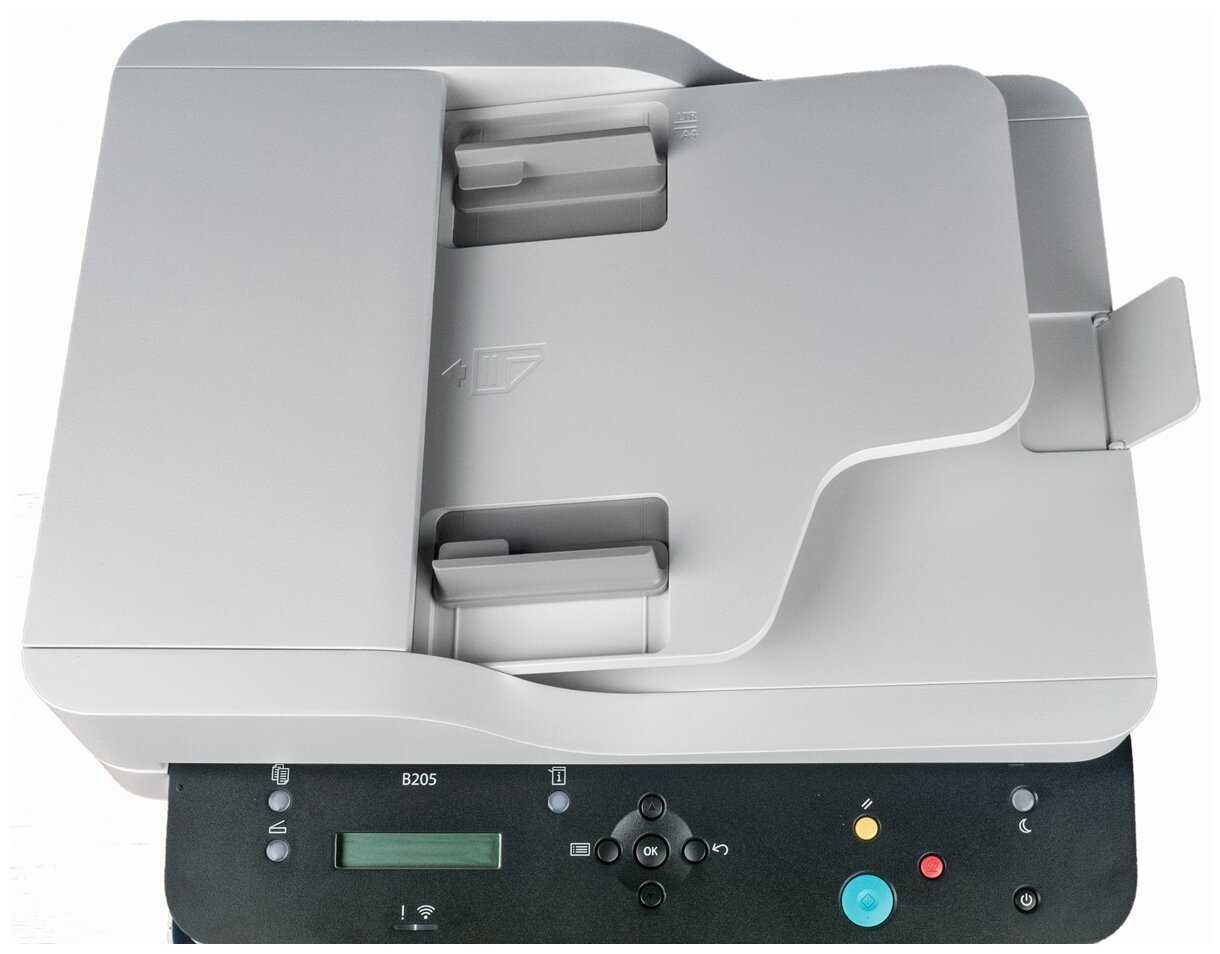
Xerox B205/B215 демонстрирует впечатляющую скорость печати — до 30 страниц в минуту, что подтверждается пользователями, печатавшими 90-страничные документы за 3 минуты. Автоматическая двусторонняя печать (дуплекс) работает без сбоев, исключая ручное переворачивание листов. Лазерная технология обеспечивает четкость текста даже при мелком шрифте, а ресурс стандартного картриджа заявлен на 5000 страниц, хотя реальные тесты показывают 1200–2400 листов в зависимости от режима. Пользователи отмечают отсутствие замятий бумаги даже при использовании неровных листов. Однако при массовой отправке файлов (более 40 страниц) наблюдаются зависания из-за ограниченной памяти устройства. Важный нюанс — стартовая страница печатается при каждом включении, что увеличивает расход тонера, но проблему решают через веб-интерфейс, отключая опцию в разделе «Титульный лист».
Мобильная и сетевая интеграция
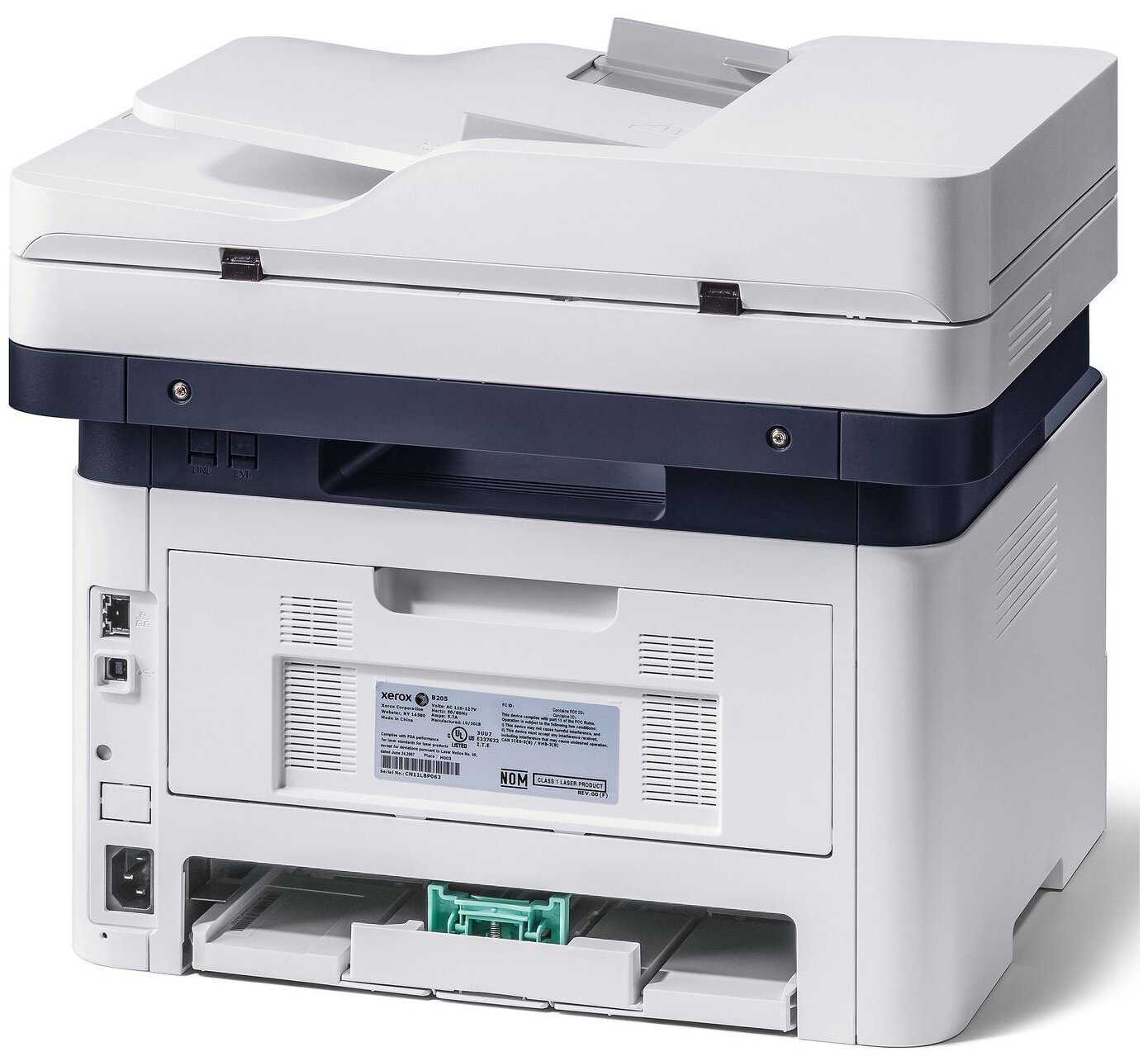
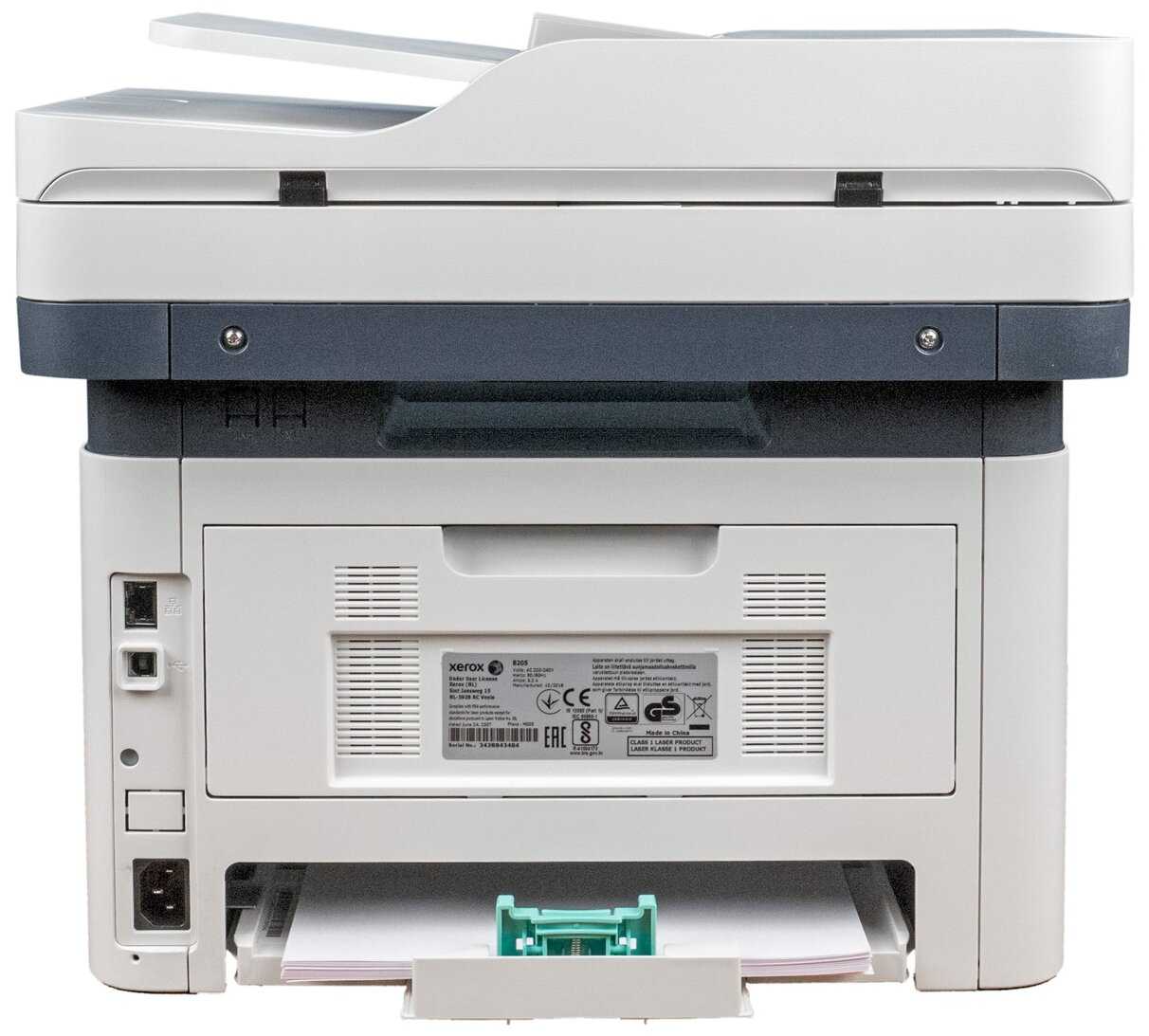
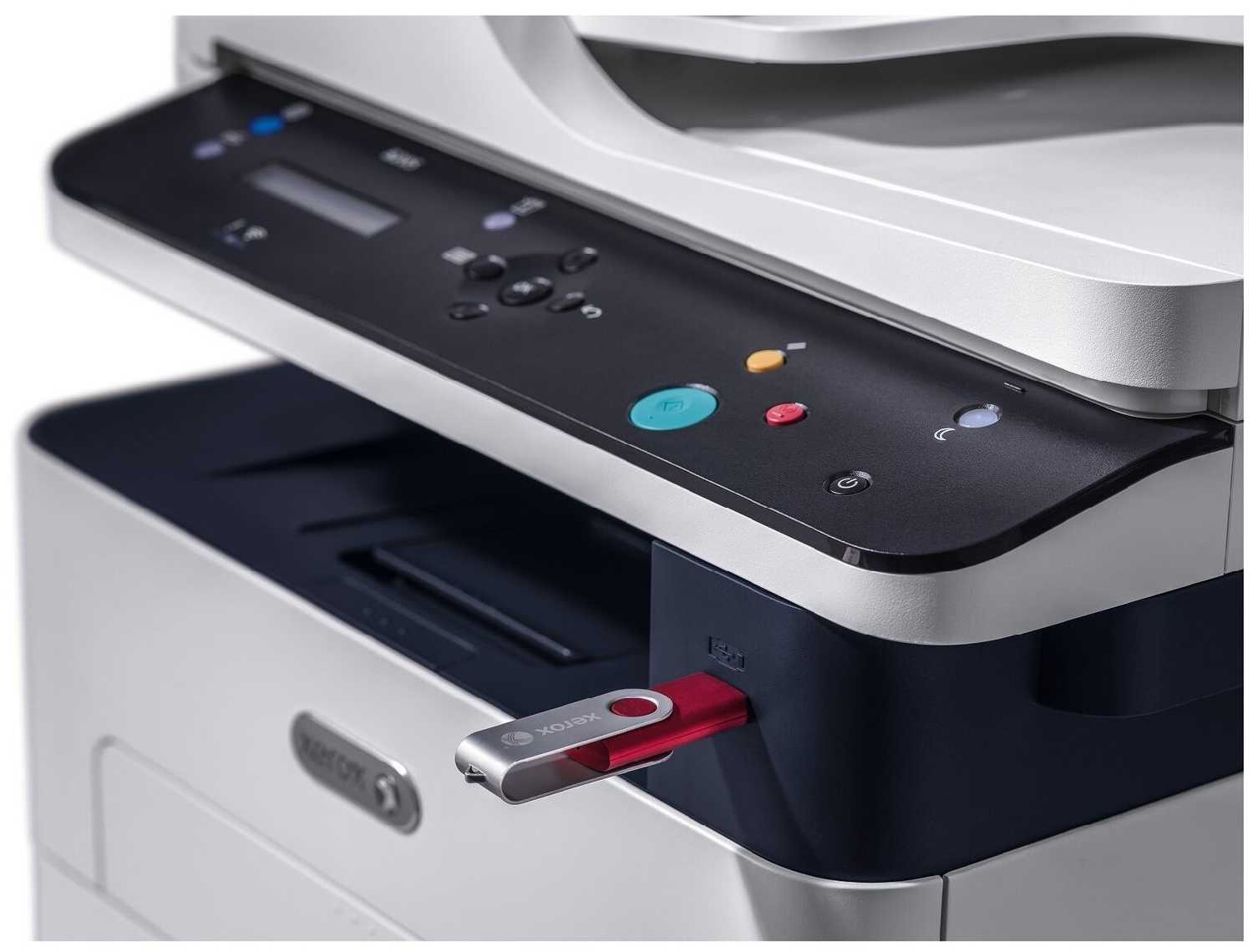
Устройство поддерживает Wi-Fi (2.4 ГГц), Ethernet и USB-подключение, но одновременная работа Wi-Fi и Ethernet невозможна — требуется ручное переключение в настройках. Печать с Android/iOS реализована через приложения Mopria и Nokoprint: пользователи хвалят стабильность, однако выделение нескольких фото в Google Photos вызывает исчезновение опции печати в Mopria. Для сканирования в сетевую папку или email требуется настройка SMB/SMTP, которая у некоторых вызывает сложности (ошибки аутентификации). Прямая печать с флешки удобна, но USB-порт скрыт под сенсорной панелью. Отдельный плюс — совместимость с AirPrint и Linux, что упрощает интеграцию в разнородные сети. Минус — отсутствие поддержки 5 ГГц и сложный ввод длинных Wi-Fi-паролей через сенсорный экран.
Сканирование и дополнительные функции
Сканер с разрешением 300 dpi быстро обрабатывает документы, сохраняя их в PDF с хорошим сжатием. Потоковый автоподатчик на 40 листов упрощает оцифровку многостраничных файлов, а ручной режим позволяет сканировать на флешку без ПК. Однако автоматическое двустороннее сканирование отсутствует — это критично для офисных задач. Копирование работает стабильно, но требует предварительного прогрева даже для простых операций. Пользователи отмечают проблему с весом файлов: сканы в высоком разрешении занимают много места, а попытки убрать фон приводят к потере детализации печатей. Функция отправки сканов по email настраивается через веб-интерфейс, но ошибки SMTP-сервера часто требуют ручной корректировки параметров.
Удобство использования и настройки
Первоначальная настройка вызывает сложности: пароль админ-панели — серийный номер устройства, а отключение тестовых страниц возможно только через веб-интерфейс (доступен по IP). Русскоязычное меню на сенсорном экране интуитивно, но отсутствие подсветки затрудняет использование в темноте. Энергосберегающий режим (отключение через 1 минуту) настраивается через Xerox Easy Print Driver, что неочевидно для новичков. Драйверы для Windows и macOS устанавливаются легко, но сканирование в Linux требует ручной настройки SAMBA. Пользователи критикуют фирменное ПО Xerox за большой вес сканов и отсутствие опции распознавания текста в базовой комплектации. Плюс — возможность создавать профили сканирования под разные задачи (например, отправка в облако).
Качество сборки и технические особенности
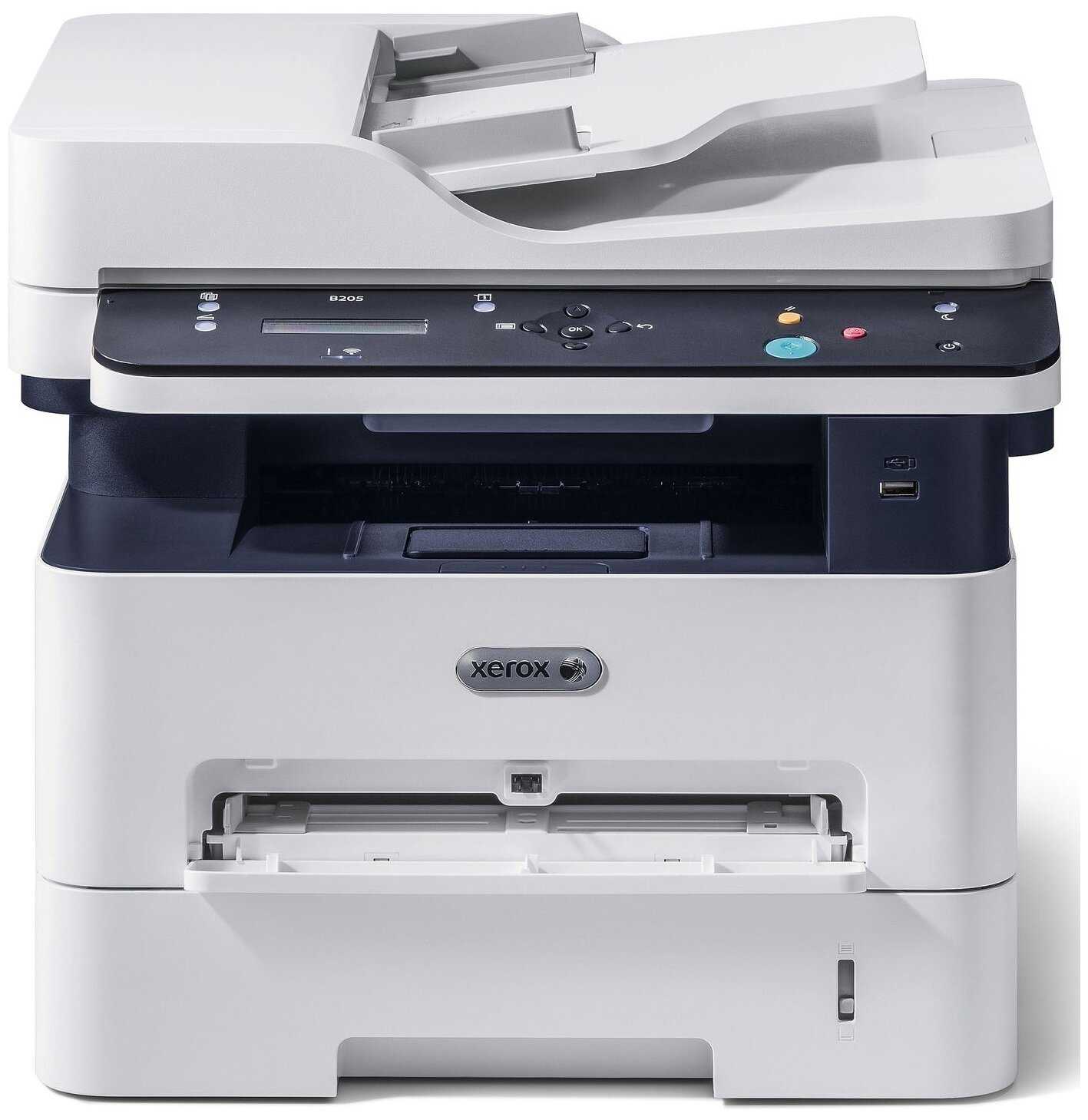
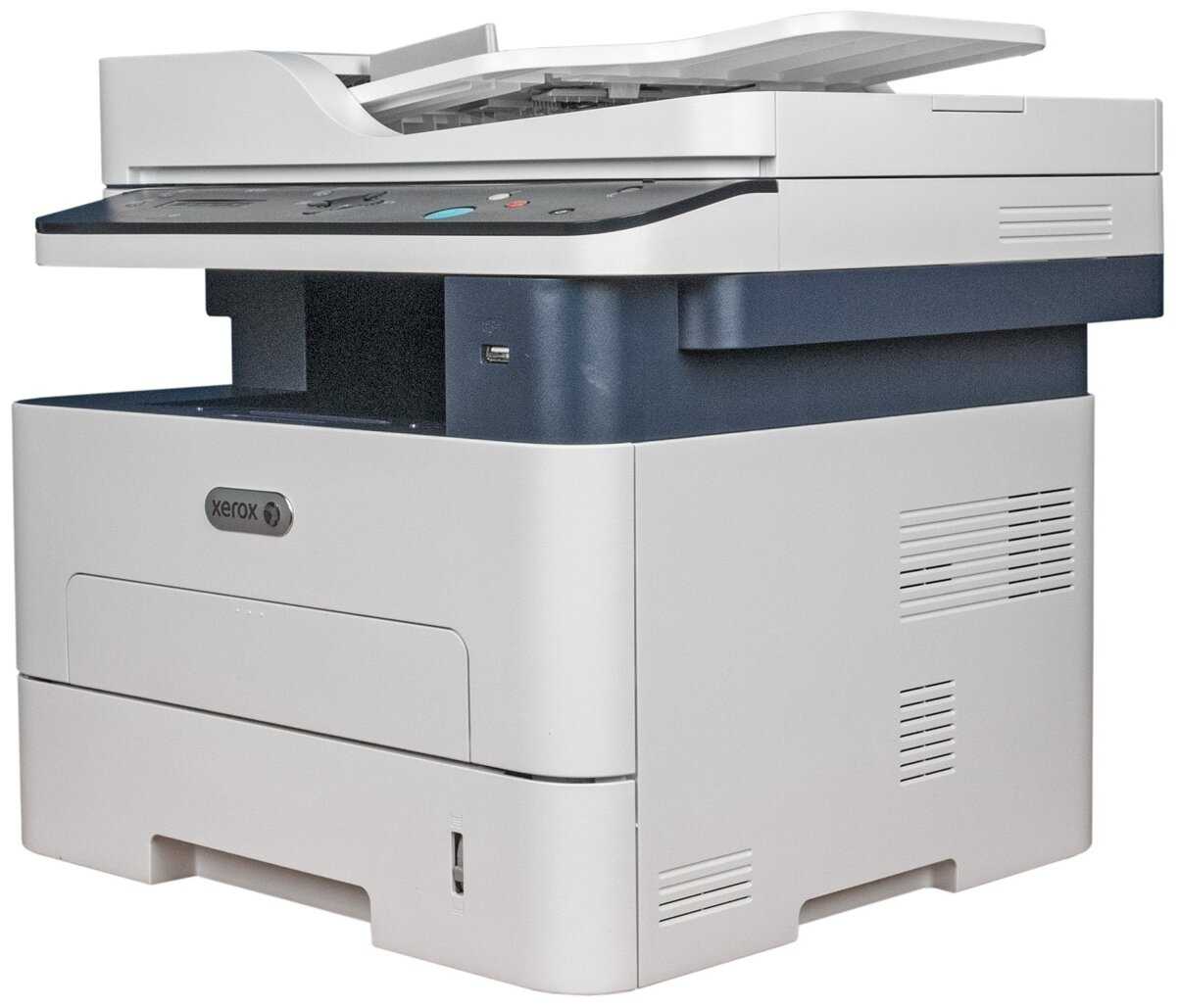
Корпус из ударопрочного пластика выдерживает активную эксплуатацию, а компактные габариты (высота — 36 см) позволяют разместить устройство в малогабаритных помещениях. Лоток на 250 листов надёжен, но его регулировка под нестандартные форматы требует усилий. Встроенный процессор справляется с нагрузкой, однако печать сложных PDF-файлов иногда вызывает зависания. Ресурс барабана — 10 000 страниц, но его замена дорогая (оригинал — от 6000 руб.). Главный минус — чипованные картриджи: заправка возможна только после перепрошивки или замены чипа, что увеличивает стоимость обслуживания. Пользователи отмечают шум при прогреве, но в рабочем режиме устройство работает тише аналогов.
Целевая аудитория и рекомендации
Модель оптимальна для домашнего использования и малых офисов с ежемесячной нагрузкой до 4000 страниц. Она подойдет тем, кому критична двусторонняя печать и сетевая интеграция без цветных задач. Бюджетным пользователям стоит учесть расходы на картриджи: оригиналы дороги, а альтернативы требуют прошивки. Опытные юзеры оценят гибкость настроек через веб-интерфейс, а новичкам может не хватить документации. Xerox B205/B215 — выбор в пользу надежности вместо «бюджетности» конкурентов: при правильной настройке устройство становится незаменимым, но требует временных затрат на первоначальную адаптацию.
👍Почему стоит купить Xerox B205 - Преимущества по отзывам пользователей
- Качественная печать
- Текст получается четким и ровным даже на обычной бумаге.
- Преимущество над струйными принтерами в стабильности без разводов.
- Подходит для документов и отчетов в офисе или дома.
- Разрешение сканирования до 300 dpi сохраняет детали.
- Высокая скорость печати
- Печатает около 30 страниц в минуту после разогрева.
- Отчет на 90 страниц выходит за 3 минуты.
- Сканер работает быстро с автоподатчиком на 40 листов.
- Копирование пачки документов занимает минимум времени.
- Беспроводное подключение
- Wi-Fi на 2.4 ГГц подключается стабильно к роутеру.
- Печать с Android через Mopria Print или iOS через AirPrint без проблем.
- Ethernet для слабого Wi-Fi сигнала обеспечивает надежность.
- Сеть не отваливается даже после перезагрузок.
- Двусторонняя печать
- Автоматический дуплекс экономит бумагу без ручного переворота.
- Удобно для отчетов и документов в офисе.
- Настраивается через драйвер или web-интерфейс.
- Компактные размеры
- Закрытый лоток на 250 листов не выпирает бумага.
- Вес около 25 кг удобен для дома или малого офиса.
- USB-порт спереди для флешек доступен легко.
- Сетевые функции сканирования
- Отправка на email, SMB-папку или NAS без ПК.
- Сканирование в PDF с хорошим сжатием.
- Поддержка IPv6 и статический IP по MAC.
- Автоподатчик документов
- Верхняя подача на 40 листов ускоряет копирование пачек.
- Ручная подача для конвертов или этикеток.
👎О чем стоит задуматься перед покупкой - Недостатки по отзывам пользователей
- Автоматическая печать сервисной страницы
- При каждом включении или задании печатает конфигурацию или титульный лист.
- Отключается только через web-интерфейс по IP с паролем-серийником.
- Тратит бумагу и тонер бесполезно до настройки.
- Меню принтера не позволяет это сделать напрямую.
- Сложная начальная настройка
- Web-интерфейс требует серийный номер как пароль.
- Wi-Fi ввод пароля ограничен символами, нужен WPS-PIN.
- Инструкция поверхностная, помогает YouTube или поддержка.
- Драйверы не всегда на русском, проблемы с Win10 сканером.
- Проблемы с расходниками
- Чипованные картриджи требуют прошивки для аналогов.
- Ресурс 3000 стр реально 1000-2400 в эконом-режиме.
- Оригинал дорогой (4000+ руб), заправка сложнее HP.
- Барабан отдельно на 10000 стр с чипом.
- Быстрый спящий режим
- Уходит в сон через минуту, разогрев занимает секунды.
- Настройка таймера только через драйвер Xerox Easy Print.
- Экран не зажигается сразу при пробуждении.
- Неудобный экран
- Маленький монохромный без подсветки трудно читать.
- Навигация как из прошлого века, не все символы Wi-Fi.
- Меню частично на английском.
- Редкие браки и надежность
- Полосы на скане, не копирует из коробки.
- Сгорает плата через год, запчасти редкие.
- Запах горелого после 10-15 страниц у некоторых.
*Плюсы и минусы, которые пользователи называют чаще всего на основе практического опыта использования.
Часто задаваемые вопросы F.A.Q.
-
Как отключить автоматическую печать тестовых страниц при каждом включении принтера?
Для отключения печати тестовых страниц необходимо зайти в веб-интерфейс принтера через браузер, введя его IP-адрес. Используйте серийный номер устройства в качестве пароля для входа. В разделе «Службы» → «Печать» деактивируйте опции «Титульная страница» и «Лист конфигурации». Некоторые пользователи также рекомендуют обновить прошивку для стабильной работы настроек. -
Как настроить печать со смартфона на Android?
Для печати с Android-устройств установите приложение Mopria Print Service или NokoPrint. Если при печати из Google Photos пропадает иконка приложения, используйте NokoPrint через функцию «Поделиться». Для корректной работы убедитесь, что принтер подключен к той же Wi-Fi-сети, что и смартфон, или используйте прямую печать через USB-носитель. -
Можно ли использовать неоригинальные картриджи с этим принтером?
Да, но требуется перепрошивка устройства для отключения проверки чипов. В отзывах упоминается, что после прошивки можно устанавливать совместимые картриджи, что снижает стоимость расходников. Однако процедура требует технических навыков: необходимо выпаять чип или использовать специальные программаторы. -
Как увеличить время до перехода в спящий режим?
Настройка выполняется через веб-интерфейс. В разделе «Энергосбережение» укажите желаемое время бездействия перед переходом в спящий режим. Некоторые пользователи отмечают, что для доступа к этим настройкам может потребоваться ввод серийного номер в качестве пароля администратора. -
Поддерживает ли принтер двустороннюю печать и как она активируется?
Да, устройство оснащено функцией автоматической двусторонней печати (дуплекс). Активируйте её через драйвер принтера на компьютере или в настройках мобильного приложения. Обратите внимание: по умолчанию опция может быть включена, что приводит к печати двух копий на одном листе — проверьте настройки перед отправкой задания. -
Как решить проблему с подключением к Wi-Fi, если пароль содержит спецсимволы?
Если принтер не принимает сложный пароль от Wi-Fi, используйте WPS-подключение через PIN-код. Альтернативный вариант — временно сменить пароль сети на более простой, выполнить подключение, а затем вернуть прежний пароль. Также можно ввести пароль через ПК, скопировав его в веб-интерфейс принтера при USB-подключении. -
Какое максимальное разрешение сканирования поддерживает устройство?
Принтер сканирует с разрешением до 300 DPI, что обеспечивает четкое изображение текста и графики. Для улучшения качества отключите опцию «Удаление фона» в настройках сканера, если заметите исчезновение печатей или подписей на документах. -
Как настроить сканирование в сетевую папку или по электронной почте?
Через веб-интерфейс принтера настройте параметры SMTP-сервера для отправки сканов на email. Для сканирования в сетевую папку укажите путь к ней и установите права доступа. Пользователи рекомендуют использовать формат PDF с сжатием, чтобы уменьшить размер файлов. При возникновении ошибок проверьте корректность введенных данных и настройки брандмауэра.
-
Совместим ли принтер с операционной системой Linux?
Да, устройство поддерживает печать и сканирование в Linux через драйверы CUPS. Для работы с AirPrint убедитесь, что сеть настроена корректно. Некоторые пользователи отмечают, что сканирование через Wi-Fi может требовать дополнительной настройки SAMBA или использования USB-подключения. -
Почему принтер медленно выходит из спящего режима?
Задержка связана с прогревом термоэлемента. Это штатная особенность лазерных принтеров. Чтобы сократить время ожидания, уменьшите период перехода в спящий режим в настройках энергосбережения или отключите его полностью, если устройство используется интенсивно. -
Как отправить документ на печать напрямую с USB-флешки?
Вставьте USB-носитель в порт на передней панели принтера. Через сенсорное меню выберите файл и параметры печати. Учтите, что принтер поддерживает форматы PDF и JPEG, а также не работает с файловой системой NTFS — используйте FAT32. -
Что делать, если принтер не виден в сети после перезагрузки роутера?
Назначьте принтеру статический IP-адрес через настройки роутера (привязка по MAC-адресу) или в самом устройстве через веб-интерфейс. Это предотвратит конфликты адресов и обеспечит стабильное подключение. -
Как улучшить качество печати при использовании перезаправленных картриджей?
После заправки выполните калибровку картриджа через сервисное меню принтера. Регулярно очищайте ролики подачи бумаги и проверяйте плотность тонера в настройках. Если появляются артефакты, замените барабанный блок (ресурс — 10 000 страниц). -
Можно ли использовать принтер без постоянного подключения к компьютеру?
Да, устройство автономно работает в сети через Wi-Fi или Ethernet. Вы можете печатать напрямую с мобильных устройств, USB-носителей или отправлять задания через облачные сервисы Google Cloud Print. Для сканирования используйте встроенное меню с отправкой результатов на email или в сетевую папку. -
Для каких задач принтер оптимален?
Модель подходит для дома и малого офиса с нагрузкой до 1000 страниц в месяц. Благодаря скорости печати (до 31 стр./мин.) и автоподатчику на 40 листов, он справляется с отчетами, учебными материалами и многостраничными документами. Компактность и поддержка беспроводных технологий делают его удобным для ограниченных пространств.
|
МФУ Xerox B205 | Яндекс Маркет | от 63 000 ₽ | Посмотреть |
199 отзывов пользователей о Xerox B205
Пользовались
Xerox B205?
Поделитесь своим опытом и помогите другим сделать правильный выбор

cергей
19.04.2021
Оценка пользователя
Ужасно
- +
ну, цвет может быть
- -
стоимость сгоревшей платы равна стоимости МФУ, срок доставки 65м дней
Предоставлю все документы а покупку и отказ сервисных центров. Запросите предоставить документы на покупку МФУ у тех, кто ставит 10 баллов МФУ, думаю это фейки.
cергей
13.04.2021
Оценка пользователя
Ужасно
- + цена
- - проработал ровно гарантийный срок, не выбрасывает денег на ветер, ремонту не подлежит, запчасти не поставляются- ответили в сервисе
Скромный эксперт
01.09.2019
Оценка пользователя
Великолепно
Скромный эксперт
Оценка пользователя
Великолепно
что вы должны знать:<бр /><бр />- печать лоток может быть легко изменен для разных размеров бумаги. Однако, мой был немного "жесткой" и неприятно изменить в начале. После работы с ним немного, он в конце концов решил сотрудничать. :-)<бр /><бр />- принтер напечатает две страницы, "отчет о конфигурации" каждой ... и ... каждый ... раз, когда вы включите принтер!! Это может наскучить довольно быстро! Кроме того, он будет автоматически печатать титульный лист, а также. Я искал как отключить эту функцию и обнаружила, что вы можете сделать это, посетив внутренний веб-сервер принтера (Xerox называет его настройки конфигурации с помощью centreware интернет). Вы посетите IP-адрес принтера и страница конфигурации появится. Единственная проблема заключается в том, что руководство (насколько я видел) не предоставит вам пароль администратора! Мне пришлось позвонить Xerox и обнаружил, что пароль на серийный номер принтера, который указан на "настройки отчета". Однажды я был в состоянии войти, я смог выключить отчет о конфигурации и автоматической титульного листа.<бр /><бр />в целом, это замечательный принтер / сканер! Я люблю его... :-)
Скромный эксперт
Оценка пользователя
Великолепно
Гиперион-5WNRD
25.03.2024
Оценка пользователя
Великолепно
- + 1) Качество печати. После струйного прям облегчение, всегда можно быть уверенным, что всё пропечатается как надо.
2) Удобство настройки. На самом деле, всё настраивается очень быстро, даже неожиданно. Начитавшись отзывов, был готов ко всему, но на YouTube просто вбил название принтера, посмотрел видео с настройкой и сделал ровно также, как и там, заняло буквально несколько минут. Скачал последнюю версию драйвера с оф. сайта Xerox, ввёл пароль от Wi-Fi, проблем никаких. Шнур вставлял один раз при настройке. Речь о Ноуте на Windows 10. Касаемо печати с Android, всё ещё проще, об этом напишу в комментариях.
3) Радует, что это МФУ с Wi-Fi на борту за достаточно вменяемую цену, мне обошёлся в 17к. Всему нашлось применение, автоподатчик документов оказался полезной штукой.
4) Скорость печати в 30 листов в секунду отличный показатель в данной ценовой категории. - - 1) Дорогие расходники.
2) Понятно, что модель бюджетная, но веб-интерфейс на самом принтере можно было бы расширить, добавить больше кнопок, да и цифры поместились бы рядом.
Капеллан-4LSXW
15.01.2026
Оценка пользователя
Ужасно
- +
Цена
- -
Качество материала
В первый месяц использования обломалась(треснула)крепление крышки сканера. Ремонт не по гарантии 5000р. Не советую.
Гравитон-9PTQI
25.09.2023
Оценка пользователя
Ужасно
- +
Есть, но с трудом различимые на фоне отсутствия расходки. Но не надо терять надежды, китайцы справятся и с этой задачей.
- -
Xerox в своем репертуаре, клиент терпила, его надо кинуть как лоха и развести на бабло. Эта у них уже давно. А история такая… Раньше ксерокс и самсунг клепали принтера на одном заводе типа, ну мож не на одном а на нескольких, но это не суть, потроха у них ваще одинаковые. Говорят надоело им это неблагодарное дело и продали они все это хозяйство частично хитрым китайцам и немного HP. HP эта инъекция не то что не помогла, а прям заметно навредила, превратив их бюджетные принтера на несколько поколений с полный отстой. А китайцы обозвались Pantum, выбрали клиентоориентированный подход, взяли несколько самых лучших в плане механики и железа модели самсунг/ксерос, довели еще до ума и получились замечательные, бесплатные в эксплуатации и реально дешевые для своего сегмента аппараты, типа M6500 или М7100 серии. А для совсем четких пацанов и девченок запилили вундервафлю BM5100 серии с картриджем в 15 000 копий (хотя по сути это улучшенные M7100) А Ксерокс теперь как бедные родственники у пантума и побираются, типа под себя все это дело у пантума заказывают, только чипы другие стоят, и прошивка аппарата другая. Короче, СУТЬ в чем… Xerox B225, это ТОЧНО ТАКОЙ аппарат как Pantum M7100 серии, но на Pantum есть ВСЕ и за копейки, чипы вечные, тонера, драмы, зип для драмов, всего завались, все что хотите. Может его можно превратить в пантум заменой прошивки, но это не точно. На крайняк как ремкомплект для пантума вполне пойдет наверняка.
Возможно все было совсем не там, ну да ладно, будем считать что так. В любом случае Xerox **.
Ждем пока китайцы запилят свои китайские чипы под эти аппараты.
Как менялась цена на Xerox B205
Характеристики Xerox B205
| Основные характеристики | |
| Тип печати : | лазерный |
| Цветность печати : | черно-белая |
| Максимальный формат : | A4 |
| Размещение : | настольный |
| Функции сканера/копира : | копирование, отправка изображения по e-mail, сканирование |
| Количество страниц в месяц : | 30000 |
| Область применения : | малый офис |
| Принтер | |
| Время выхода первого отпечатка (ч/б) : | 8.5 c |
| Максимальная ширина отпечатка : | 216 мм |
| Максимальная длина отпечатка : | 356 мм |
| Технология печати : | лазерная |
| Максимальное разрешение по X для ч/б печати : | 1200 |
| Максимальное разрешение по Y для ч/б печати : | 1200 |
| Скорость ч/б печати (A4) : | 30 стр./мин |
| Количество цветов : | есть |
| Копир | |
| Время выхода первой копии : | 14 c |
| Шаг масштабирования : | 1 % |
| Максимальное количество копий за цикл : | 99 |
| Лотки | |
| Емкость лотка ручной подачи : | 1 шт. |
| Вывод бумаги (максимальный) : | 150 шт. |
| Подача бумаги (стандартная) : | 251 шт. |
| Вывод бумаги (стандартный) : | 150 шт. |
| Подача бумаги (максимальная) : | 251 шт. |
| Расходные материалы | |
| Печать на различных носителях : | глянцевая бумага, карточки, конверты, матовая бумага, пленка, этикетки |
| Ресурс ч/б картриджа/тонера : | 3000 страниц |
| Количество картриджей : | есть |
| Тип картриджа/тонера : | 106R04348 (3000 стр), 106R04349 (6000 стр) |
| Минимальная плотность бумаги : | 60 г/м² |
| Максимальная плотность бумаги : | 220 г/м² |
| Память/Процессор | |
| Максимальный объем памяти : | 256 МБ |
| Процессор : | 600 МГц |
| Частота процессора : | 600 МГц |
| Объем памяти : | 256 МБ |
| Интерфейсы | |
| Интерфейсы : | AirPrint, Ethernet (RJ-45), USB, Wi-Fi |
| Прочее | |
| Совместимость с ОС : | Android, Linux, Mac OS, Windows, iOS |
| Дисплей : | ЖК-панель |
| Ширина : | 401 мм |
| Высота : | 365 мм |
| Глубина : | 362 мм |
| Вес : | 11 кг |
| Потребляемая мощность (при работе) : | 150 Вт |
| Поддержка драйверов и протоколов : | Google Cloud Print, PCL 5c, PCL 5e, PCL 6, PostScript, PostScript 3, веб-интерфейс, прямая печать |
| Потребляемая мощность (в режиме ожидания) : | 50 Вт |
| Комплектация : | руководство по эксплуатации |
| Сканер | |
| Емкость устройства автоподачи оригиналов : | 40 шт. |
| Скорость сканирования (цветн.) : | 6 |
| Скорость сканирования (ч/б) : | 17 |
| Максимальный формат оригинала : | A4 |
| Оттенки серого : | 256 |
| Тип устройства автоподачи : | одностороннее |
| Тип сканера : | планшетный/протяжный |
| Глубина цвета : | 24 бит |
Информация о характеристиках носит справочный характер.
Перед покупкой уточняйте характеристики и комплектацию товара у продавца
Альтернативы с более высокой оценкой







Wizemart © 2026.
Рекомендательная система по умному выбору товаров по отзывам и рейтингам
