

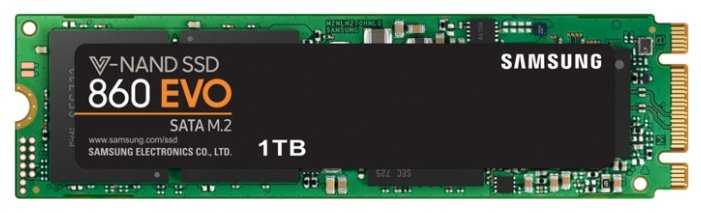
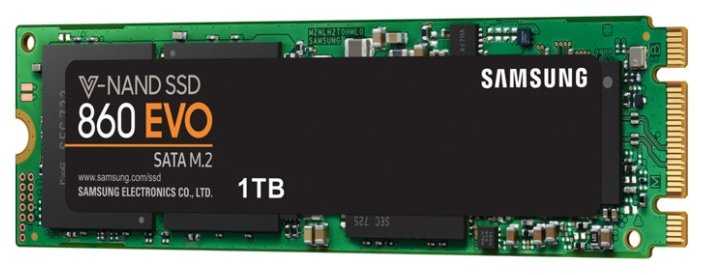
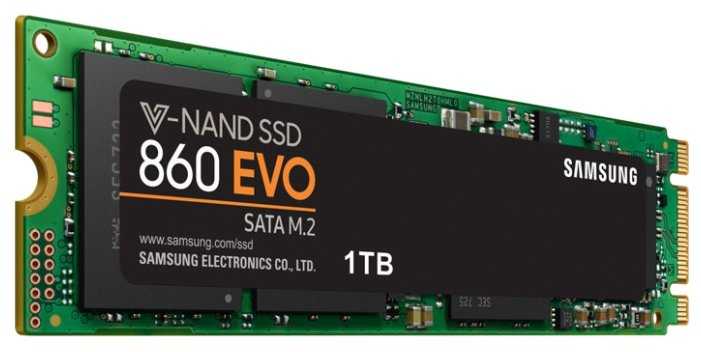
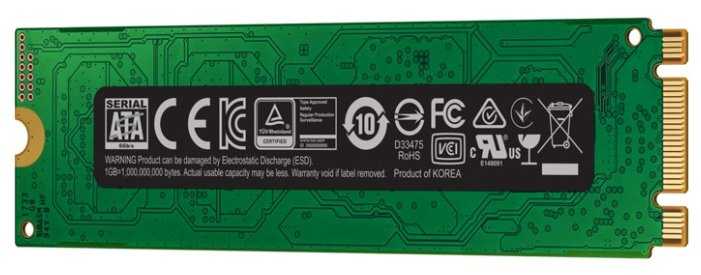
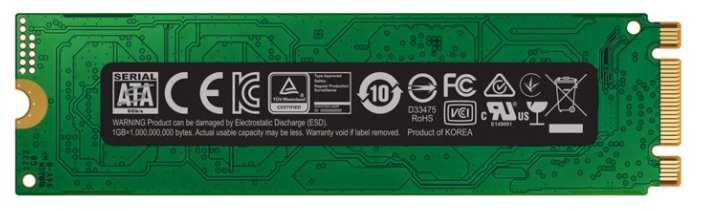
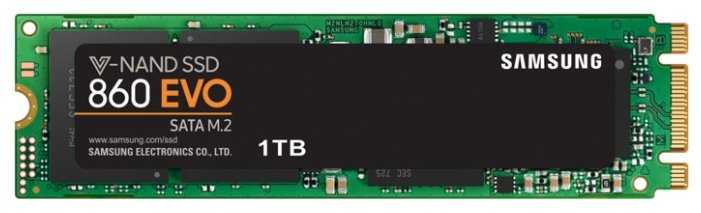
Твердотельный накопитель Samsung 1000 ГБ MZ-N6E1T0BW — 229 отзывов, плюсы и минусы
Рейтинг:

 Великолепно
Великолепно
Краткие характеристики:
- для ноутбука и настольного компьютера
- 2280
- SATA 6Gb/s
- M.2
- SSD (твердотельный)
- 1000 ГБ
- буфер 1024 МБ
 |
Жесткий диск (накопитель) Аналог SSD Samsung 870 EVO MZ-77E1T0BW, 1ТБ, SATA, для ПК игровой | Яндекс Маркет | 14 900 ₽ | Посмотреть |
|
SSD-накопитель внешний Samsung MU-PC1T0T/WW 1TB Titanium | Яндекс Маркет | 17 362 ₽ | Посмотреть |
|
Накопитель SSD Samsung SSD980 1Tb MZ-V8V1TO NVME M.2 (Новый) | Яндекс Маркет | 19 487 ₽ | Посмотреть |
|
Накопитель SSD Samsung 980 1Tb (MZ-V8V1T0BW) | Яндекс Маркет | 21 589 ₽ | Посмотреть |
|
Твердотельный накопитель SSD Samsung M.2 2280 1TB 990 EVO PLUS | Яндекс Маркет | 23 479 ₽ | Посмотреть |
|
Твердотельный накопитель 1TB M.2 PCI-E 3.0 x4 Samsung MZ-V7E1T0BW 970 EVO | Яндекс Маркет | 25 116 ₽ | Посмотреть |
|
SSD диск Samsung 9100 PRO, 1000GB, M.2 2280, PCIe 5.0 x4 (MZ-VAP1T0BW) | Яндекс Маркет | 28 725 ₽ | Посмотреть |
|
Твердотельный диск 1TB Samsung 9100 PRO, M.2, PCI-E 5.0 x4, TLC 3D NAND [R/W - 14800/13400 MB/s] | Яндекс Маркет | 31 235 ₽ | Посмотреть |
|
Накопитель SSD SAMSUNG 1Tb 990 EVO Plus (M.2 2280 PCI-E Gen4.0 x4, NVMe, R/W 7150/6300MB/s, 600TBW, RTL) (MZ-V9S1T0BW) | Яндекс Маркет | 42 918 ₽ | Посмотреть |
229 отзывов пользователей о Samsung 1000 ГБ MZ-N6E1T0BW
Пользовались
Samsung 1000 ГБ MZ-N6E1T0BW?
Поделитесь своим опытом и помогите другим сделать правильный выбор

Скромный эксперт
01.09.2018
10/10
Оценка пользователя
Великолепно
Работает хорошо - больше не нужно ждать приложение, чтобы запустить и Windows, ч
Выбрал Samsung по сравнению с другими брендами, потому что Samsung, кажется, быть лидером в производительности и надежности по сравнению с базовым показателем оценки и отзывы доступны в интернете. Важно MX500 тренировочный была заманчивая альтернатива, но неопределенность относительно обслуживаний после продажи ключевых продуктов в Индии позвольте мне идти вперед с Samsung.<бр /><бр />мой ноутбук Асус K510UQ он (сердечник i5 8250U+8 ГБ+1 ТБ HDD). Компания ASUS Индии имеет плохую техническую документацию о собственной продукции. Их поддержка говорит, что крыло M. 2 для установки твердотельного накопителя не представляется возможным для этой модели и они даже не уверены в оперативкой, когда имеются слоты доступны в ноутбуке! Я видел таких брендов, как HP и Dell не имея полной технической информации предоставляется в общественных - как сервис-мануалы, спецификации продукта, документы и т. д. Компания ASUS Индии, чтобы улучшить много на этом фронте. Что они теряют в оказании помощи клиенту, чтобы обновить то, что ему принадлежит?<БР />
я не верю ноутбук ASUS ответ и пошел вперед, чтобы купить SSD как я видел людей, модернизацию ноутбуков с одной и той же модели материнской платы (X510UQ) в других странах, через YouTube.<бр /><бр />добавление твердотельного накопителя M. 2 представляет собой простую процедуру, однако отсутствие винта может быть проблемой для некоторых. Твердотельный накопитель был признан без каких-либо проблем. Samsung миграции данных приложения могут быть использованы для клонирования ОС диск (или раздел). Процесс клонирования осуществляется просто и быстро. Загрузка с SSD вместо HDD может быть проблемой для людей с ноутбуками.<бр /><бр />в идеале, согласно советам технологий на различных форумах, после процесса клонирования, необходимо выключить компьютер и отсоединить жесткий диск, так что BIOS будет иметь только один вариант загрузки с (т. е. наш новый SSD клонировал с ОС). Но отключение жесткого диска не простая процедура в ноутбуках, в настольных ПК, где можно легко отсоединить кабель SATA.<БР />
я не знаю, что можно делать в ноутбуках, чтобы убедиться, что он загружается с SSD вместо жесткого диска при следующей загрузке. В моем ноутбуке в меню загрузки BIOS не распознает Диспетчер загрузки Windows для SSD, хотя она признала SSD в качестве накопителя SATA. Меню загрузки показали только Диспетчер загрузки Windows, присутствующих на жестком диске. Поэтому нет возможность загрузки прямо на ССД из BIOS.<БР />
но у меня был настроить двойную загрузку с Ubuntu на моем жестком диске. Так я загрузился в Ubuntu и удаленных разделов ОС Windows на жестком диске. Потом возвращаюсь в БИОС я мог видеть опцию загрузки с ССД. И это сработало.<бр /><бр />стартапы, отключений, перезагрузок, время запуска приложения, одновременный запуск приложений, меню Пуск, поиск - все быстрее и разница заметна. Никаких лагов, больше не нужно ждать для использования диска, чтобы успокоиться - делает опыт более гладкой.<бр /><бр />Samsung за WD голубой или решающее значение компенсации в MX500?
в реальном мире разница в производительности между этими тремя может не проявляться вообще, учитывая, насколько близко они стоят в тестах. Так что это полностью решение нужно принимать исходя из вашего бюджета.
я не верю ноутбук ASUS ответ и пошел вперед, чтобы купить SSD как я видел людей, модернизацию ноутбуков с одной и той же модели материнской платы (X510UQ) в других странах, через YouTube.<бр /><бр />добавление твердотельного накопителя M. 2 представляет собой простую процедуру, однако отсутствие винта может быть проблемой для некоторых. Твердотельный накопитель был признан без каких-либо проблем. Samsung миграции данных приложения могут быть использованы для клонирования ОС диск (или раздел). Процесс клонирования осуществляется просто и быстро. Загрузка с SSD вместо HDD может быть проблемой для людей с ноутбуками.<бр /><бр />в идеале, согласно советам технологий на различных форумах, после процесса клонирования, необходимо выключить компьютер и отсоединить жесткий диск, так что BIOS будет иметь только один вариант загрузки с (т. е. наш новый SSD клонировал с ОС). Но отключение жесткого диска не простая процедура в ноутбуках, в настольных ПК, где можно легко отсоединить кабель SATA.<БР />
я не знаю, что можно делать в ноутбуках, чтобы убедиться, что он загружается с SSD вместо жесткого диска при следующей загрузке. В моем ноутбуке в меню загрузки BIOS не распознает Диспетчер загрузки Windows для SSD, хотя она признала SSD в качестве накопителя SATA. Меню загрузки показали только Диспетчер загрузки Windows, присутствующих на жестком диске. Поэтому нет возможность загрузки прямо на ССД из BIOS.<БР />
но у меня был настроить двойную загрузку с Ubuntu на моем жестком диске. Так я загрузился в Ubuntu и удаленных разделов ОС Windows на жестком диске. Потом возвращаюсь в БИОС я мог видеть опцию загрузки с ССД. И это сработало.<бр /><бр />стартапы, отключений, перезагрузок, время запуска приложения, одновременный запуск приложений, меню Пуск, поиск - все быстрее и разница заметна. Никаких лагов, больше не нужно ждать для использования диска, чтобы успокоиться - делает опыт более гладкой.<бр /><бр />Samsung за WD голубой или решающее значение компенсации в MX500?
в реальном мире разница в производительности между этими тремя может не проявляться вообще, учитывая, насколько близко они стоят в тестах. Так что это полностью решение нужно принимать исходя из вашего бюджета.
Скромный эксперт
01.05.2019
10/10
Оценка пользователя
Великолепно
Установить это сегодня для супер быстрого вычисления. Массивная выше 500 Мбит /
Этот SSD является удивительным. Мои окна теперь загружается за 5-10 секунд, которая чудесным. Windows 10 конечно не сделаны для работы с HDD. Я использую ноутбук ASUS X507-UF и имеет слот M. 2. Этот ноутбук бьет даже тех, высокопроизводительных ноутбуков, которые намного дороже около 80к. Я был очень разочарован с 100% проблема использования диска. Я использую графический дизайн программного обеспечения, таких как Photoshop, Illustrator и InDesign. Теперь с этим ССД фотошоп загружается за 2-3 секунды. Ранее сдавала свой ноутбук на время.<бр /><бр />в принципе, вам нужно установить этот SSD и использовать Macrium отражать, который представляет собой бесплатный инструмент для клонирования данных с HDD на SSD. Это займет около 4-5 часов назад. Как только вы закончите, войдите в меню загрузки и выбрать ССД. Затем удалить данные со старого жесткого диска и супер быстрых вычислений. Это экономит много времени, когда вы рассматриваете, чтобы сделать что-то продуктивное.<БР />
я был немного скептически, между WD Blue и Samsung 860 Эво, но потом я решил пойти с Samsung. Мы имеем 5 лет гарантированности с Samsung, но WD голубой тоже почти одинаковые с зазором цена 800 рупий. Так что, лучше, чтобы пойти с брендом Samsung.
я был немного скептически, между WD Blue и Samsung 860 Эво, но потом я решил пойти с Samsung. Мы имеем 5 лет гарантированности с Samsung, но WD голубой тоже почти одинаковые с зазором цена 800 рупий. Так что, лучше, чтобы пойти с брендом Samsung.
Скромный эксперт
01.10.2018
10/10
Оценка пользователя
Великолепно
Молниеносная скорость. Подробные инструкции по установке приведены в моем обзоре
Это действительно делает систему УР молниеносно.
я купил от HP 15 ноутбук, который имеет процессор 8-го поколения i5 с 8 ГБ ОЗУ и Win 10. Я был очень разочарован с производительностью. Позже я понял, 5400 об / мин жесткий диск является узким местом. Я купил этот SSD в продаже и решил установить его сам. Ниже приведены шаги по установке для HP 15 ноутбук серии, если кому-нибудь они нужны игры:
1) открыть 9 винтов на задней части задней панели<.br />и снять аккумуляторную батарею.
и удалить оптический привод.<БР />откройте заднюю панель(Проверьте видео YouTube осуществив поиск "hp15 установки ССД м2").<бр /><бр />2) Теперь добавьте ССД м2 в специальное гнездо. Винт уже будет присутствовать. Просто снимите его, подключите SSD и закрепите его снова. Теперь закрепите заднюю крышку , батарею, привод и винт задней крышки.<бр /><бр />3) Теперь запустите Windows, откройте управление диска(из поиска) и проверить этот диск. Она должна отражать. Теперь сделать его активным/онлайн путем щелчка правой кнопкой мыши.<бр /><бр />4. Скачать Samsung миграции данных для программного обеспечения ССД путем поиска в Google.<бр /><бр />5) открываем его и клонировать ОС на диск SSD-накопитель.<бр /><бр />6) перезагрузите систему и войдите в настройку BIOS, нажав клавишу F10.<бр /><бр />7) перейти к Advanced -> загрузки настройка и выберите этот диск в первую позицию с помощью клавиши F5-F6 в кнопки. Не забудьте сохранить его здесь.<бр /><бр />8) Теперь снова сохранить и выйти.<бр /><бр />9) Теперь система будет загружаться с SSD.<бр /><бр />наслаждайтесь :-)
я купил от HP 15 ноутбук, который имеет процессор 8-го поколения i5 с 8 ГБ ОЗУ и Win 10. Я был очень разочарован с производительностью. Позже я понял, 5400 об / мин жесткий диск является узким местом. Я купил этот SSD в продаже и решил установить его сам. Ниже приведены шаги по установке для HP 15 ноутбук серии, если кому-нибудь они нужны игры:
1) открыть 9 винтов на задней части задней панели<.br />и снять аккумуляторную батарею.
и удалить оптический привод.<БР />откройте заднюю панель(Проверьте видео YouTube осуществив поиск "hp15 установки ССД м2").<бр /><бр />2) Теперь добавьте ССД м2 в специальное гнездо. Винт уже будет присутствовать. Просто снимите его, подключите SSD и закрепите его снова. Теперь закрепите заднюю крышку , батарею, привод и винт задней крышки.<бр /><бр />3) Теперь запустите Windows, откройте управление диска(из поиска) и проверить этот диск. Она должна отражать. Теперь сделать его активным/онлайн путем щелчка правой кнопкой мыши.<бр /><бр />4. Скачать Samsung миграции данных для программного обеспечения ССД путем поиска в Google.<бр /><бр />5) открываем его и клонировать ОС на диск SSD-накопитель.<бр /><бр />6) перезагрузите систему и войдите в настройку BIOS, нажав клавишу F10.<бр /><бр />7) перейти к Advanced -> загрузки настройка и выберите этот диск в первую позицию с помощью клавиши F5-F6 в кнопки. Не забудьте сохранить его здесь.<бр /><бр />8) Теперь снова сохранить и выйти.<бр /><бр />9) Теперь система будет загружаться с SSD.<бр /><бр />наслаждайтесь :-)
Скромный эксперт
01.11.2018
10/10
Оценка пользователя
Великолепно
Если ваш ноутбук лаги/медленно, вы, возможно, не пожалеете установив ее в вашей
Мой ноутбук очень медленный, несмотря будучи и3 7-го поколения, я был очень расстроен с моей новой покупкой. Затем я сделал некоторые исследования и наткнулся на ССД. Samsung seemee, чтобы быть лучшим выбором для меня с 5-летней гарантией, это означает, что я могу использовать его на другом устройстве, если я хочу поменять систему, если у меня гарантия от 5 лет. Отзывы были потрясающие, как я читал их, так это продукт. Время загрузки сократилось до 4 секунд и ноутбук готов к работе в 10-15 секунд. Нет никаких зеленых полос при поиске файла. Хотя есть много проблемы в установке Windows на HP в новый диск и загрузки с этого диска. Я должен использовать клавишу F9 и загрузиться со второго диска каждый раз, когда я открываю ноутбук, но это компенсирует с гладкостью и легкостью в многозадачности, который я получаю после установки ОС на этот диск. Там достаточно комментариев, говорю вам, как установить его. Если вы планируете установить его на новой системе, пожалуйста, не покупайте ОЕМ Windows,купить Windows с розничным ключом, который может быть переведен из одной системы в другую при необходимости. Это очень легко установить Windows, Если у вас еще нет Windows для OEM. основная проблема, которые вы собираетесь столкнуться, если у вас ноутбук если вы уже ОЕМ предустановленной Windows.
Скромный эксперт
01.06.2019
10/10
Оценка пользователя
Великолепно
Отличный SSD по отличной цене!
Если вы действительно хотите, чтобы ускорить ваш медленный компьютер, это способ начать. Есть и более дорогие твердотельные накопители там, в том числе 960 EVO от Samsung, но если вы случайный игрок, который старается избегать в игре лаги,этого должно хватить. Установка прошла легко и свободно загружаемое программное обеспечение Samsung диск клонирование было легко использовать. В Samsung фокусник приложение также позволяет вам контролировать здоровье ССД. Теперь я буду играть все мои игры, в том числе тени гробниц, на самых высоких настройках без каких-либо кадра падение или медленное сохранение/нагрузок. Мои другие связанные с работой программы, как офисный пакет также выполняют отлично! Очень рекомендую этот продукт.
Скромный эксперт
01.12.2018
10/10
Оценка пользователя
Великолепно
Делает ноутбук как новенький
Не мог рекомендовать это достаточно. Если вы чувствуете, что ваш ноутбук устарел и выполняет медленно, иногда отстает, наверное, из-за очень медленного жесткого диска. Просто поп один из них в ваш м.2 слота, сделать загрузочный диск и наслаждаться скоростью и отклик сопоставимы с 1 дня старый ноутбук. Абсолютным ежу понятно, это достойная инвестиция для вашего ноутбука. Также увеличивает срок службы батареи, поскольку нет механической составляющей (читай жесткий диск) для запуска для того, чтобы держать ноутбук работает.<БР />единственное, что нужно позаботиться, чтобы проверить, есть ли у вас ноутбук поддерживает старый протокол SATA или новая новейшая. Кроме того, использование ГТУ в качестве стиля разделов, и вы хорошо идти.
что Samsung имеет все необходимое программное обеспечение доступно на их сайте, так что в конце концов, он просто становится процесс установки 2 программные и позволить им сделать всю работу.
очень удобный, не требует много компьютерных ноу-хау для установки.
просто пойти на это.
что Samsung имеет все необходимое программное обеспечение доступно на их сайте, так что в конце концов, он просто становится процесс установки 2 программные и позволить им сделать всю работу.
очень удобный, не требует много компьютерных ноу-хау для установки.
просто пойти на это.
Скромный эксперт
01.04.2019
10/10
Оценка пользователя
Великолепно
<промежуток класс="">отличный, стабильный и подлинный M. 2 с интерфейсом SATA
<продолжительность класс="">очень доволен этим Samsung 1 ТБ 860 Эво M. 2 с интерфейсом SATA III и твердотельный накопитель. Я использовал его, чтобы заменить существующий жесткий диск 1 ТБ в моем рабочем столе, и результаты были превосходные. Все мы знаем о "узким местом" SATA, как и в отношении скорости, но для общих применений (включая, например, голос диктовки программного обеспечения, которое является ресурсный голод) этот SSD-диск, в сочетании с приличным объемом оперативной памяти, выполняет очень хорошо. Как с любой системой, безопасной политики резервного копирования является обязательным: какой бы диск у вас в компьютере, всегда думаю о нем, как ломовая лошадь, и не в качестве надежного резервного копирования!
Скромный эксперт
01.06.2019
10/10
Оценка пользователя
Великолепно
Удивительные
Его скорость поражает. После установки в свой ноутбук, время загрузки сократилось до 6 секунд по сравнению с 19 секунд с 5400 об / мин жесткий диск. Это очень быстро.
на программное обеспечение Samsung обеспечивает для миграции операционной системы и поддержания ССД тоже отличный и прост в использовании. Даже новичок может использовать его.<БР />единственное, что мне не нравится, что он не пришел с винт, чтобы исправить SSD на материнской плате.
на программное обеспечение Samsung обеспечивает для миграции операционной системы и поддержания ССД тоже отличный и прост в использовании. Даже новичок может использовать его.<БР />единственное, что мне не нравится, что он не пришел с винт, чтобы исправить SSD на материнской плате.
Показаны отзывы 1-8 из 229.
|
Жесткий диск (накопитель) Аналог SSD Samsung 870 EVO MZ-77E1T0BW, 1ТБ, SATA, для ПК игровой | Яндекс Маркет | 14 900 ₽ | Посмотреть |
|
SSD-накопитель внешний Samsung MU-PC1T0T/WW 1TB Titanium | Яндекс Маркет | 17 362 ₽ | Посмотреть |
|
Накопитель SSD Samsung SSD980 1Tb MZ-V8V1TO NVME M.2 (Новый) | Яндекс Маркет | 19 487 ₽ | Посмотреть |
|
Накопитель SSD Samsung 980 1Tb (MZ-V8V1T0BW) | Яндекс Маркет | 21 589 ₽ | Посмотреть |
|
Твердотельный накопитель SSD Samsung M.2 2280 1TB 990 EVO PLUS | Яндекс Маркет | 23 479 ₽ | Посмотреть |
|
Твердотельный накопитель 1TB M.2 PCI-E 3.0 x4 Samsung MZ-V7E1T0BW 970 EVO | Яндекс Маркет | 25 116 ₽ | Посмотреть |
|
SSD диск Samsung 9100 PRO, 1000GB, M.2 2280, PCIe 5.0 x4 (MZ-VAP1T0BW) | Яндекс Маркет | 28 725 ₽ | Посмотреть |
|
Твердотельный диск 1TB Samsung 9100 PRO, M.2, PCI-E 5.0 x4, TLC 3D NAND [R/W - 14800/13400 MB/s] | Яндекс Маркет | 31 235 ₽ | Посмотреть |
|
Накопитель SSD SAMSUNG 1Tb 990 EVO Plus (M.2 2280 PCI-E Gen4.0 x4, NVMe, R/W 7150/6300MB/s, 600TBW, RTL) (MZ-V9S1T0BW) | Яндекс Маркет | 42 918 ₽ | Посмотреть |
Как менялась цена на Samsung 1000 ГБ MZ-N6E1T0BW
Обзоры и руководства на Samsung 1000 ГБ MZ-N6E1T0BW
Альтернативы с более высокой оценкой











Wizemart © 2026.
Рекомендательная система по умному выбору товаров по отзывам и рейтингам
Вы хотите выбрать качественный товар, но вам некогда читать и разбираться в деталях – мы сделаем это за вас

Обратная связь
Для того чтобы связаться с нами напишите нам заполнив все поля ниже
Вход
Регистрация