

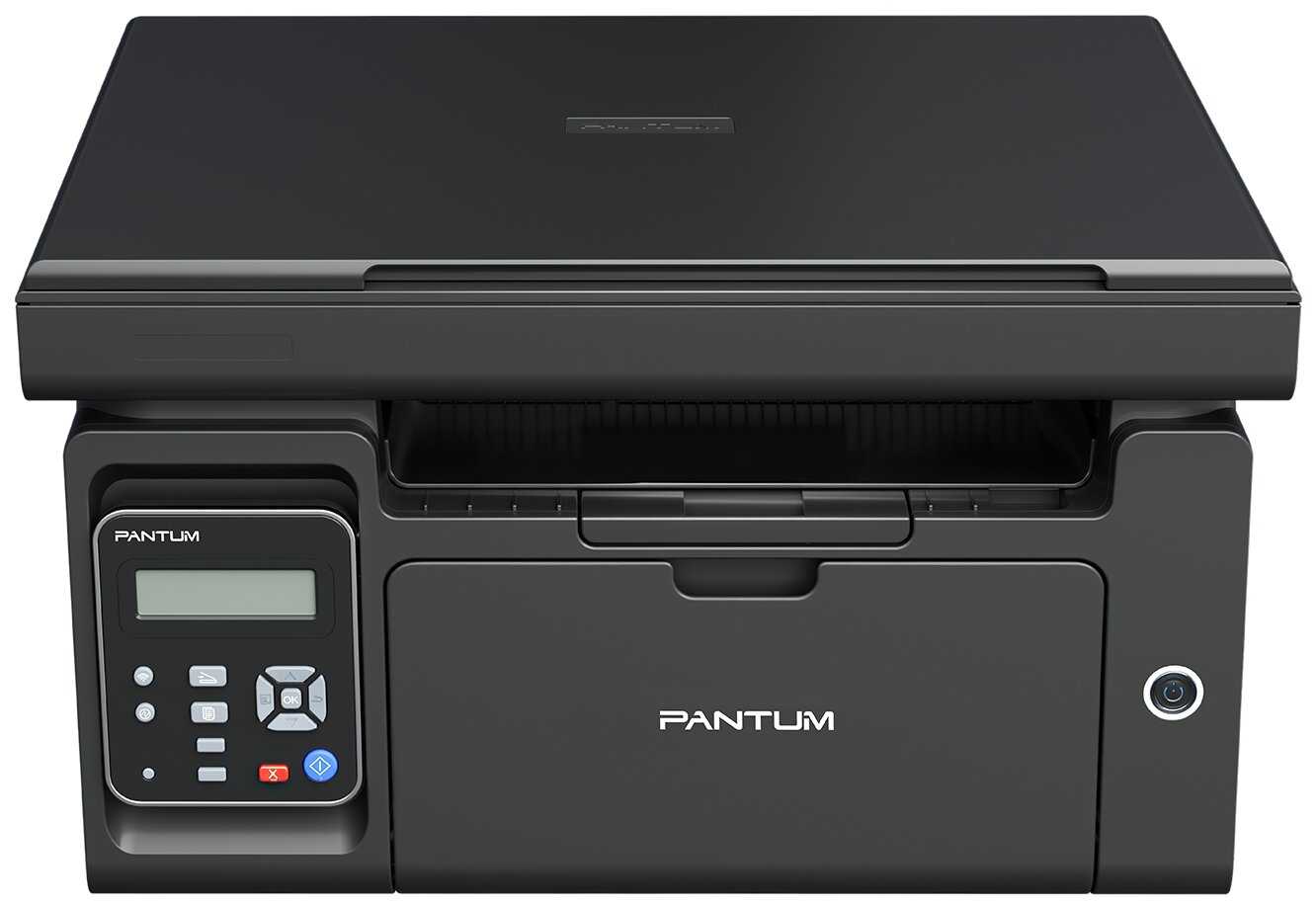
Pantum M6500 — 1610 отзывов, плюсы и минусы




 Хорошо
👍Почему стоит купить Pantum M6500 - Преимущества по отзывам пользователей
- Простота подключения по Wi-Fi:
- Беспроводная настройка через WPS или ручной ввод пароля в интерфейсе драйвера.
- Поддержка печати со смартфонов через приложения Pantum Mobile Print & Scan или Mopria.
- Стабильная работа в локальной сети после первоначальной настройки.
- Компактность и эргономичный дизайн:
- Малые габариты (344 × 275 × 231 мм) удобны для размещения в ограниченном пространстве.
- Регулируемый наклон ЖК-панели (1,5-дюймовый экран) для комфортного управления.
- Экономичная система заправки картриджей:
- Штатный картридж PC-211EV с технологией Chip Resetting позволяет повторную заправку.
- Специальные отверстия для дозаправки тонера без разборки картриджа.
- Высокая скорость печати:
- До 22 стр./мин при разрешении 600 × 600 dpi.
- Прогрев за 14 секунд из режима ожидания.
- Функция автоматической двусторонней печати:
- Поддержка дуплекса через ручную перезагрузку листов.
- Оптимизация расхода тонера через режим экономии печати.
- Качественное сканирование:
- Оптическое разрешение сканера 1200 × 1200 dpi для текстов и графики.
- Режим копирования документов с автоматическим выравниванием.
- Поддержка современных ОС:
- Нативные драйверы для Windows 10/11, macOS, Linux (Ubuntu-based).
- Автоматическое обнаружение в сетевых средах.
- Энергоэффективность:
- Режим сна с потреблением 1,5 Вт.
- Сертификация Energy Star.
- Мобильная интеграция:
- Печать через Google Cloud Print и Apple AirPrint.
- Сканирование в облачные хранилища через фирменное приложение.
- Долгий срок службы компонентов:
- Ресурс фотобарабана — 20 000 страниц.
- Механизм подачи бумаги рассчитан на 50 000 циклов.
👎О чем стоит задуматься перед покупкой - Недостатки по отзывам пользователей
- Проблемы с автоматическим подключением к Wi-Fi:
- Требуется повторная синхронизация с роутером после перезагрузки.
- Отсутствие поддержки частоты 5 ГГц.
- Хрупкость пластикового корпуса:
- Лоток подачи бумаги (вместимость 150 листов) скрипит при полной загрузке.
- Люфт крышки сканера при открытии под углом >45°.
- Шум при работе:
- Уровень шума 52 дБ в режиме печати.
- Вибрации от механизма термозакрепления.
- Нестабильное качество печати графики:
- Потеря детализации в полутонах при плотности < 600 dpi.
- Вертикальные полосы при износе дозирующего лезвия картриджа.
- Ограниченная функциональность сканера:
- Невозможность пакетного сканирования в PDF через мобильное приложение.
- Задержка 3-5 секунд между сканированием страниц.
- Сложности с двусторонней печатью:
- Деформация бумаги при термофиксации приводит к замятиям.
- Ручная перезагрузка листов для дуплекса.
- Неудобное меню управления:
- Отсутствие русификации в 30% системных разделов.
- Нет быстрого доступа к настройке плотности печати.
- Перегрев при интенсивной эксплуатации:
- Автоматическая остановка после 50 непрерывных копий.
- Запах нагретого пластика при длительной работе.
- Проблемы совместимости с Linux:
- Отсутствие CUPS-драйверов для non-Ubuntu дистрибутивов.
- Ограниченный функционал сканера в SANE.
- Низкая точность датчика тонера:
- Ошибка определения остатка краски ±15%.
- Ложные срабатывания при использовании совместимых чипов.
*Плюсы и минусы, которые пользователи называют чаще всего на основе практического опыта использования.
Часто задаваемые вопросы F.A.Q.
-
Какие существуют особенности установки драйверов для Pantum M6500W?
Некоторые пользователи столкнулись с проблемами при установке новых версий драйверов (например, v1.14.35). Решением стало использование версии v1.13.53 с комплектного CD или раздела «old» на официальном сайте. Рекомендуется полностью удалить предыдущие драйверы перед установкой и следовать инструкции для выбранного типа подключения (USB, Wi-Fi). -
Как настроить подключение к Wi-Fi без использования USB-кабеля?
Для подключения через Wi-Fi используйте кнопку WPS на роутере: нажмите ее, затем активируйте Wi-Fi на принтере. Если WPS недоступен, потребуется временное подключение по USB для ввода параметров сети через драйвер. После настройки кабель можно отключить — принтер запомнит сеть. -
Почему сканер иногда не реагирует на команды или работает нестабильно?
Проблемы могут возникать из-за перегрева при интенсивном использовании или конфликта ПО. Перезагрузка устройства и проверка соединения (для сетевого сканирования) часто решают вопрос. Для сложных задач рекомендуется использовать сторонние приложения (например, NAPS2) вместо штатного софта. -
Как правильно заправить картридж и избежать полос при печати?
Используйте только оригинальные заправочные комплекты (например, Pantum PC-211RB). После заправки встряхните картридж и очистите дозирующее лезвие от остатков тонера. Если полосы сохраняются, проверьте фотобарабан — его ресурс рассчитан на 3-4 заправки. -
Почему принтер не подключается к Wi-Fi после выхода из спящего режима?
Это известная проблема прошивки. Решение — обновить драйверы или вручную переподключиться через настройки сети. Некоторые пользователи оставляют USB-кабель для быстрого восстановления связи. -
Какое реальное разрешение сканера и как улучшить качество сканирования?
Максимальное заявленное разрешение — 1200×1200 dpi, но для текстов достаточно 300 dpi. Для улучшения четкости выбирайте «Документ» в настройках сканера и избегайте режима «Фото». Использование 600 dpi увеличит время сканирования без заметного визуального преимущества. -
Как печатать со смартфона, если штатное приложение Pantum не работает?
Установите универсальные приложения, например Mopria Print Service для Android. Для печати через iPhone используйте встроенную функцию AirPrint. Убедитесь, что принтер и смартфон находятся в одной сети. -
Почему бумага загибается при печати и как это исправить?
Проблема возникает из-за нагрева валиков. Укажите в настройках принтера тип бумаги «Тонкая» или уменьшите температуру печати. Для двусторонней печати дайте листам остыть перед повторной загрузкой.
-
Как настроить сканирование в формате PDF через Wi-Fi?
Используйте FTP-сервер: настройте его в веб-интерфейсе принтера (логин: admin, пароль: 000000). Для сохранения в облако или email потребуется стороннее ПО. Штатная функция сканирования в PDF доступна только при USB-подключении. -
Какие есть альтернативы оригинальным картриджам?
Совместимые картриджи Pantum PC-211EV дешевле на 30%, но их заправка требует замены чипа. «Вечные» чипы доступны на AliExpress — они отключают счетчик тонера, но могут снизить качество печати. -
Почему принтер не виден в сети после перезагрузки роутера?
Назначьте принтеру статический IP-адрес в настройках роутера. Если проблема сохраняется, обновите прошивку роутера или используйте диапазон 2.4 ГГц вместо 5 ГГц. -
Как уменьшить шум при работе устройства?
Установите режим «Эко» в настройках печати — это снизит скорость и шум. Для офиса размещайте принтер на мягкой подложке (например, резиновый коврик) для гашения вибраций. -
Что делать, если принтер перестал видеть картридж после заправки?
Очистите контакты чипа спиртом и переустановите картридж. Если ошибка сохраняется, замените чип или заклейте один из его контактов изолентой (метод актуален для неоригинальных чипов). -
Как использовать функцию ксерокопии паспорта?
Выберите в меню «Копия документа», поместите паспорт в центр стекла сканера. После первого сканирования переверните паспорт и отсканируйте вторую страницу. Принтер автоматически объединит изображения на одном листе. -
Какие ограничения по объему печати для домашнего использования?
Устройство рассчитано на 500-800 страниц в месяц. При нагрузке свыше 100 листов за сеанс возможен перегрев — делайте паузы по 5-10 минут. Для офисных задач с ежедневной печатью 100+ страниц эта модель не подходит.
|
Pantum M6500 | Яндекс Маркет | от 0 ₽ | Посмотреть |
1610 отзывов пользователей о Pantum M6500
Пользовались
Pantum M6500?
Поделитесь своим опытом и помогите другим сделать правильный выбор

Скромный эксперт
Оценка пользователя
Великолепно
Скромный эксперт
Оценка пользователя
Великолепно
И по сравнению с моими предыдущими принтерами явное преимущество: краска не засыхает даже в разгар лета и более длительные перерывы Давления. Это экономит деньги и бережет нервы. Мой вывод: лазерный принтер и тонер были для меня правильное решение.
Скромный эксперт
Оценка пользователя
Ужасно
Скромный эксперт
Оценка пользователя
Ужасно
тонер нельзя вслух Печати 1600 страниц, как сказано в описании,после 200 страниц эта штука делала обмякло.
на Мой взгляд, вы должны принять Gäret+тонер из ассортимента.
Скромный эксперт
Оценка пользователя
Великолепно
Скромный эксперт
Оценка пользователя
Плохо
посоветуйте мне понравилось несложный обмен
я бы этот продукт никому
Скромный эксперт
Оценка пользователя
Великолепно
Фотон-6KXYV
03.10.2023
Оценка пользователя
Хорошо
- +
Хорошая цена, приличный внешний вид
- -
Возникли проблемы с установкой драйверов на данное устройство (см. комментарий)
В комплекте с этим МФУ идёт CD с дровами. На диске указана версия драйверов v1.13.53, но об этом чуть позже.
МФУ подключаю к ноуту через комплектный USB кабель. Т.к. CD-ROM нет на борту у ноута, иду на официальный сайт Pantum и скачиваю для этого МФУ драйвера. На сайте указана версия драйверов v1.14.35.
Устанавливаю драйвера по сценарию подключения МФУ через USB кабель.
Открываю первый попавшийся файл формата .doc/.docx и обнаруживаю, при попытке распечатать содержимое этого файла, что МФУ в устройствах печати отсутствует. Ну думаю, ок. Полез в раздел панели управления, далее устройства и принтеры. Там тоже этого МФУ нет. Жму добавить устройство, система обнаруживает этот МФУ, я указываю на него, жму далее и о чудо, значок этого принтера появляется в составе других, уже предустановленных системой, принтеров, таких как Print to PDF и пр. Хороший такой значок, яркий…Но через 10-15 секунд этот значок какого-то хрена бледнеет (знаете, как значок какого-либо файла, на который нажал команду "Вырезать", но ещё никуда не вставил). Я такой думаю себе, это вообще чего значит, никогда такого раньше не видел. Ну да хрен с ним, думаю, принтер есть в списке устройств, значит должен печатать…а нет, в перечне устройств для печати того же файла этого МФУ по-прежнему нет. Ну ок…иду в раздел устройства по команде Win+I…там тоже этого устройства нет, жму добавить, комп выдаёт мне этот МФУ, я его выбираю, он появляется в списке устройств, но с какой-то галимой припиской внизу "Драйвер не обнаружен"…какого ***?! Иду в диспетчер устройств, нахожу этот МФУ, тот мне пишет, что все Ок, устройство работает корректно, дрова работаю нормально, обновления не требуется…как они *** могут работать нормально, когда комп эти дрова не видит…хрен с ним, думаю, надо комп перезагрузить.
Перезагрузил, все та же хрень…удалил устройство, добавил заново…ничего не изменилось…удалил дрова, поставил заново…нет изменений…и так раз 10 в различных сочетаниях вышеописанных действий.
Когда я уже совсем было отчаялся, обратил внимание на различающиеся между собой версии драйверов, которые на комплектном CD и которые на официальном сайте Pantum.
Забиваю в гугл дрова на Pantum версии v1.13.53, находится ссылка на какую-то древнюю версию официального сайтам Pantum, с припиской в браузерной строке "old". Скачиваю оттуда эту версию дров, вычищаю с компа дрова версия v.1.14.35 и все, что с ними связано, устанавливаю дрова версии v1.13.53 (также устанавливаю через установщик Pantum, по сценарию подключения МФУ через кабель USB). Установщик мне сообщает, что все удачно завершено и МФУ добавлено…и, вуаля, все работает, МФУ печатает, сканирует, во всех списках отображается без проблем.
Ну как так-то, Pantum, че за фигня у Вас с новыми дровами…?!?
Вообщем, то ли я косяк и что-то с новой версией дров неправильно делал, то ли дрова косячные…разбираться не было время, уезжать надо было, главное, МФУ заработало.
Напишите в комментариях, кто ещё с такой проблемой сталкивался и как решили её
Как менялась цена на Pantum M6500
Характеристики Pantum M6500
| Основные характеристики | |
| Тип устройства : | принтер |
| Тип печати : | лазерный |
| Цветность печати : | черно-белая |
| Максимальный формат : | A4 |
| Количество страниц в месяц : | 20000 |
| Область применения : | малый офис |
| Размещение : | настольный |
| Функции печати : | автоматическая двусторонняя печать, печать без полей, печать фотографий |
| Принтер | |
| Максимальная ширина отпечатка : | 216 мм |
| Максимальная длина отпечатка : | 340 мм |
| Технология печати : | лазерная |
| Количество цветов : | 2 |
| Скорость ч/б печати (A4) : | 22 стр./мин |
| Время разогрева : | 10 c |
| Скорость цветной печати (A4) : | 20 стр./мин |
| Лотки | |
| Вывод бумаги (стандартный) : | 100 шт. |
| Расходные материалы | |
| Печать на различных носителях : | глянцевая бумага, карточки, конверты, матовая бумага, пленка, этикетки |
| Тип картриджа/тонера : | Pantum NT-C216B, Pantum PC-216E |
| Память/Процессор | |
| Процессор : | 600 МГц |
| Объем памяти : | 128 МБ |
| Максимальный объем памяти : | 128 МБ |
| Интерфейсы | |
| Интерфейсы : | AirPrint, Bluetooth, Ethernet (RJ-45), USB, Wi-Fi |
| Прочее | |
| Дисплей : | ЖК-панель |
| Уровень шума в режиме ожидания : | 30 дБ |
| Поддержка драйверов и протоколов : | PCL 5e, PCL 6, прямая печать |
| Совместимость с ОС : | Android, Linux, Mac OS, Windows, iOS |
| Потребляемая мощность (при работе) : | 750 Вт |
| Уровень шума при работе : | 54 дБ |
| Комплектация : | МФУ Pantum, Стартовый картридж: PC-211E: 700 страниц, Краткое руководство по установке, Шнур питания, USB кабель для подключения к компьютеру, Гарантийный талон, CD с драйверами и документацией |
| Ширина : | 417 мм |
| Высота : | 244 мм |
| Глубина : | 305 мм |
| Вес : | 7.5 кг |
| Сканер | |
| Тип устройства автоподачи : | одностороннее |
| Дополнительная информация : | поддержка языков управления GDI, форматы материалов для печати: A4 A5 JIS B5 IS0 B5 A6 Letter Legal Executive Folio Oficio Statement японская открытка конверт Monarch конверт DL конверт C5 конверт C6 конверт №10 ZL большой 16K большой 32K 16K 32K B6, USB 2.0 Hi-Speed |
Информация о характеристиках носит справочный характер.
Перед покупкой уточняйте характеристики и комплектацию товара у продавца
Альтернативы с более высокой оценкой











Wizemart © 2026.
Рекомендательная система по умному выбору товаров по отзывам и рейтингам
