

Ноутбук ASUS Vivobook 17 X1704 — 306 отзывов, плюсы и минусы
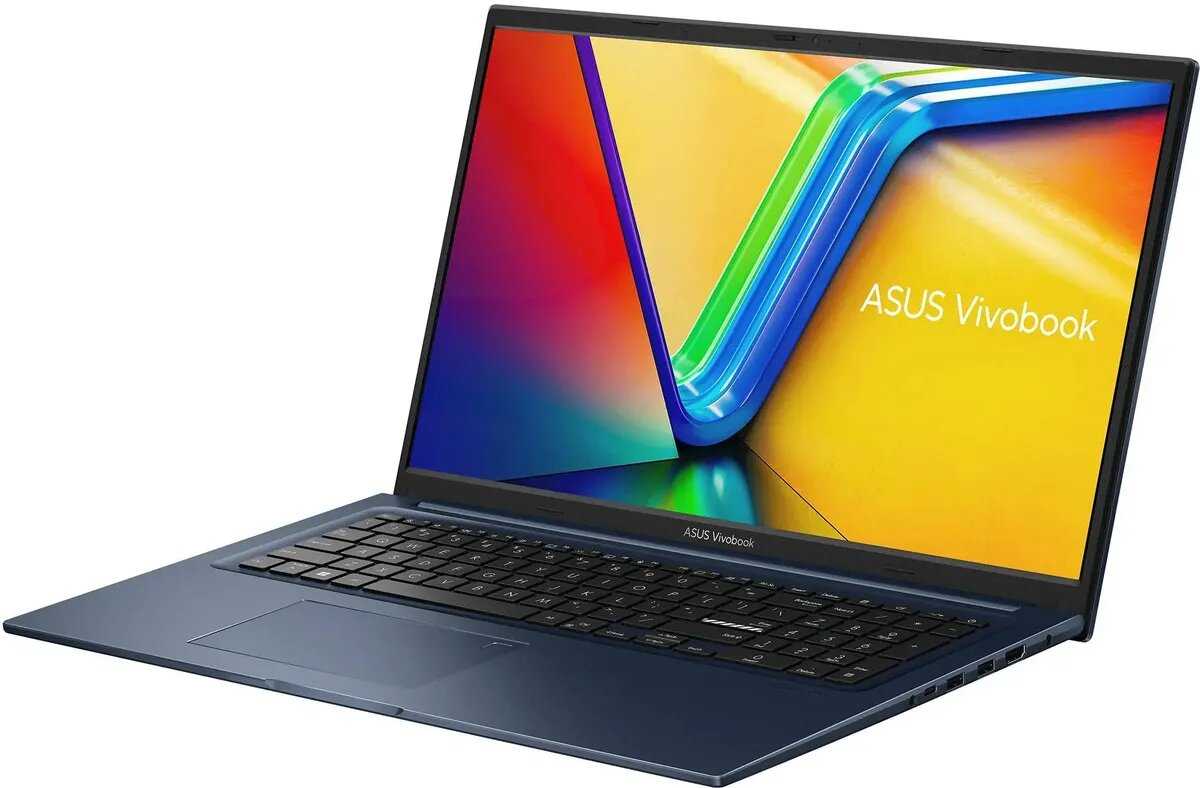
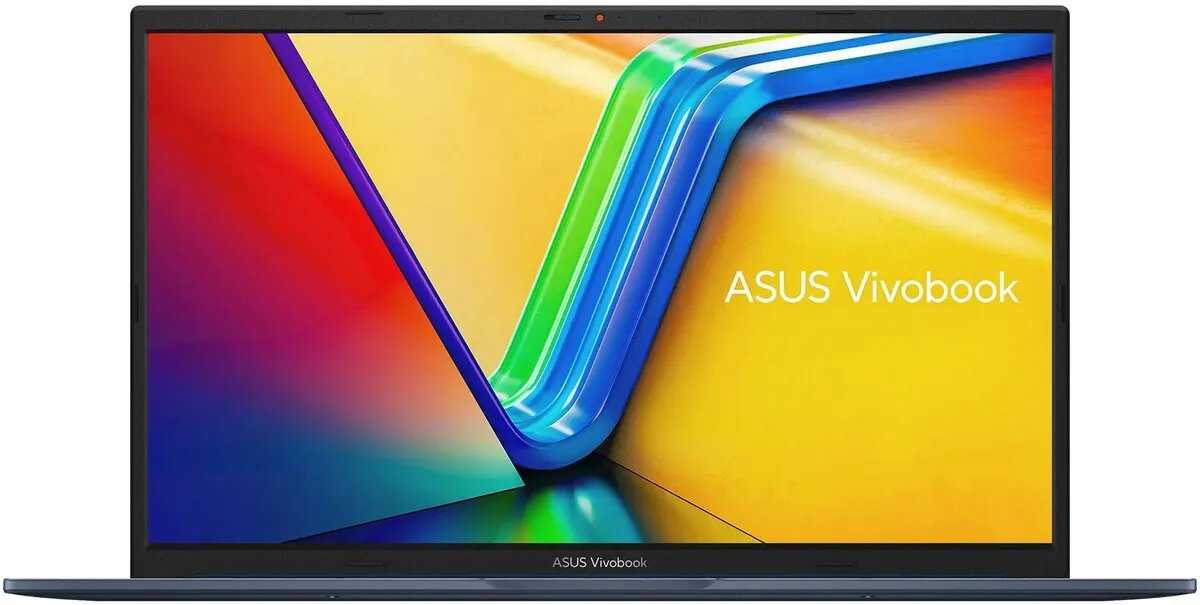
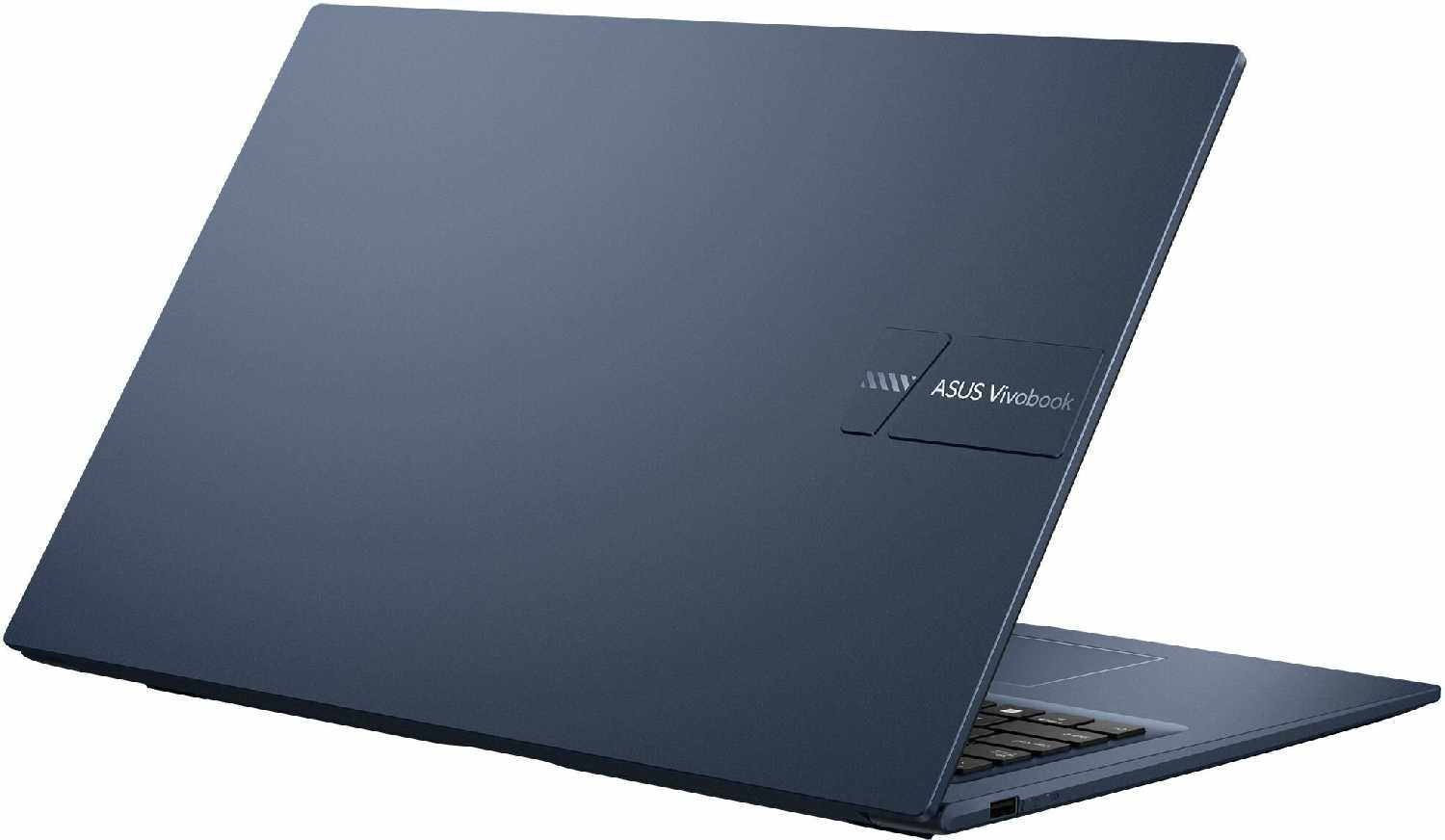
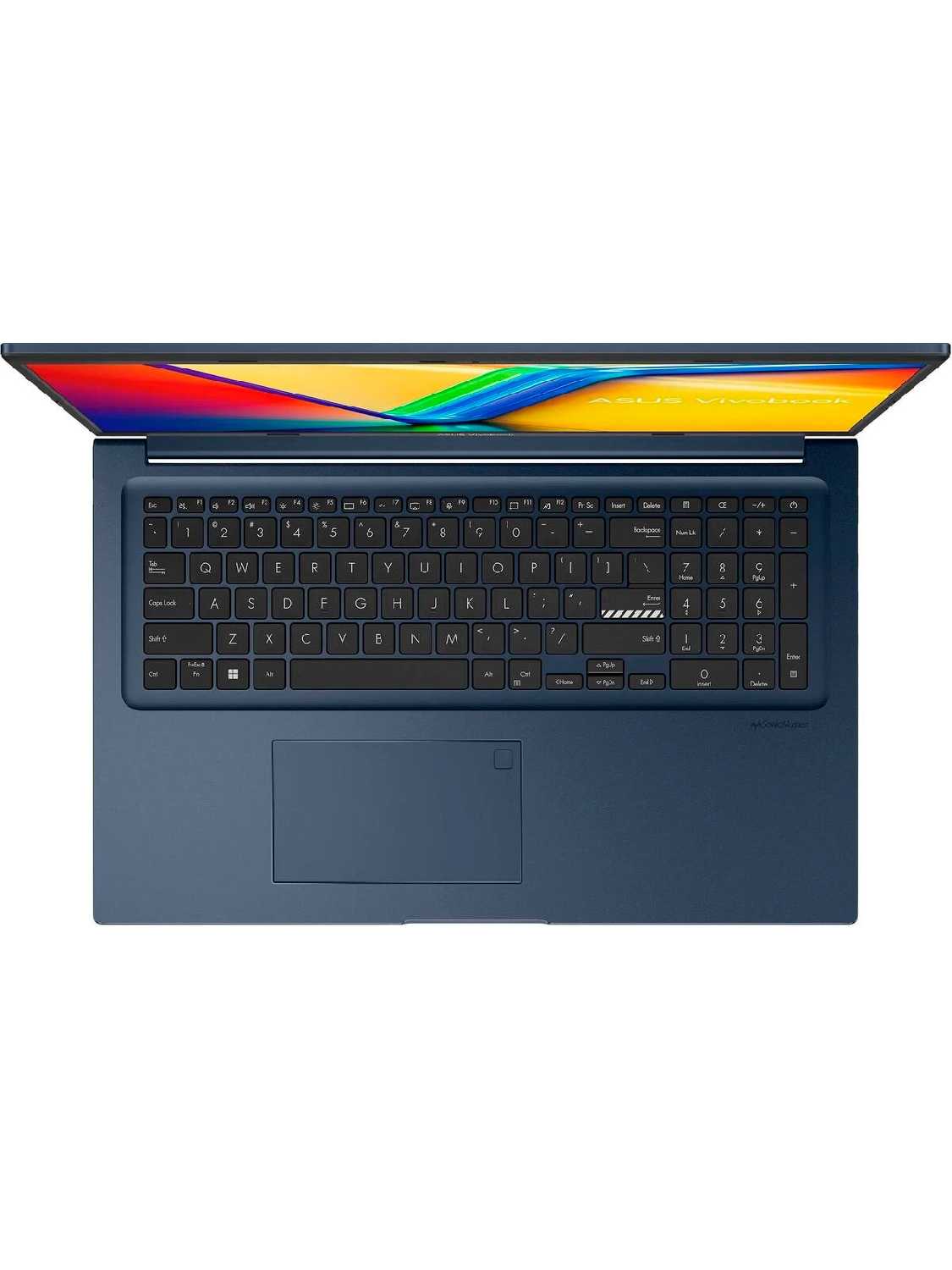
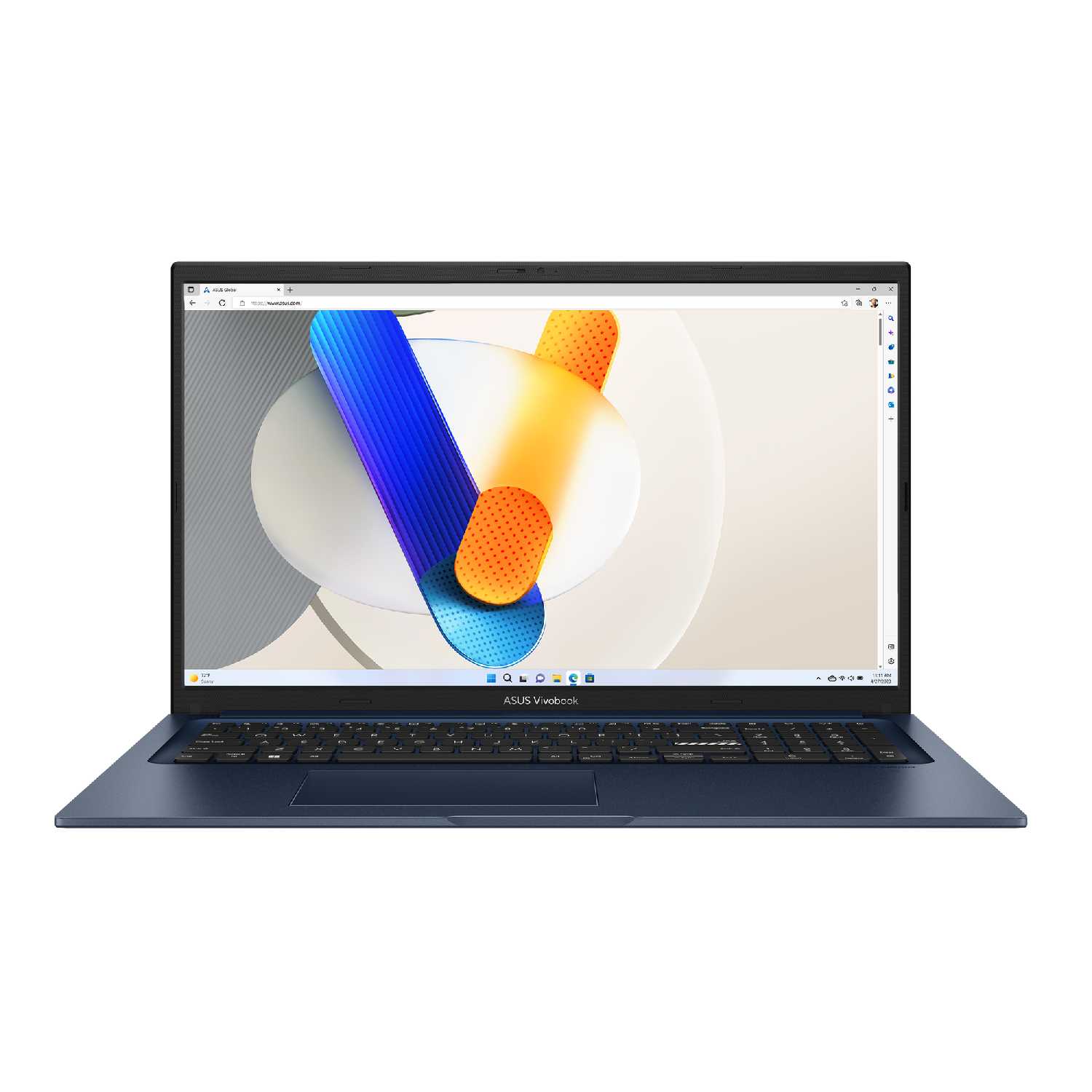


Что пользователи пишут в отзывах: ключевые плюсы и минусы ASUS Vivobook 17 X1704
*Проценты и ключевые выводы основаны на повторяющихся темах и сценариях, которые чаще всего упоминаются пользователями в отзывах.
Реальный опыт использования ASUS Vivobook 17 X1704 - анализ 306 отзывов
🔧 Установка ОС и драйверов:
Подавляющее большинство пользователей сталкивается с необходимостью ручной установки Windows 10/11 через загрузочную флешку Rufus, поскольку предустановленной ОС часто нет. Обязательно отключать контроллер VMD в BIOS (F7 → Advanced → VMD Setup → Disabled), иначе установщик не видит SSD; драйвер Intel RST v19.5.x (irst или vmd_dch) закидывать на флешку заранее с сайта ASUS. Wi-Fi (Mediatek MT7902, RTL B8851BE или Intel) и тачпад не работают без отдельных драйверов с разделов Networking/Pointing Device/Chipset (после chipset, включая Intel I2C/GPIO); MyASUS упрощает, но не всегда. Процесс занимает 30-60 минут с интернетом на другом ПК, QR-код в коробке ведёт на видео-инструкцию. Без этих шагов диск/сеть недоступны, что отпугивает новичков.
⚡ Производительность в задачах:
Процессор Intel Core i5-120U (или i3-1315U) обеспечивает быструю работу в офисных приложениях (Excel, Word, NanoCAD, 1С локально слабо), браузере с 10+ вкладками, видео/фото/YouTube без тормозов; загрузка ОС за 0.3-10 сек. Легкие игры (WoT 45 FPS high, GTA V 45 FPS, Tanks Blitz 60 FPS, Destiny 2/Warframe 35-45 FPS) идут стабильно на встроенной Intel UHD/Vega. ОЗУ 8-16 ГБ DDR4 3200 МГц (8 ГБ впаяно + слот для апгрейда до 16 ГБ) и SSD 512 ГБ/1 ТБ NVMe дают чтение/запись 20-25 ГБ/с; Blender/After Effects на проф уровне тянет частично. Многозадачность стабильна, подлагивания редки при обновлениях.
📱 Экран и изображение:
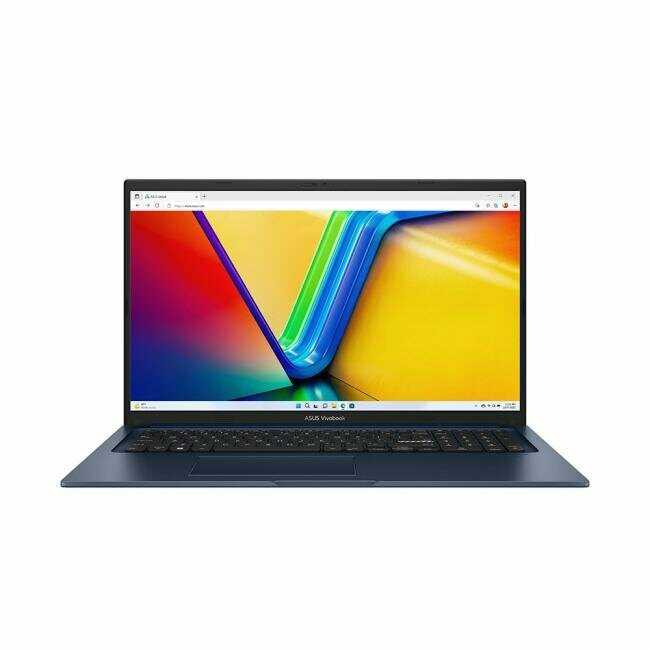
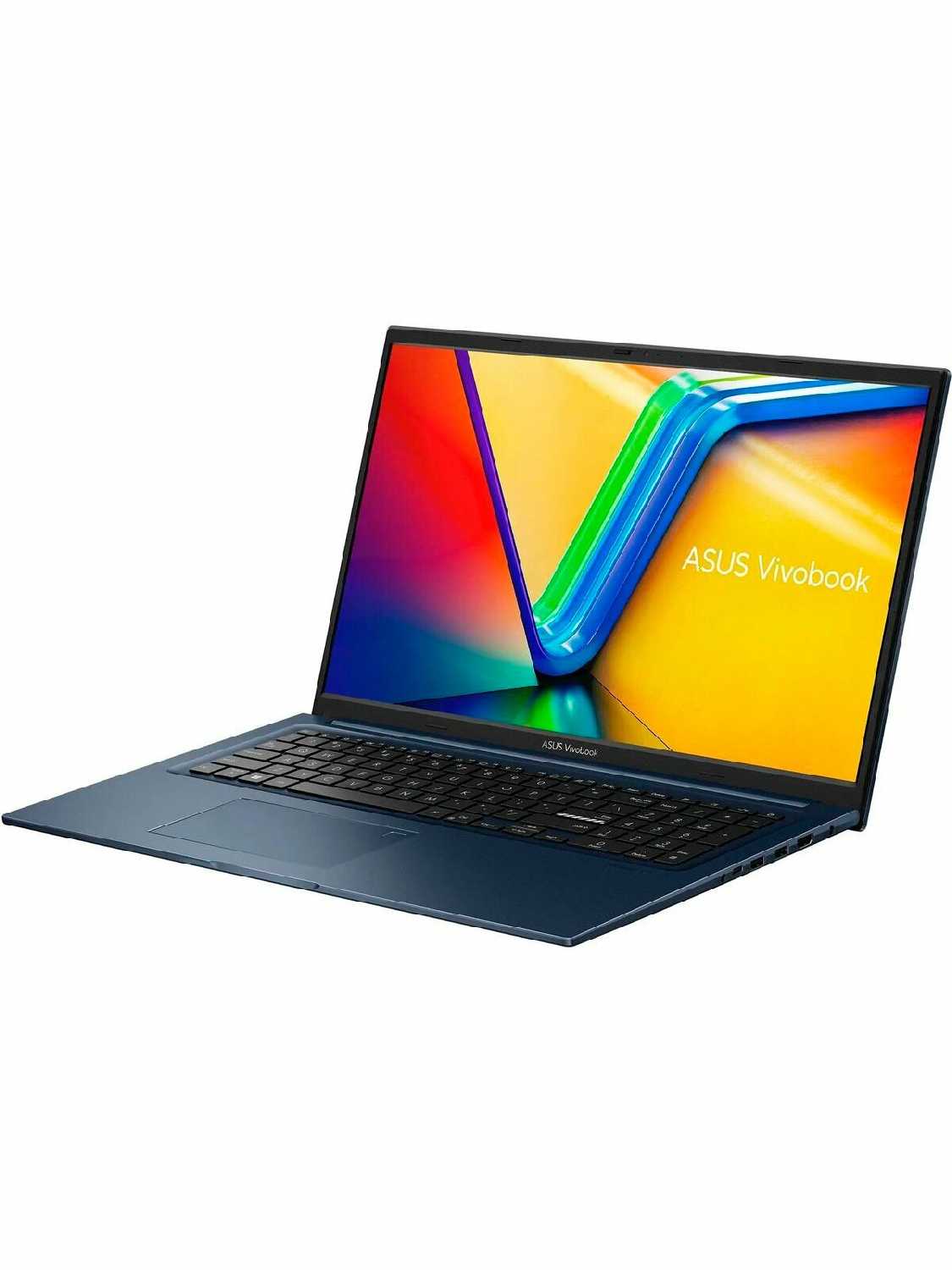
Матовая 17.3" IPS-панель с яркостью 250-300 нит хвалят за чёткость, насыщенные цвета, антиблик; идеальна для таблиц, видео, работы днём без усталости глаз. Тонкие рамки делают компактным (ширина ~40 см), углы обзора хороши, 4K по HDMI. Засветы по углам редки и некритичны. Разница с 16" заметна, для дома/офиса предпочтительнее меньших диагоналей.
🖥️ Корпус и сборка:
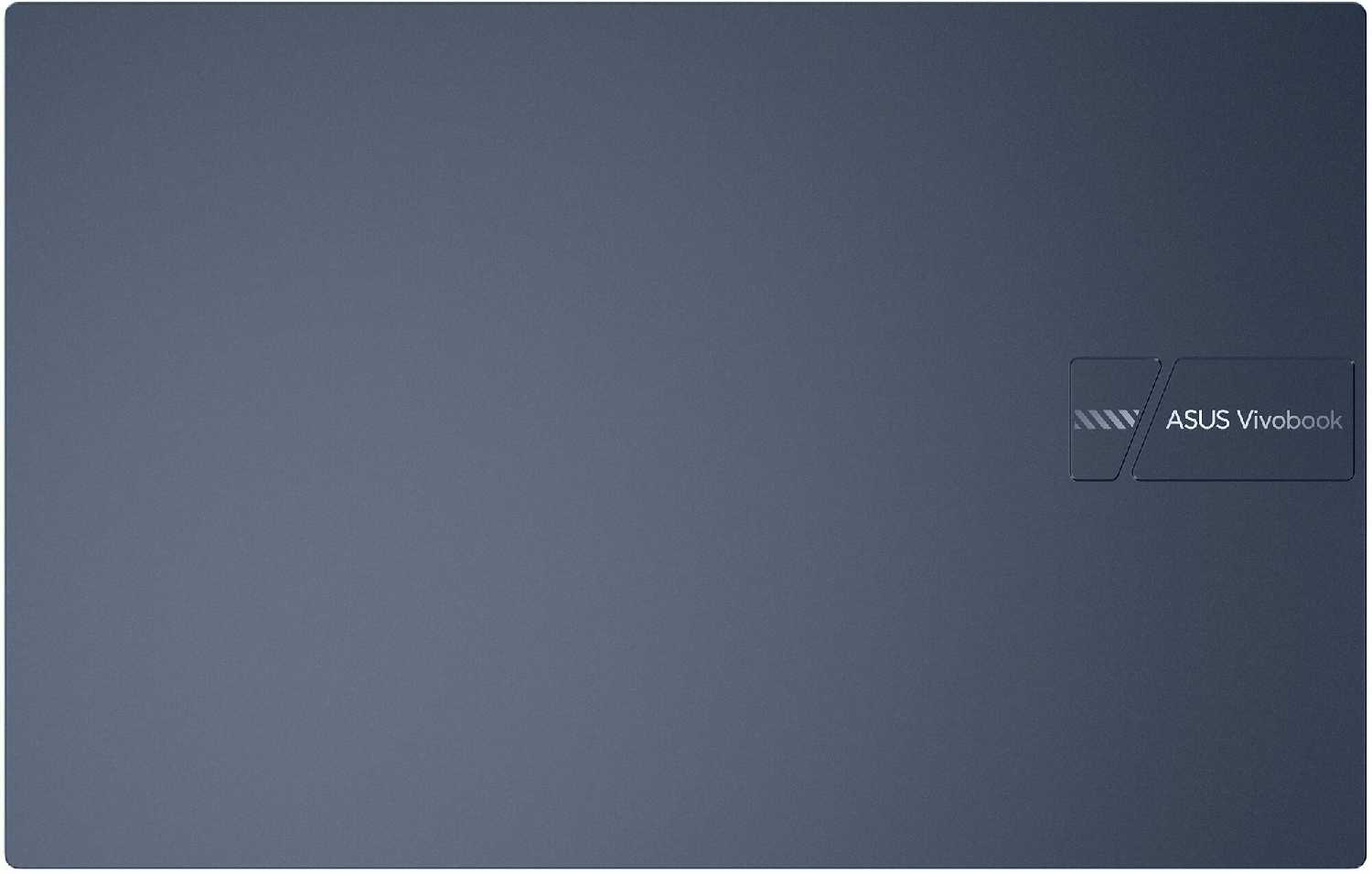
Пластиковый корпус лёгкий (для 17.3" ~1.8-2 кг), тонкий, компактный, открытие на 180°; металлическая крышка у некоторых, но пластик снизу/маркий — отпечатки/царапины видны мгновенно, не стираются тряпкой (нужны салфетки). Петли тугие, гнутся слегка при открытии; сборка крепкая, без люфтов. Шторка веб-камеры удобна. По сравнению с Honor MagicBook (дешевле, но без подсветки/отпечатка) выигрывает в экране/клавиатуре.
⌨️ Клавиатура и тачпад:
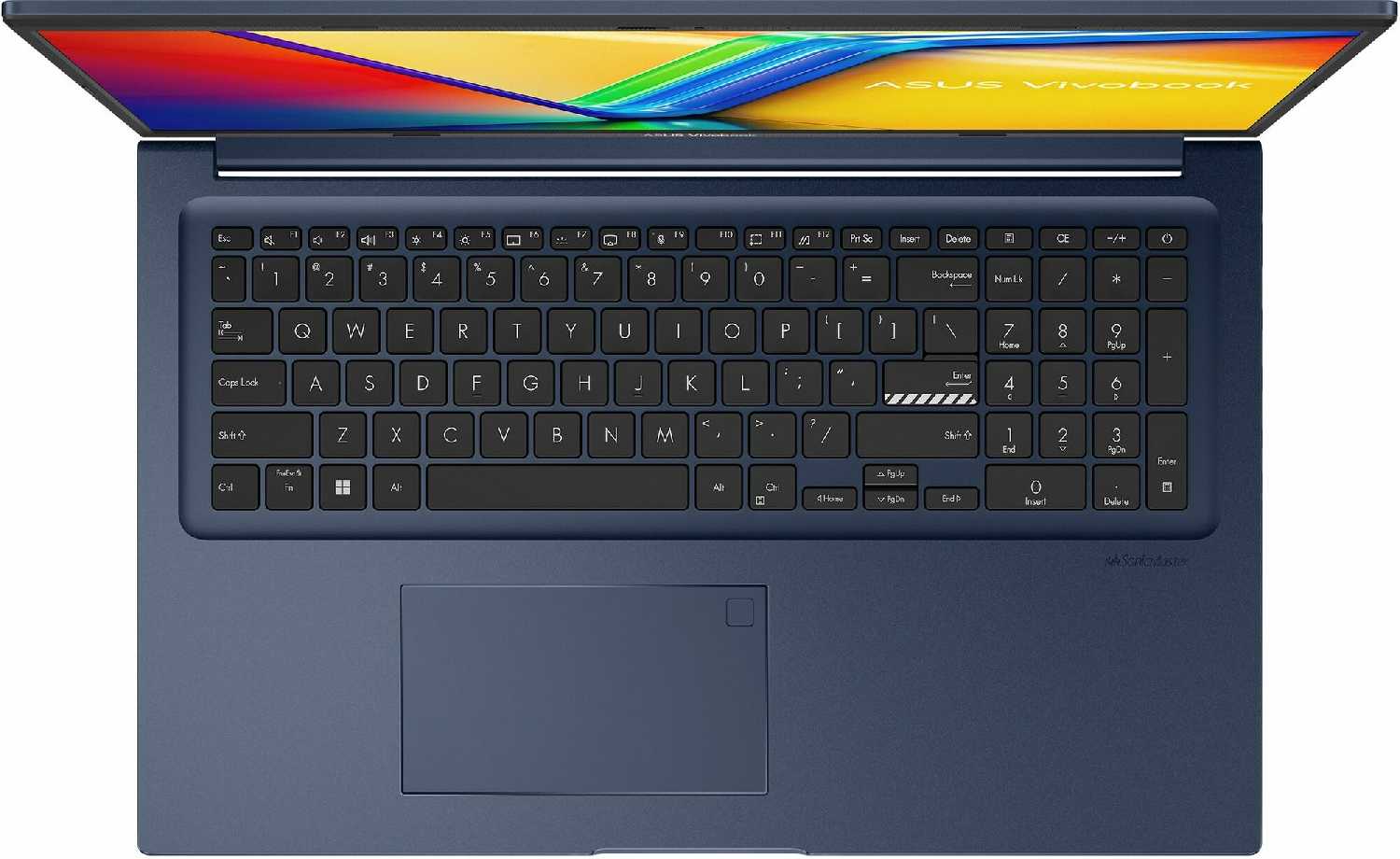
Полноразмерная с цифровым блоком, русско-английскими буквами, мягким ходом, регулируемой белой подсветкой (удобно ночью); стрелки/Shift отдельно. Русские буквы мелкие/светлые, сливаются на светлом фоне/при подсветке под углом — приходится выключать. Тачпад требует драйверов (ASUS Precision после chipset), Fn-кнопки (яркость) работают сразу, но полные FN иногда глючат. Эргономика лучше Lenovo/Huawei по отзывам офисных пользователей.
📶 Wi-Fi и сеть:
Часто не видит сети из коробки/при установке (RTL B8851BE/Mediatek/Intel); фикс — драйверы v23.40/3.3.0.884/6101.19 с сайта ASUS или MS Update, отключить Fast Boot в BIOS; отваливания редки после. Нет Ethernet/SD-слота, мало портов (3 USB-A + 1 Type-C без зарядки, HDMI). USB-модем/провод нужен для первой настройки; замена на Intel AX210NGW решает у единиц.
🔋 Автономность и зарядка:
4-8 часов при офисной нагрузке/видео/сёрфинге (с 100% до 77% за 30-40 мин установки); на ночь на зарядку. Зарядка компактная (не Type-C у большинства, кабель длинный), нагрев до 80°C в тестах. MyASUS лимитирует 80% для продления срока, 60% хаком.
👍Почему стоит купить ASUS Vivobook 17 X1704 - Преимущества по отзывам пользователей
- Большой экран 17.3 дюйма
- IPS-матрица обеспечивает яркость достаточную для офисных приложений и просмотра видео даже при освещении.
- Матовое покрытие минимизирует блики, делая работу комфортной в разных условиях.
- Тонкие рамки позволяют разместить большой дисплей в компактном корпусе шириной 40 см.
- Цвета насыщенные, не режут глаз при длительном использовании.
- Высокая производительность для офисных задач
- Процессор Intel Core 5 120U или i3-1315U запускает браузер с множеством вкладок, Excel и видео без тормозов.
- ОЗУ 8-16 ГБ DDR4 3200 МГц с возможностью апгрейда до 16 ГБ обеспечивает плавную многозадачность.
- SSD NVMe 512 ГБ-1 ТБ дает быструю загрузку системы за 10-15 секунд.
- В легких играх вроде WoT или GTA V на минимальных настройках держит 45-60 FPS.
- Подсветка клавиатуры
- Регулируемая белая подсветка с индикацией Caps Lock удобна для работы в темноте.
- Полноразмерная клавиатура с цифровым блоком и русскими буквами упрощает ввод данных.
- Ход клавиш мягкий, наброс текста приятный даже при длительном использовании.
- Тихая работа
- Вентилятор почти не слышен в офисном режиме, температура 44-48°C при браузере.
- Под нагрузкой шум минимальный, ниже игровых ноутбуков.
- Система охлаждения справляется без перегрева в стресс-тестах до 80°C.
- Легкость и компактность
- Вес около 2 кг и толщина делают переноску удобной несмотря на 17.3 дюйма.
- Открытие на 180° и металлическая крышка добавляют эргономики.
- Компактная зарядка USB-C позволяет заряжать телефон параллельно.
- Хорошее соотношение цены и качества
- За 40-50 тыс. руб. предлагает характеристики выше аналогов меньшего экрана.
- Шторка веб-камеры и антибликовое покрытие экрана повышают удобство.
- Сборка надежная, предыдущие ASUS служат 10+ лет.
👎О чем стоит задуматься перед покупкой - Недостатки по отзывам пользователей
- Сложности с установкой Windows
- Требуется отключить VMD в BIOS (F7 → Advanced → VMD Setup → Disabled), иначе не видит SSD.
- Нужен драйвер Intel RST v19.5.1.1040 на флешке для установки.
- Windows 10/11 не подтягивает все драйверы автоматически, ручная установка из Центра загрузок ASUS.
- Для Win11 требуется обход онлайн-проверки через CMD или Rufus с отключенным интернетом.
- Маркий пластиковый корпус
- Отпечатки пальцев видны сразу, не стираются обычной тряпкой.
- Пластик царапается в первые дни, особенно снизу.
- Под углом света выглядит грязным, требует частой чистки.
- Проблемы с WiFi
- Модуль RTL8851BE/Intel/Mediatek не работает из коробки, нужны специфические драйверы с сайта ASUS.
- Иногда отваливается соединение, помогает смена на Intel AX210.
- При установке Win11 не видит сети без USB-модема или проводного интернета.
- Отсутствие предустановленной ОС
- Поставляется пустым, требует второй ПК, флешки и мыши для настройки.
- Драйверы для тачпада, звука и WiFi ставятся вручную после базовой установки.
- Новичкам рекомендуется специалист или QR-инструкция от ASUS.
- Неудобная подсветка клавиш
- Русские буквы мелкие и светлые, сливаются на белом фоне без подсветки.
- При включенной подсветке слепит под углом или на вытянутых руках.
- Мнения разделились: удобна в темноте, но мешает днем.
- Средняя автономность
- Держит 4-6 часов при офисной нагрузке, 77% за 30-40 мин установки.
- Зарядка не Type-C на полной мощности, около 2 часов до 100%.
- Максимум 80% заряда в MyASUS для продления жизни АКБ.
- Мало портов и отсутствие слотов
- Нет Ethernet, SD-ридера, только 3 USB + 1 Type-C.
- Нет апгрейда SSD в некоторых комплектациях.
*Плюсы и минусы, которые пользователи называют чаще всего на основе практического опыта использования.
Часто задаваемые вопросы F.A.Q.
-
🔧 Как установить Windows на ноутбук, если установщик не видит SSD?
Перед установкой войдите в BIOS (F2 при включении), нажмите F7 для расширенного режима, в разделе Advanced > VMD Setup Menu отключите VMD Controller (установите Disabled), сохраните изменения F10. Скачайте с сайта ASUS драйвер Intel Rapid Storage Technology (IRST, версия 19.5.x) для модели x1704va и добавьте его на загрузочную флешку Rufus. Пользователи подтверждают, что без этих шагов SSD не определяется ни в Windows 10, ни в 11. -
📡 Почему не работает Wi-Fi после установки Windows и как это исправить?
Wi-Fi-модуль (часто Intel, Mediatek MT7902 или RTL B8851BE) не подхватывается автоматически, поэтому скачайте драйвер с сайта ASUS в разделе Networking: для Intel — версию 23.40.0.4 или раннюю 6101.19.119.100; для Mediatek — 3.3.0.884. Установите после базовой ОС, перезагрузитесь; если не помогает, отключите Fast Boot в BIOS или используйте внешний USB-адаптер временно. Многие пользователи меняли модуль на Intel AX210NGW для стабильности, но это не обязательно. -
🖱️ Почему не работает тачпад и как его включить?
Тачпад требует драйверов из раздела Chipset (Intel I2C, GPIO) и Pointing Device с сайта ASUS — устанавливайте сначала chipset-драйверы, потом ASUS Precision Touchpad. Пользователи отмечают, что установка в неправильном порядке приводит к сбоям; после этого тачпад работает стабильно в Windows 10/11. -
💻 Подходит ли для установки Windows 10 или лучше Windows 11?
Windows 11 устанавливается проще — драйверы часто подтягиваются автоматически через обновления, но Wi-Fi и тачпад требуют ручной установки. Windows 10 требует отключения VMD, IRST-драйвера и дополнительных шагов для сетевой карты; некоторые ставили с Rufus без онлайн-проверки. Пользователи рекомендуют Win11 для меньших проблем, но обе версии работают после настройки. -
🧽 Маркий ли корпус и легко ли оттираются отпечатки?
Корпус пластиковый (крышка иногда металлическая), сильно маркий — отпечатки видны сразу и под разными углами, не стираются обычной тряпкой, требуют специальных средств или влажных салфеток. Пользователи жалуются на вид "из помойки" без ухода, но отмечают, что чистится относительно легко по сравнению с другими бюджетными моделями.
-
🛠️ Легко ли царапается корпус?
Пластик корпуса хлипкий и царапается быстро — следы появляются в первые дни даже без сильного воздействия; снизу особенно уязвимо. Пользователи советуют чехол или осторожное обращение, но хвалят металлическую крышку за стойкость. -
⚙️ Хватает ли производительности для офисных задач и браузинга?
Процессор Intel Core 5 120U (или i3-1315U/i5) с 8-16 ГБ ОЗУ и SSD отлично справляется с офисом (Word, Excel, 1C локально с оговорками), браузером (10+ вкладок), видео и фото — шустрый запуск, без лагов. Пользователи подтверждают стабильность в Blender (3D легкий), NanoCAD, но под нагрузкой (много задач) бывают паузы 2-3 секунды. -
🎮 Потянет ли легкие игры вроде World of Tanks или GTA?
В WoT на высокой графике — 45 FPS средние, Tanks Blitz — 60+ FPS, Destiny 2/Warframe — 35-45 FPS; GTA V — около 45 FPS. Интегрированная графика Intel позволяет играть на минималках/средних без перегрева, но не для AAA-игр — вентилятор слышен, FPS падает в динамике. -
📱 Какой экран и удобен ли для работы с текстом/видео?
17.3" IPS-матрица матовая, яркая (250-300 нит, хватает для офиса/комнаты), четкая, цвета насыщенные, не бликует, без сильных засветов. Идеальна для таблиц, видео, сериалов — глаза не устают, большой размер удобен дома/на столе, поддержка 4K по HDMI. -
⌨️ Удобна ли клавиатура, читаемы ли русские буквы с подсветкой?
Полноразмерная с цифровым блоком, мягкий ход, подсветка белая регулируемая (удобно ночью), Fn-клавиши работают. Русские буквы мелкие, серые на светлом фоне сливаются при подсветке/под углом — приходится выключать подсветку или привыкать; английские четче. -
🔇 Шумный ли вентилятор и нагревается ли ноутбук?
Очень тихий — вентилятор почти не слышен в браузере/офисе (температуры 44-48°C), под нагрузкой (игры/тесты) слышен умеренно, до 76-80°C без троттлинга или вылетов. В BIOS иногда 90°C на старте, но нормализуется после драйверов. -
🔋 Сколько держит батарея при повседневном использовании?
4-8 часов: офис/браузинг/видео — полный день (6-8 ч), игры/тяжелые задачи — 3-4 ч. Зарядка компактная (не Type-C у всех), от 23% до 84% за ~2 ч; MyASUS ограничивает 80% для долговечности (хак возможен). Пользователи хвалят за энергоэффективность Intel. -
⚖️ Легкий ли для 17-дюймового ноутбука и удобен ли в переноске?
Легкий и тонкий для диагонали (ширина ~40 см, компактный за счет рамок), удобно носить в поездки/дом. Не ультрабук, но легче старых моделей; открытие на 180°, петли тугие, но крепкие. -
🔧 Можно ли апгрейдить оперативную память или SSD?
8 ГБ DDR4 3200 МГц впаяно + 1 слот (до 16 ГБ total); SSD NVMe M.2 (512 ГБ-1 ТБ, Samsung в некоторых) — легко заменить/добавить. Пользователи добавляют 8/16 ГБ для игр/мультитаскинга, скорости растут до 20-25 ГБ/с чтения. -
🔊 Какой звук и хватает ли громкости?
Чистый, громкий, без искажений для видео/музыки; динамики снизу — хуже на мягких поверхностях (постель). Пользователи ставят средне, но приемлемо для офиса/фильмов.
306 отзывов пользователей о ASUS Vivobook 17 X1704
Пользовались
ASUS Vivobook 17 X1704?
Поделитесь своим опытом и помогите другим сделать правильный выбор

Пандорец-6XNKP
30.09.2024
Оценка пользователя
Неплохо
- +
Дизайн, материалы, характеристики
- -
Wi-fi
Wifi не работал с самого начала, что только не пробовал. С сервисным центром решил не связываться, так как это очень долго. Самостоятельно заменил Wifi модуль. С завода стоит RTL B8851BE. Заказал с маркетплейса Сетевой модуль Intel AX210NGW. Все заработало как часы!!!
ИнфраГость-7KPCD
27.06.2025
Оценка пользователя
Великолепно
- + - Большой экран радует своей чёткостью и яркостью, смотреть что угодно одно удовольствие.
- Процессор современный и мощный, справляется со всеми повседневными задачами без проблем.
- Корпус тонкий, лёгкий, компактный, плюс выглядит стильно и аккуратно.
- Система охлаждения почти не шумит, вентилятор работает тихо, даже не замечаешь.
- Память оперативная изначально 8 ГБ на DDR4 с частотой 3200 МГц, легко добавил вторую планку на 16 ГБ для большего комфорта.
- Жёсткий диск SSD формата NVMe M.2, если захочется, можно поменять на другой без хлопот.
- Установка Windows 11 прошла гладко, операционка сама подтянула все нужные драйверы через обновления, без лишних телодвижений, всё быстро и на автомате. - - Серьёзных недостатков не нашёл, разве что один нюанс: при установке системы сразу не распознаёт SSD, приходится зайти в BIOS в расширенный режим (нажать F7), перейти на вкладку Advanced и в меню VMD setup отключить контроллер VMD, поставив на Disabled.
ИнфраГость-8WOYG
01.05.2025
Оценка пользователя
Хорошо
- + Этот ноутбук радует скоростью работы, особенно для своей цены. Звук выходит чистым и громким, без искажений. Экран с антибликовым покрытием позволяет комфортно смотреть видео или работать даже при ярком освещении. Клавиатура удобная, с нормальным ходом клавиш, что делает набор текста приятным делом.
- - Основной недостаток - пластиковый корпус, который легко царапается и пачкается от пальцев, оставляя заметные следы. При установке Windows 11 нужно отключить контроллер VMD в BIOS, иначе система не увидит SSD. Сетевую карту придется настраивать вручную: ставьте драйвер MediaTek_WLAN версии 3.3.0.884, потому что в самом устройстве нет информации о модели Wi-Fi, и стандартные способы не сработают. После первого запуска драйверы для русификации нужно устанавливать отдельно, а остальные подтянутся из центра обновлений Windows. Только драйвер модуля TRM иногда требует дополнительных усилий в нестандартных сборках.
Небулоид-7XCTJ
21.08.2025
Оценка пользователя
Великолепно
- + В целом устройство работает на отлично, заряжается моментально – включается и выключается практически мгновенно, за один-два раза. Wi-Fi принимает сигнал безупречно, без каких-либо сбоев. Все заявленные параметры полностью подтверждаются на практике. Экран радует яркими оттенками, смотреть на него можно долго, без усталости для зрения. Использую его исключительно подключённым к розетке, так что о времени автономной работы сказать не могу, не тестировал.
- - Есть проблемы с клавиатурой: русские и английские символы имеют одинаковый оттенок, из-за чего на светлом фоне белые буквы почти не читаются. Когда включаешь подсветку, всё ещё больше сливается, и текст становится трудно различить.
Астероид-1QABQ
12.11.2024
Оценка пользователя
Великолепно
- + Ноутбук справляется с повседневными задачами вроде серфинга в сети, просмотра видео на YouTube и изучения снимков без каких-либо заморочек, всё просто и доступно даже при первом запуске. Он запускается шустро, без сбоев или задержек. Приятно, что сразу пришла с предустановленной Windows 11 Pro, включая поддержку TPM, что стало неожиданным преимуществом и сэкономило время. Клавиатура комфортная в использовании, с удобной подставкой для рук и правильно расположенным правым Shift. Экран вполне устраивает для таких нужд. После настройки драйверов для Wi-Fi остальные компоненты подключились почти мгновенно.
- - Были сложности с установкой драйверов для мобильного модема в разъёме — те, что с официального сайта, не подошли, пришлось долго искать подходящие. Также заметил, что связь по радио работает нестабильно, если активирована проверка TPM. Корпус легко пачкается, отпечатки видны сразу, так что если это критично, стоит подумать.
МехаРейнджер-7EGAQ
28.02.2025
Оценка пользователя
Великолепно
- + Большой дисплей радует глаз, особенно когда нужно работать с текстом или таблицами. Ноутбук запускается мгновенно, система загружается без задержек. Изображение на экране выглядит четко и ярко, цвета передаются отлично. Плюс, он довольно легкий, удобно носить с собой в поездки. Есть предустановленная лицензионная операционная система, что сразу избавляет от хлопот с установкой.
- - Не подойдет для геймеров, производительность в играх слабая, лучше не рассчитывать на это. Как и у других моделей Asus, блок питания может выйти из строя, если с ним обращаться небрежно - например, если случайно наступить или задеть кабель.
Эксопилот-2LMAV
14.12.2025
Оценка пользователя
Великолепно
- +
Большой экран для ноутбука, сочный, яркий. Зарядное устройство компактное как у телефона. Есть подсветка клавиатуры.
- -
Не дорогой пластик корпуса, но хоть легко чистится. Нет ОС. По надёжности не знаю, пользуюсь неделю.
Для настройки ноутбука (лэптопа) понадобится другой компьютер с интернетом и вторая usb-мышь. На официальном сайте ASUS всё есть, всё скачивается без vpn (на момент написания отзыва - декабрь 2025).
Вот краткая инструкция (как делал я) по установке Windows 10 и драйверов для настройки ноутбука Asus Vivobook 17 (модель X1704VA-AU862) на Intel Core 5 120U:
1. Скачиваем ISO-файл Windows 10 с любого ресурса.
2. Скачиваем программу Rufus (у меня portable-версия), при запуске обновляем её.
3. С помощью программы Rufus создаём загрузочную флешку с Windows 10. Здесь всё просто, само всё настраивается.
4. Не вставляя флешку, включаем ноутбук, сразу загружается БИОС.
5. В БИОСе жмём F7 (Дополнительные настройки), переходим в раздел “Дополнительно” в “Меню настройки VMD”, отключаем контроллер VDM. Сохраняем и выходим из БИОСа.
6. На сайте Asus заходим в Центр загрузки, вводим название модели ноутбука X1704VA, далее проходим по ссылке “Драйверы и Утилиты”. На открывшейся странице в разделе “Chipset” жмём “Показать всё” и в открывшемся списке скачиваем Драйвер Intel Rapid Storage Technology (IRST) V19.5.1.1040, после скачивания он называется ”VMD_DCH_Intel_Z_V19.5.1.1040Sub1_30940_1”. Закидываем этот файл на загрузочную флешку Windows 10, я закинут прям в корневую папку.
7. Без выполнения пунктов № 5 и 6 винда при установке не видит жёсткий диск, который установлен в ноутбуке.
8. Вставляем загрузочную флешку, выбираем жёсткий диск для установки, после чего винда устанавливается за несколько секунд.
9. После установки, виндовс загружается первый раз. Звук у меня установился с виндой. Wi-Fi и тачпад не работали.
10. Для включения Wi-Fi: скачиваем на сайте Asus в Центре загрузки (аналогично пункту № 6) в разделе “Networking” файл “Intel беспроводной локальной драйвер” V23.40.0.4, после скачивания он называется “WirelessLan_PIE_DCH_Intel_Z_V23.40.0.4_37580_1”. Устанавливаем его, перезагружаем ноутбук. В итоге имеем ноутбук с рабочим Wi-Fi и подрубаем интернет. Теперь можно загружать всё из интернета прям в ноутбук.
11. Далее из раздела “Chipset” в Центре загрузки скачиваем ВСЕ драйвера в последних версиях и устанавливаем поочерёдно.
Для подключения тачпада в разделе “Pointing Device” в Центр загрузки скачиваем драйвер сенсорной панели ASUS.
Я поторопился, драйвер для тачпада установил до того, как установил драйвера из раздела “Chipset”, и он, конечно же, не заработал) Тачпад включается предположительно после установки драйверов Intel I2C и Intel GPIO (но это не точно) из раздела “Chipset” в Центре загрузки.
13. Далее скачиваем и устанавливаем Γрафический драйвер Intel в разделе “Graphics”.
14. Из разделов “Software and Utility” и “Biometric Authentication” в Центре загрузки я пока ничего не устанавливал.
15. В итоге имеем настроенный ноутбук со звуком, с Wi-Fi, с работающими горячими клавишами. Если что-то не будет работать добавлю информацию как я настраивал.
16. На сайте Asus всё написано, если там покопаться. Может кому-нибудь пригодиться данная инструкция.
Кварковец-1DKXC
26.10.2025
Оценка пользователя
Великолепно
- +
Широкий и Яркий экран, Достаточно шустрый ноутбук. Выбирался для офисных задач. Много портов USB для внешних устройств. Компактная зарядка. Яркая подсветка клавиш белым с регулировкой яркости.
- -
При обновлениях и нескольких задачах подлагивает и немного притормаживает на пару-тройку секунд.
Заряжается не быстро, не засекал но установил Windows и программы заряд поднялся с 23% до 84% а это около 2 часов.
Очень неустойчивый пластик корпуса к жирным отпечаткам пальцев!! Это тихий ужас. и ничем не отмывается. Эстетика нулевая.
Не отпечатка пальцев!
В целом отличный выбор для любых задач, недорогой учитывая размеры экран.
Драйверы для BT и WiFi ставил с DriverPackSolution. Не записал что конкретно там встало, но по моему MediaTek. Остальное Windows подтянула все сама. 2 раза перерузился и все встало по устройствам на места.
Windows 11 25H2 ставил с RUFUS флешки с запретом онлайна и локальным профилем.
Как менялась цена на ASUS Vivobook 17 X1704
Характеристики ASUS Vivobook 17 X1704
| Тип | |
| Линейка : | VivoBook |
| Изображение | |
| Тип видеокарты : | встроенная |
| Звук | |
| Наличие микрофона : | да |
| Общие характеристики | |
| Тип : | ноутбук |
| Дополнительная информация : | поддержка быстрой зарядки аккумулятора ( 60% за 49 минут) |
Информация о характеристиках носит справочный характер.
Перед покупкой уточняйте характеристики и комплектацию товара у продавца
Обзоры и руководства на ASUS Vivobook 17 X1704

Альтернативы с более высокой оценкой











Wizemart © 2026.
Рекомендательная система по умному выбору товаров по отзывам и рейтингам
